먼저 결론: GPT Image 2 결과가 마음에 들지 않을 때는 프롬프트를 처음부터 길게 다시 쓰기보다 평범함·복잡함·주제 이탈·참조 과잉·문자 오류·편집 번짐 중 어느 증상인지 먼저 분류하세요. 그다음 결과를 가장 크게 망친 조건 하나만 고치고, 나머지는 유지해야 수정 방향을 확인할 수 있습니다.
OpenAI 이미지 생성 공식 가이드는 정확한 텍스트 배치, 반복되는 인물이나 브랜드 요소의 일관성, 정밀한 구도에서 한계가 생길 수 있다고 설명합니다. 오류를 사용자의 문장 탓으로만 돌리지 말고, 모델의 한계와 프롬프트에서 조정할 수 있는 부분을 구분해 검수하세요.
증상표에서 첫 수정 항목을 고릅니다
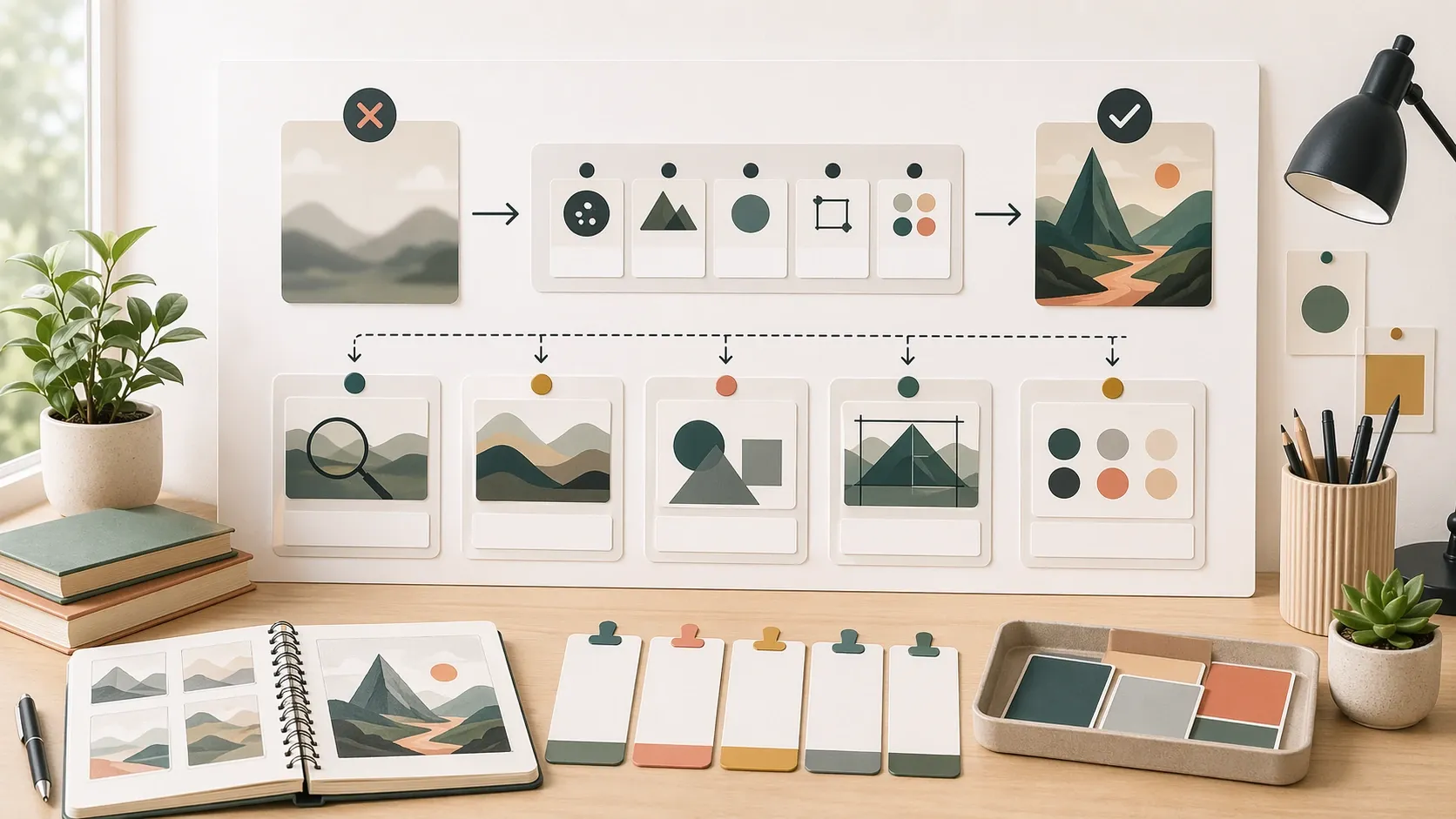
| 증상 | 가능한 원인 | 첫 수정 |
|---|---|---|
| 어디서 본 듯 평범함 | 주피사체와 행동이 넓게 표현됨 | 대상과 순간을 구체화 |
| 화면이 복잡함 | 주요 요소의 우선순위가 없음 | 피사체와 보조 소품 수를 제한 |
| 주제가 다른 방향으로 감 | 서로 경쟁하는 목적이 많음 | 한 장의 역할을 하나로 축소 |
| 참조 이미지에 끌려감 | 따라 할 속성과 바꿀 속성이 섞임 | 참조 용도를 한 가지로 제한 |
| 글자가 틀리거나 가짜 문자가 생김 | 정확한 문구와 문자 유발 소품이 충돌 | 문구를 짧게 하거나 후편집으로 전환 |
| 부분 편집이 주변까지 바뀜 | 변경 영역과 보호 영역이 모호함 | 바꿀 것과 유지할 것을 각각 명시 |
평범한 결과는 스타일보다 순간을 구체화합니다
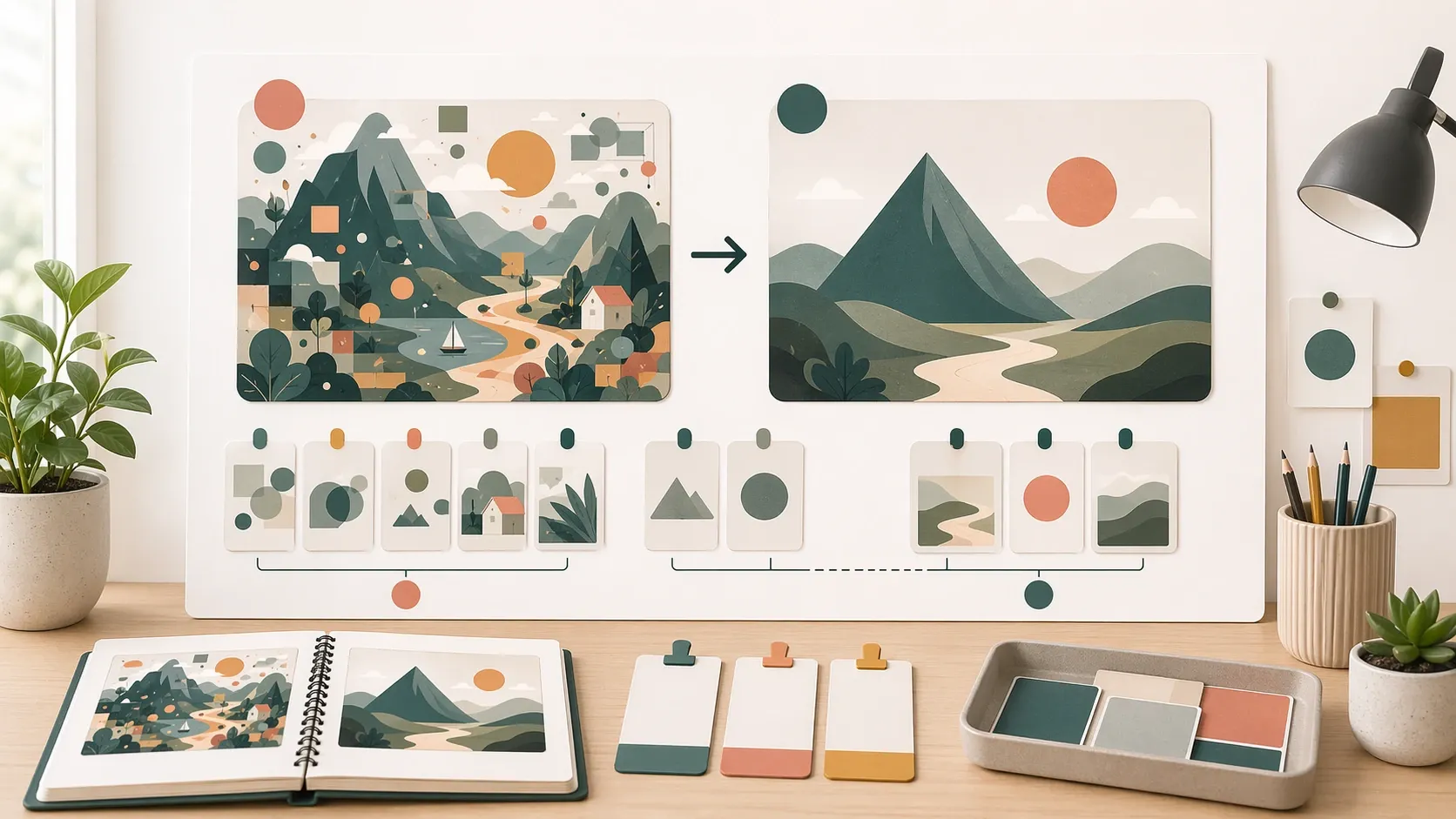
‘세련된 작업 공간’처럼 흔한 주제와 분위기만 적으면 결과를 구별할 단서가 부족합니다. 누가 무엇을 하는지, 어떤 순간을 포착할지, 화면에 꼭 필요한 물건이 무엇인지 세 가지를 먼저 정하세요. 색상 수식어를 늘리는 것은 그다음입니다.
Before: A stylish creative workspace, cinematic and professional.

Repair: A close editorial photograph of one designer comparing two printed color proofs beside a calibrated monitor. Show the hand pointing at one visible color difference. Keep the desk mostly empty and exclude text, logos, and extra screens.
평범한 결과를 바꾸는 질문 목록은 밋밋한 이미지 수정법에서 더 자세히 확인할 수 있습니다.
복잡한 구도는 요소를 지우고 우선순위를 세웁니다
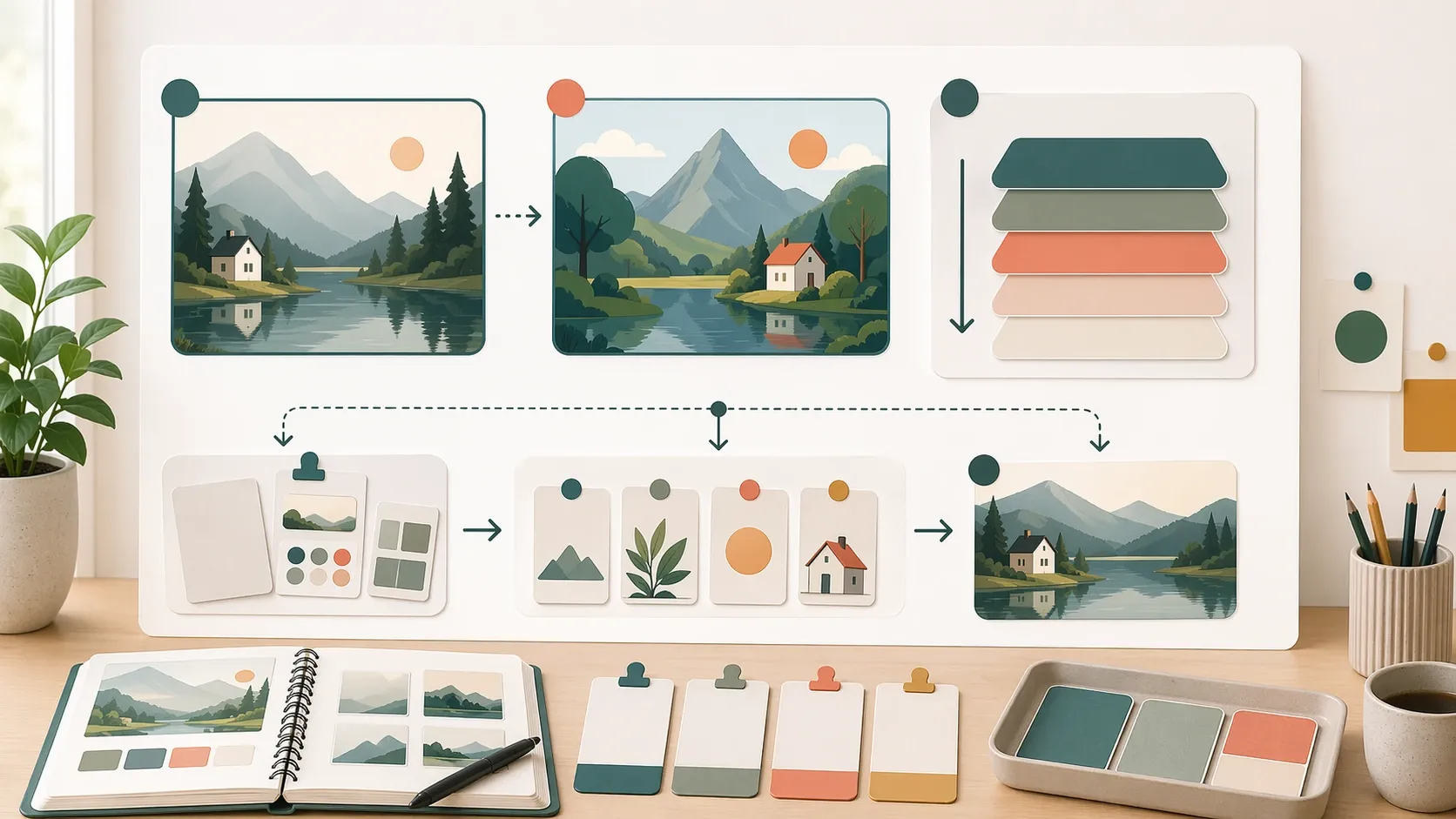
화면이 산만할 때 ‘minimal’을 한 단어 추가하는 것만으로는 부족할 수 있습니다. 한 명의 주피사체, 한 개의 행동, 최대 두 개의 보조 소품처럼 수량을 정하고, 배경에 없어야 할 물건도 함께 적으세요.
Show one main subject performing one clear action.
Include only [supporting object 1] and [supporting object 2].
Use a plain background with broad empty areas.
Remove shelves, posters, cables, crowds, decorative text, logos, and duplicate objects.
정리 순서를 그대로 적용하려면 복잡한 구도 정리 가이드를 참고하세요.
참조 이미지는 한 역할만 맡깁니다
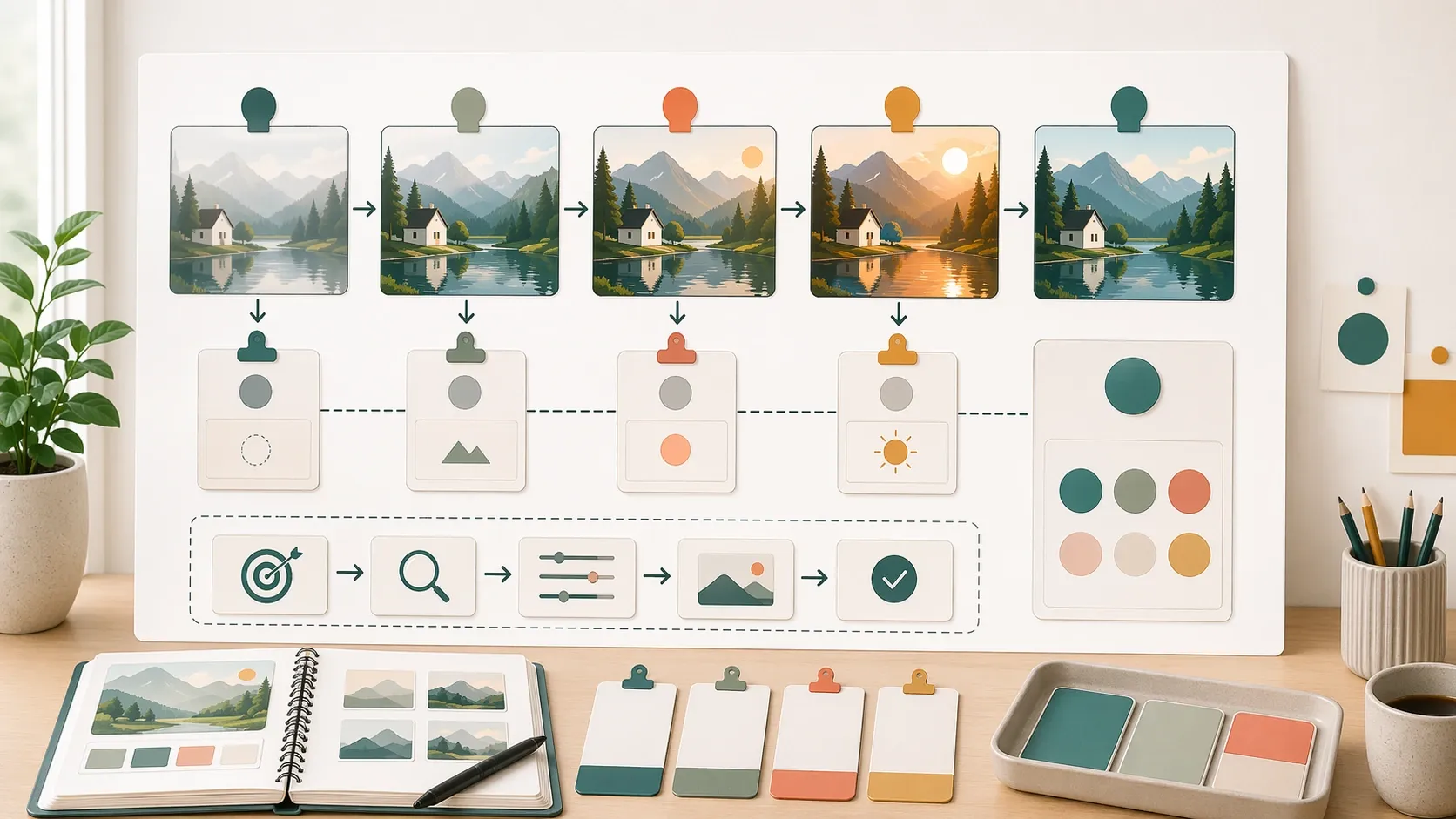
참조 이미지에서 색감, 구도, 인물, 소품을 모두 가져오려 하면 새 주제와 충돌하기 쉽습니다. ‘색감만 참조’ 또는 ‘카메라 위치만 참조’처럼 맡길 역할을 하나로 줄이고, 복사하면 안 되는 문자와 로고를 제외 조건으로 적으세요.
참조 강도를 줄여도 대상이 계속 어긋난다면 참조 이미지 불일치 수정법으로 유지·교체 항목을 다시 나누세요.
문자·손·얼굴 오류는 중요도에 따라 처리합니다
독자가 읽어야 하는 가격, 날짜, 브랜드명은 이미지 생성에만 맡기지 말고 최종 편집 단계에서 정확한 텍스트 레이어로 넣는 편이 안전합니다. 손이나 얼굴이 핵심이 아니라면 화면에서 작게 보이도록 구도를 바꾸는 것도 방법이며, 핵심이면 확대해서 왜곡을 직접 확인해야 합니다.
검수 순서를 정하려면 손·얼굴·텍스트 오류 수정 순서를 함께 보세요.
부분 편집은 선택한 곳 밖도 비교합니다
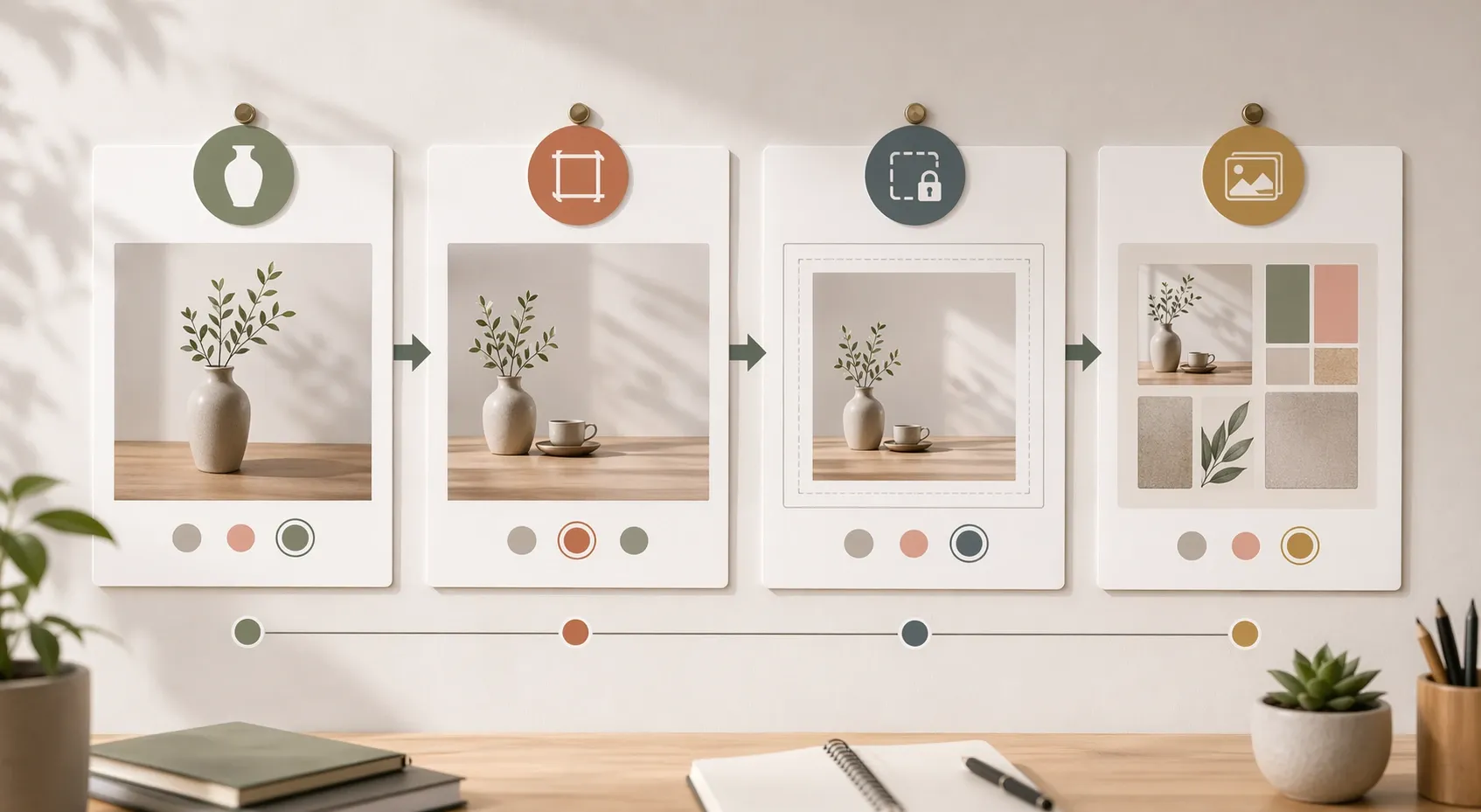
ChatGPT Images 공식 도움말은 편집 선택 영역이 항상 정확하지 않고 변경이 선택 밖으로 이어질 수 있다고 안내합니다. 한 부분만 고쳤더라도 얼굴, 손, 제품 경계, 그림자, 배경 무늬를 원본과 나란히 비교해야 합니다.
Change only the selected [object] to [new state].
Keep the subject identity, face, hands, pose, crop, camera position, lighting, shadows, background, and every unselected object unchanged.
Do not add text, logos, props, or people.
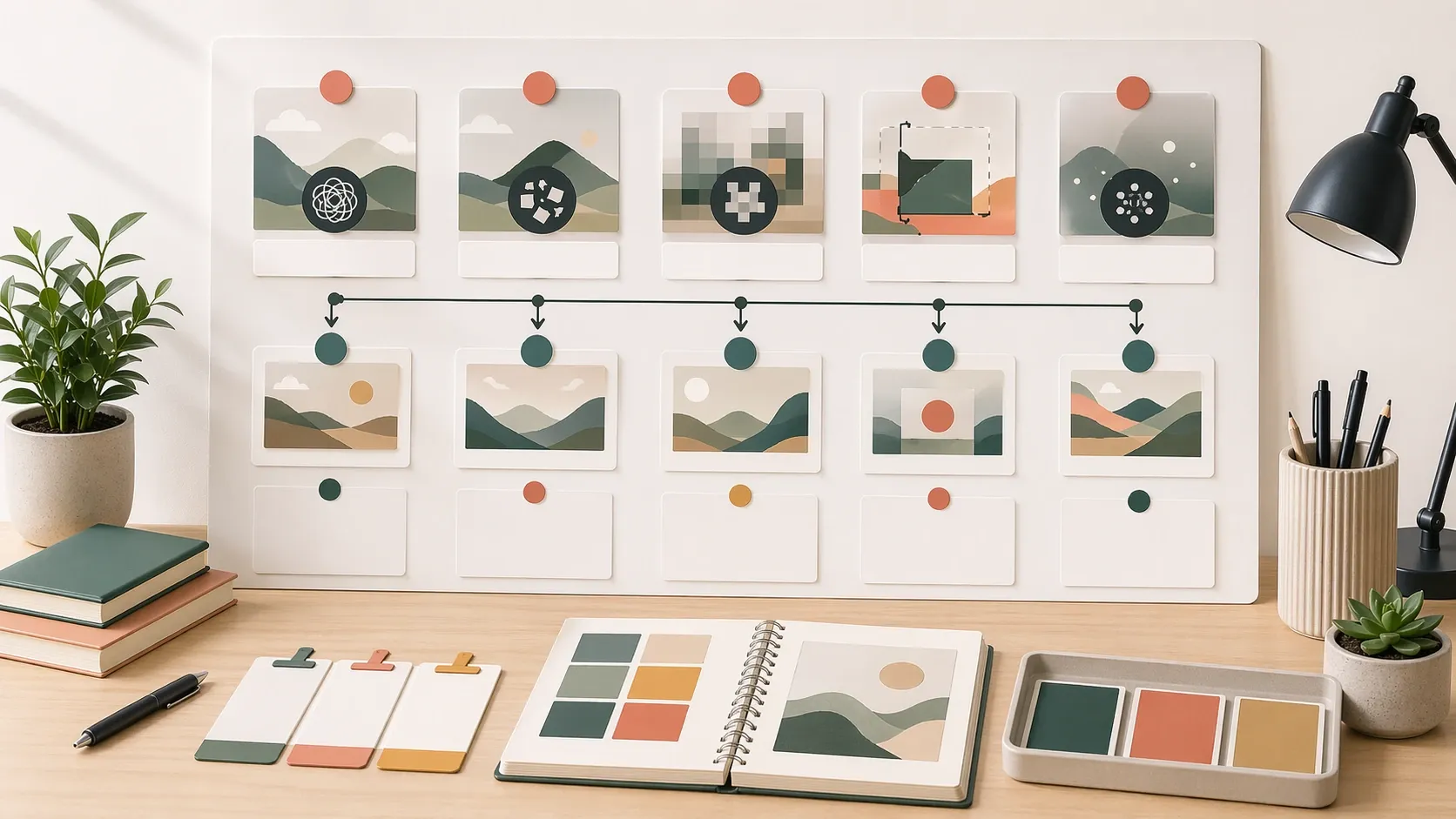
기준본을 복사하고 수정 축 하나만 기록합니다
- 현재 결과를 삭제하지 말고 기준본으로 복사합니다.
- 가장 큰 문제를 여섯 증상 중 하나로 이름 붙입니다.
- 주제, 요소 수, 참조 역할, 문자, 편집 범위 중 한 축만 바꿉니다.
- 수정본을 기준본과 같은 크기로 나란히 비교합니다.
- 개선되지 않았다면 원래 문장으로 돌아가 다음 축을 시험합니다.
- 선택한 결과에도 문자, 손, 얼굴, 로고, 잘림 검수를 반복합니다.
자주 묻는 질문
프롬프트를 길게 쓰면 실패가 줄어드나요?
길이보다 조건의 우선순위가 중요합니다. 서로 충돌하는 분위기와 구도 지시가 많으면 어느 조건이 핵심인지 흐려질 수 있습니다. 이미지의 역할과 주피사체를 먼저 남기고 나머지를 줄여 보세요.
한 번에 여러 오류를 고치면 더 빠르지 않나요?
최종 마감 직전에는 여러 보정을 묶을 수 있지만, 원인을 찾는 단계에서는 한 항목씩 바꾸는 편이 낫습니다. 그래야 다음 이미지에서도 사용할 수 있는 수정 규칙을 남길 수 있습니다.
부분 편집에서 원본을 완전히 고정할 수 있나요?
변경 범위를 좁히고 보호 조건을 쓸 수는 있지만, 선택하지 않은 영역이 항상 동일하다고 보장할 수는 없습니다. 원본 파일을 보관하고 최종 결과 전체를 비교하세요.