GPT Image 2 프롬프트 구조의 핵심은 문장을 길게 쓰는 것이 아니라, 나중에 고칠 수 있는 칸으로 나누는 것입니다. 사용처, 주피사체, 장면, 구도, 표현 방식, 제약 조건을 분리하면 첫 결과가 빗나가도 어느 칸을 수정해야 하는지 찾기 쉽습니다.
이 글은 생성 전 확인 사항을 모은 GPT Image 2 프롬프트 체크리스트와 역할이 다릅니다. 체크리스트가 빠진 항목을 찾는 표라면, 여기서는 각 항목을 어떤 순서와 형식으로 작성할지 설명합니다.
기본 프롬프트를 여섯 칸으로 나누기
| 칸 | 답해야 할 질문 | 빠졌을 때 생기는 문제 |
|---|---|---|
| 사용처 | 어디에 넣을 이미지인가? | 비율과 여백이 실제 화면에 맞지 않음 |
| 주피사체 | 가장 먼저 보여야 할 것은 무엇인가? | 소품과 배경이 주제를 밀어냄 |
| 장면 | 어디에서 어떤 상황이 벌어지는가? | 맥락이 약한 일반적인 결과가 나옴 |
| 구도 | 거리, 시점, 위치, 여백은 어떤가? | 크롭과 시선 흐름을 통제하기 어려움 |
| 표현 방식 | 사진, 일러스트, 3D 중 무엇인가? | 질감과 완성 방향이 시도마다 흔들림 |
| 제약 조건 | 반드시 지킬 것과 피할 것은 무엇인가? | 글자·로고·불필요한 물체가 생김 |
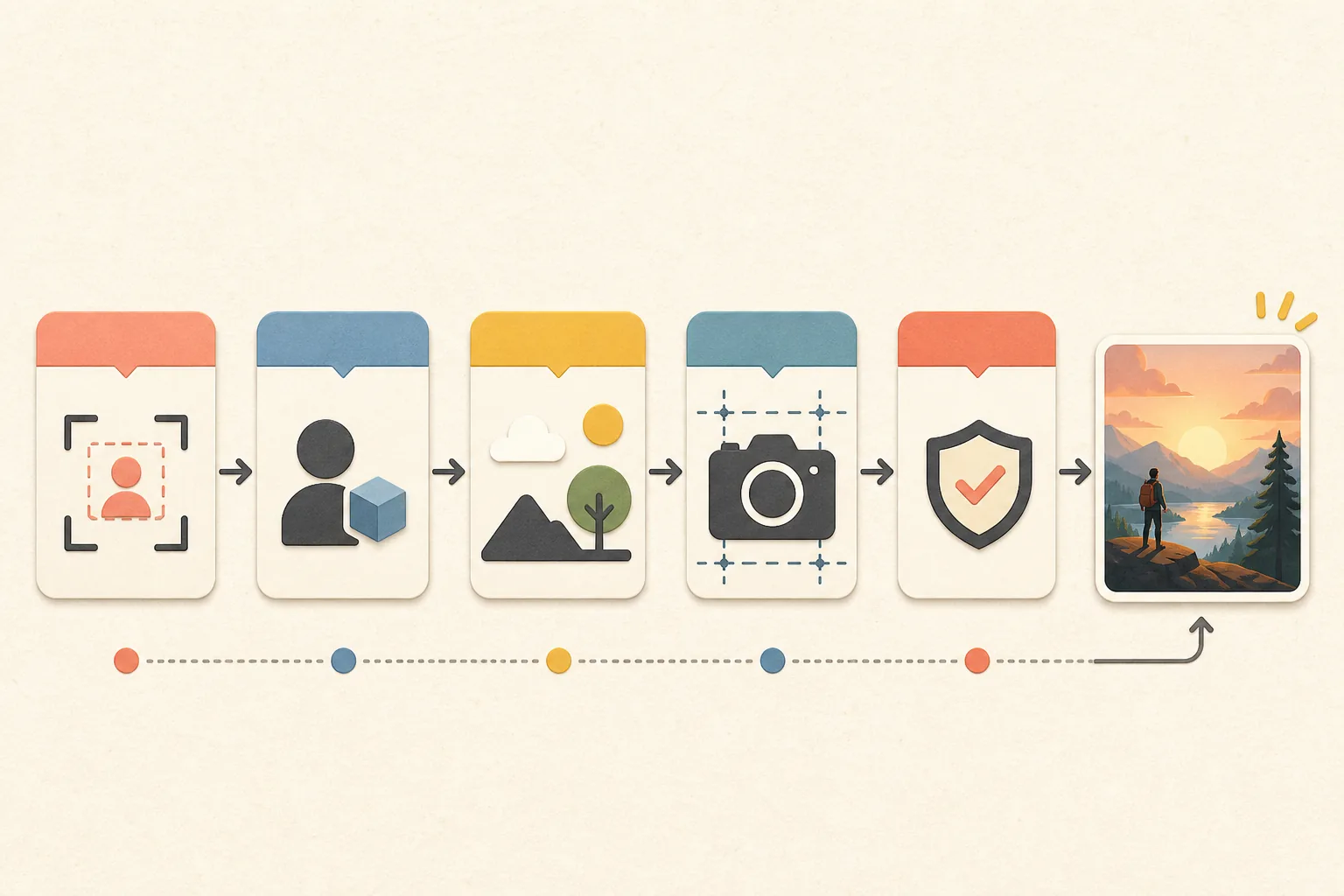
여섯 칸을 반드시 같은 길이로 쓸 필요는 없습니다. 중요한 것은 각 문장이 하나의 결정만 담당하게 만드는 것입니다. 예를 들어 “따뜻하고 전문적인 블로그 이미지”는 분위기와 사용처가 섞여 있습니다. “한국어 기술 블로그 본문용”과 “부드러운 오전 자연광”으로 나누면 무엇을 바꿨는지 기록하기 쉬워집니다.
작성 순서는 사용처에서 시작하기
주제를 먼저 떠올리더라도 실제 프롬프트는 사용처부터 적는 편이 안전합니다. 같은 커피잔이라도 제품 상세페이지에는 형태와 재질 보존이 중요하고, 블로그 본문에는 설명할 장면과 문맥이 중요하기 때문입니다.
Use: Korean technology blog body illustration
Subject: one modular AI image prompt assembled from visual cards
Scene: clean creator desk with only essential tools
Composition: landscape, centered workflow, generous outer margin
Style: refined flat editorial illustration with subtle paper texture
Constraints: readable at mobile width, no readable text, no logo, no watermark
이 형식은 영어 문장을 잘 쓰기 위한 규칙이 아닙니다. 한국어로 작성해도 됩니다. 핵심은 사용처와 주피사체가 한 줄에 묻히지 않고, 구도와 제외 조건을 나중에 독립적으로 바꿀 수 있게 두는 것입니다.
추상적인 주제를 눈에 보이는 장면으로 바꾸기
“프롬프트 작성법”이나 “업무 자동화”는 그대로는 사진에 찍히지 않는 개념입니다. 모델에 추상 명사를 던지기 전에 독자가 실제로 볼 수 있는 물체와 행동으로 바꿔야 합니다.
| 추상 주제 | 눈에 보이는 장면 | 핵심 행동 |
|---|---|---|
| 프롬프트 구조 | 역할이 다른 카드 여섯 장 | 카드가 순서대로 하나의 결과로 연결됨 |
| 업무 자동화 | 입력함, 분류 칸, 완료함 | 자료가 단계별로 이동함 |
| 오류 수정 | 정상 카드와 경고 카드 | 문제 카드 하나만 교체함 |
| 보안 | 잠금 장치와 접근 경계 | 허용된 통로만 열림 |
장면으로 바꿀 때는 물체를 많이 넣지 않습니다. 핵심 개념 하나, 이를 보여줄 행동 하나, 맥락을 만드는 보조 요소 두세 개면 충분합니다. 구도가 산만해졌다면 구도와 카메라를 고정하는 방법에서 거리와 여백을 먼저 확인할 수 있습니다.
고정할 칸과 바꿀 칸을 미리 표시하기
반복 제작에서는 모든 칸을 매번 새로 쓰지 않습니다. 브랜드 질감, 기본 조명, 출력 비율처럼 계속 유지할 값은 고정하고, 주피사체나 장면처럼 글마다 달라지는 값만 바꿉니다.
- 고정값: 사용처, 출력 비율, 기본 표현 방식, 공통 제외 조건
- 변동값: 주피사체, 장면, 행동, 카메라 거리
- 결과를 보고 조절할 값: 조명 강도, 보조 소품, 여백 크기
이 구분을 템플릿에 표시하면 여러 장을 만들 때도 무엇이 달라졌는지 설명할 수 있습니다. 결과가 흔들릴 때는 스타일 단어를 더 붙이기 전에 변동값 한 칸만 수정합니다.
결과가 빗나갔을 때 구조로 진단하기
| 결과의 증상 | 먼저 볼 칸 | 수정 방향 |
|---|---|---|
| 예쁘지만 글 내용과 관계없음 | 주피사체·장면 | 추상 주제를 실제 물체와 행동으로 다시 씀 |
| 모바일에서 핵심이 작음 | 사용처·구도 | 주피사체 수를 줄이고 더 가까운 거리로 지정 |
| 배경 소품이 너무 많음 | 장면·제약 조건 | 보조 요소 수를 제한하고 불필요한 소품을 제외 |
| 시도마다 분위기가 달라짐 | 표현 방식·고정값 | 재질, 팔레트, 조명 문장을 고정 템플릿으로 이동 |
| 글자나 가짜 화면이 생김 | 제약 조건 | 읽을 수 있는 글자와 가짜 UI를 명시적으로 제외 |
여러 문제가 동시에 보이면 가장 큰 문제 하나부터 고칩니다. 한 번에 주피사체, 조명, 카메라, 스타일을 전부 바꾸면 어떤 문장이 효과가 있었는지 남지 않습니다. 반복 실패의 유형별 수정 순서는 GPT Image 2 실패 패턴 클리닉에서 더 구체적으로 확인할 수 있습니다.
새 이미지 생성과 기존 이미지 편집은 구조가 다르다
새 이미지를 만들 때는 장면을 정의하는 칸이 중심입니다. 기존 이미지를 편집할 때는 무엇을 바꿀지보다 무엇을 유지할지가 먼저 와야 합니다.
Change only: the background color to warm light gray
Keep unchanged: subject shape, camera angle, crop, lighting direction, shadows, labels
Do not add: new objects, text, logo, watermark
편집 작업에서는 원본 보존 조건이 빠지면 요청하지 않은 부분까지 달라질 수 있습니다. 실제 편집용 문장과 보존 범위 예시는 원본 이미지를 유지하면서 일부만 바꾸는 프롬프트에 따로 정리되어 있습니다.
복사해서 시작할 수 있는 최소 템플릿
Use: [사용처와 출력 위치]
Subject: [가장 먼저 보여야 할 대상 하나]
Scene: [장소, 상황, 핵심 행동]
Composition: [거리, 시점, 위치, 여백]
Style: [사진/일러스트/3D, 질감, 조명]
Constraints: [반드시 지킬 것, 피할 것]
처음에는 여섯 칸을 모두 짧게 채우고 한 장을 생성합니다. 결과를 본 뒤 문제가 생긴 칸 하나만 고치세요. 이 방식은 멋진 문장을 외우는 것보다 수정 가능한 작업 기록을 남기는 데 목적이 있습니다.
확인한 공식 자료
공식 가이드에서도 장면, 피사체, 세부 조건과 제약을 분명하게 작성하고, 수정할 때 작은 변화를 반복하는 접근을 다룹니다. 실제 화면에 넣을 때는 모델 기능 설명보다 사용처와 검수 기준을 함께 적는 것이 중요합니다.