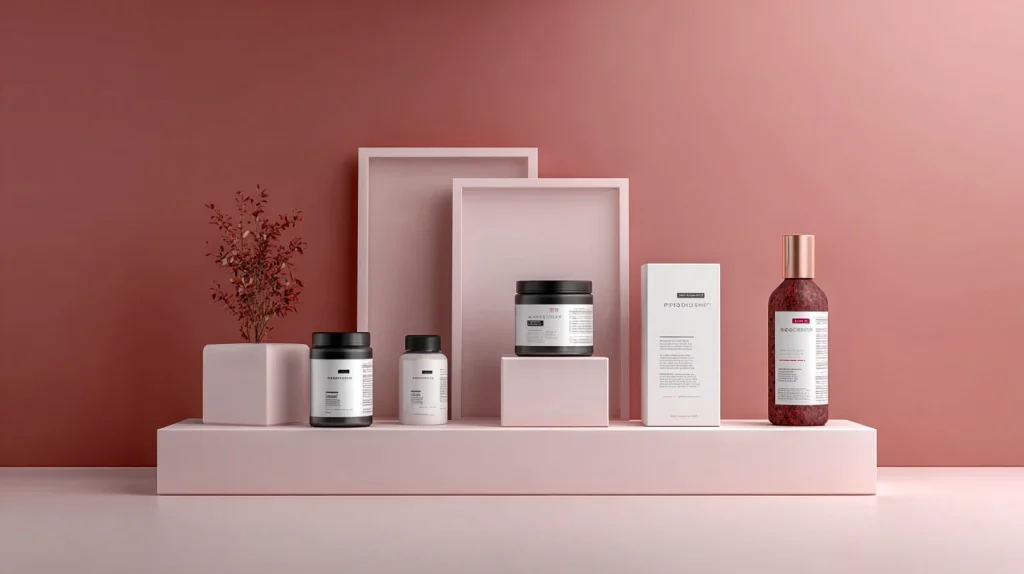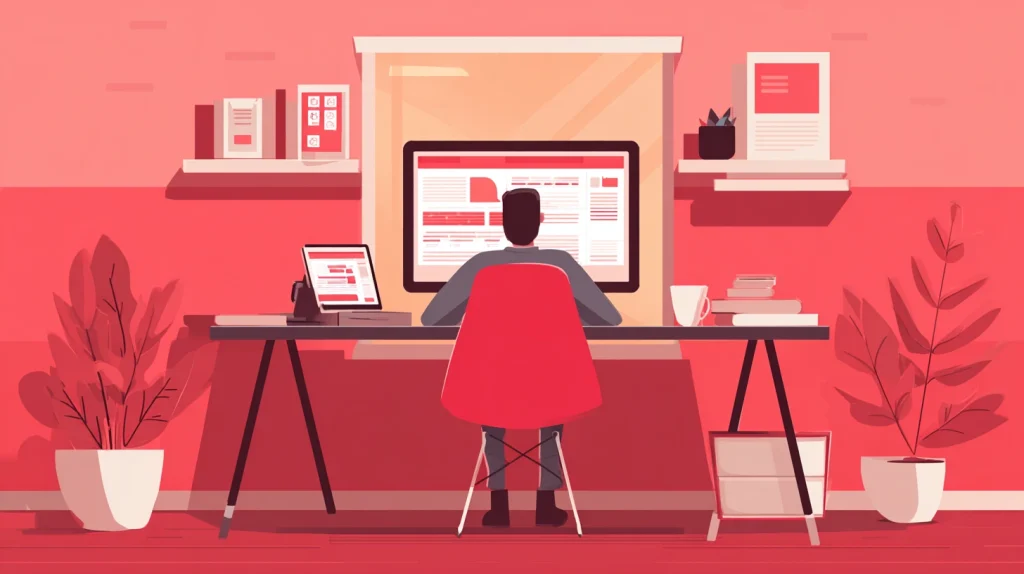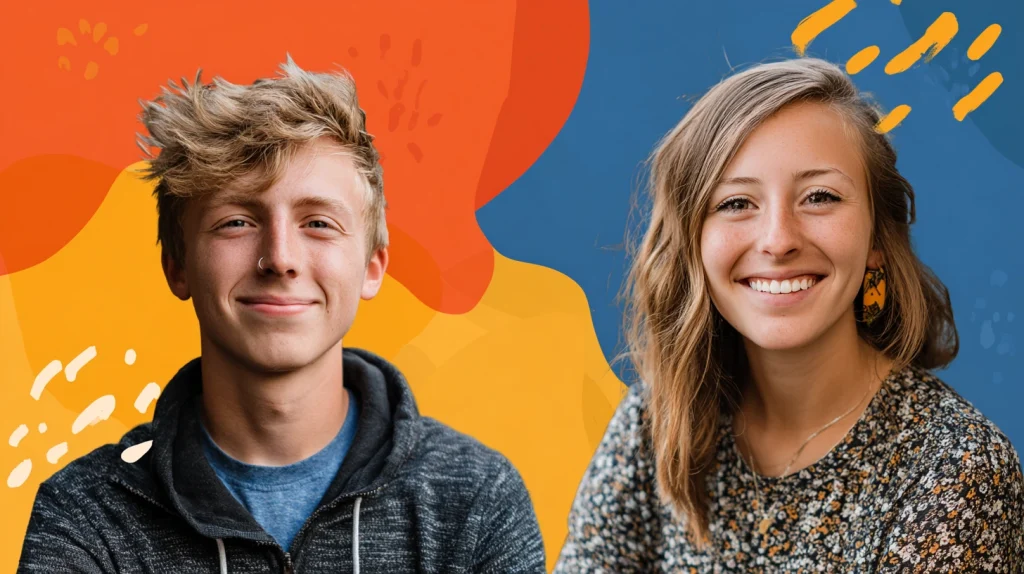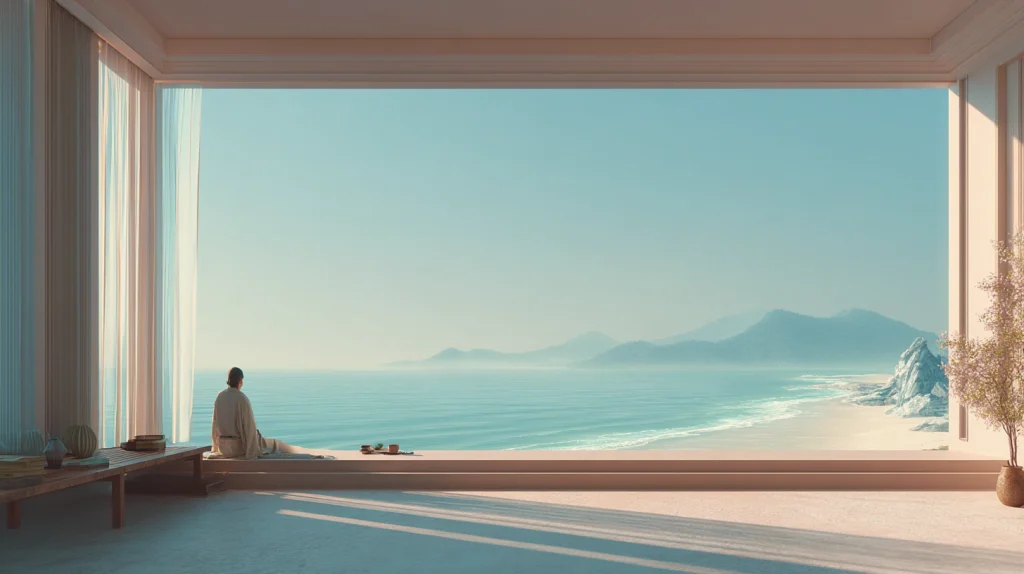
먼저 결론: 재사용하기 좋은 GPT Image 2 프롬프트는 긴 만능 문장 하나가 아니라, 용도·고정 조건·바꿀 칸·금지 조건·확인 항목을 나눈 레시피 카드입니다. 아래 네 카드는 블로그 본문, 대표이미지, 참조 이미지, 부분 편집에 맞춰 필요한 칸만 바꾸도록 설계했습니다.
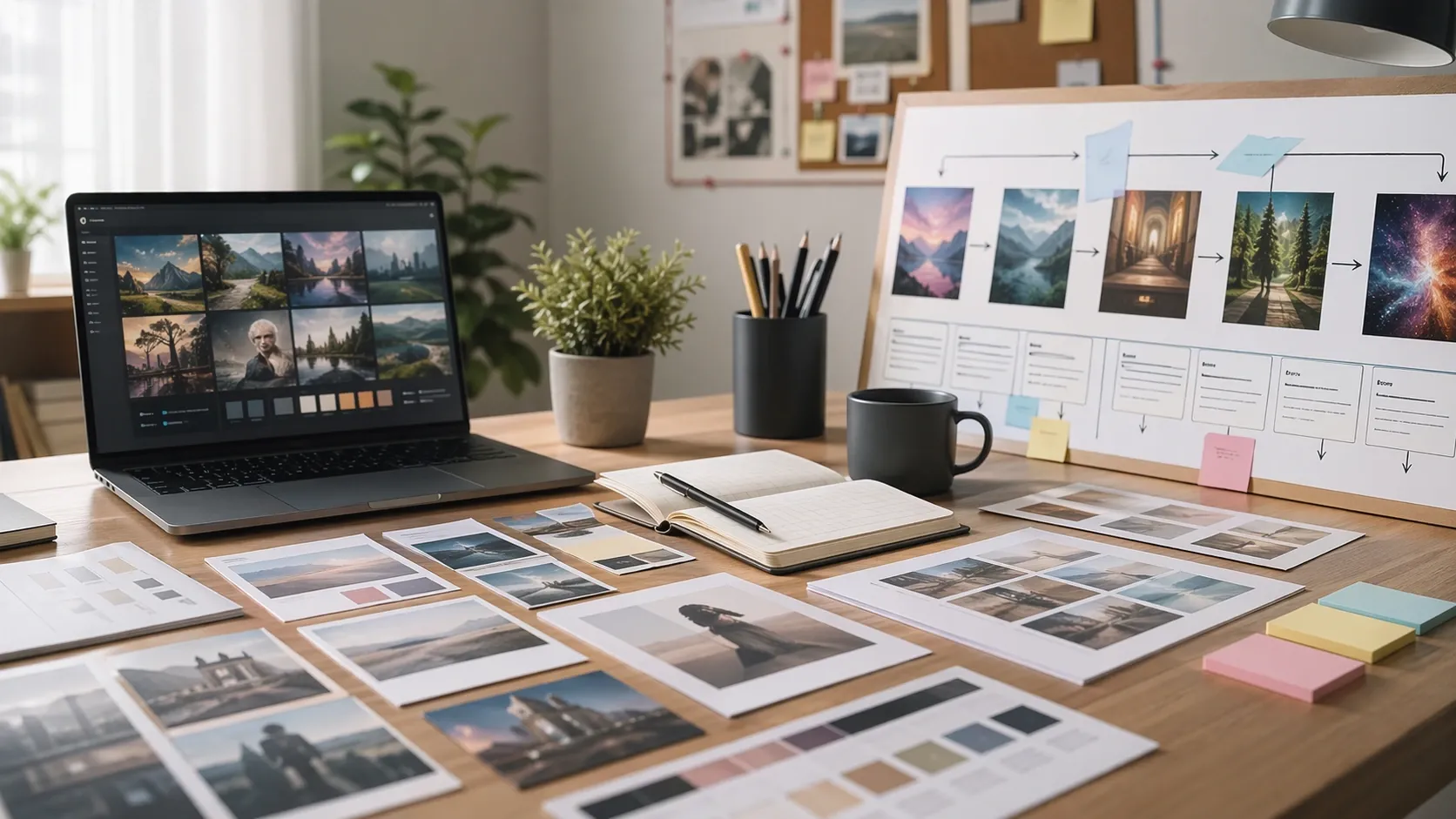
OpenAI 이미지 생성 API 공식 문서에서는 GPT Image 계열로 이미지를 생성하거나 편집할 수 있고 크기, 품질, 출력 형식 같은 항목도 지정할 수 있다고 설명합니다. 다만 세밀한 배치와 반복 요소의 일관성에는 한계가 있을 수 있으므로, 아래 문장은 보장 공식이 아니라 작업 내용을 빠뜨리지 않기 위한 작성 틀로 사용하세요.
레시피 카드는 다섯 칸으로 저장합니다
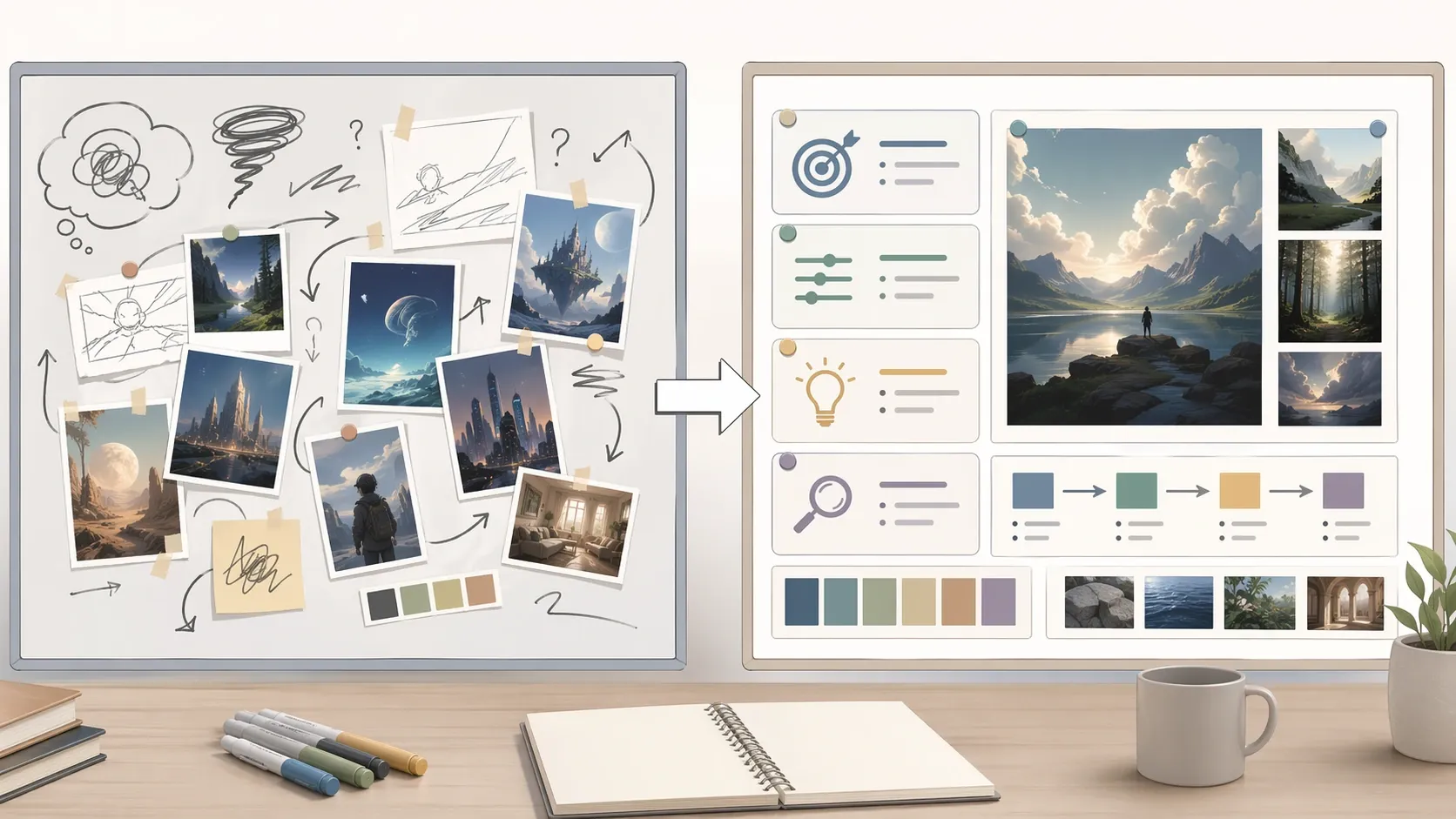
| 칸 | 적을 내용 | 예시 |
|---|---|---|
| 용도 | 이미지가 놓일 위치와 역할 | 블로그 본문에서 단계를 설명 |
| 고정 조건 | 매번 유지할 화면 규칙 | 밝은 배경, 한 개의 주피사체 |
| 바꿀 칸 | 주제마다 교체할 소재 | [제품], [행동], [색상] |
| 금지 조건 | 결과에 없어야 할 요소 | 문자, 로고, 워터마크 제외 |
| 확인 항목 | 선택 전에 볼 기준 | 주제가 바로 보이고 모바일에서도 읽힘 |
대괄호 안의 말만 교체하면 원본 규칙을 훼손하지 않고 여러 주제에 적용할 수 있습니다. 장면과 제약을 처음 나누는 단계가 필요하다면 GPT Image 2 기본 프롬프트 구조를 먼저 확인하세요.
본문 이미지 레시피: 설명할 행동을 한 장면에 담기
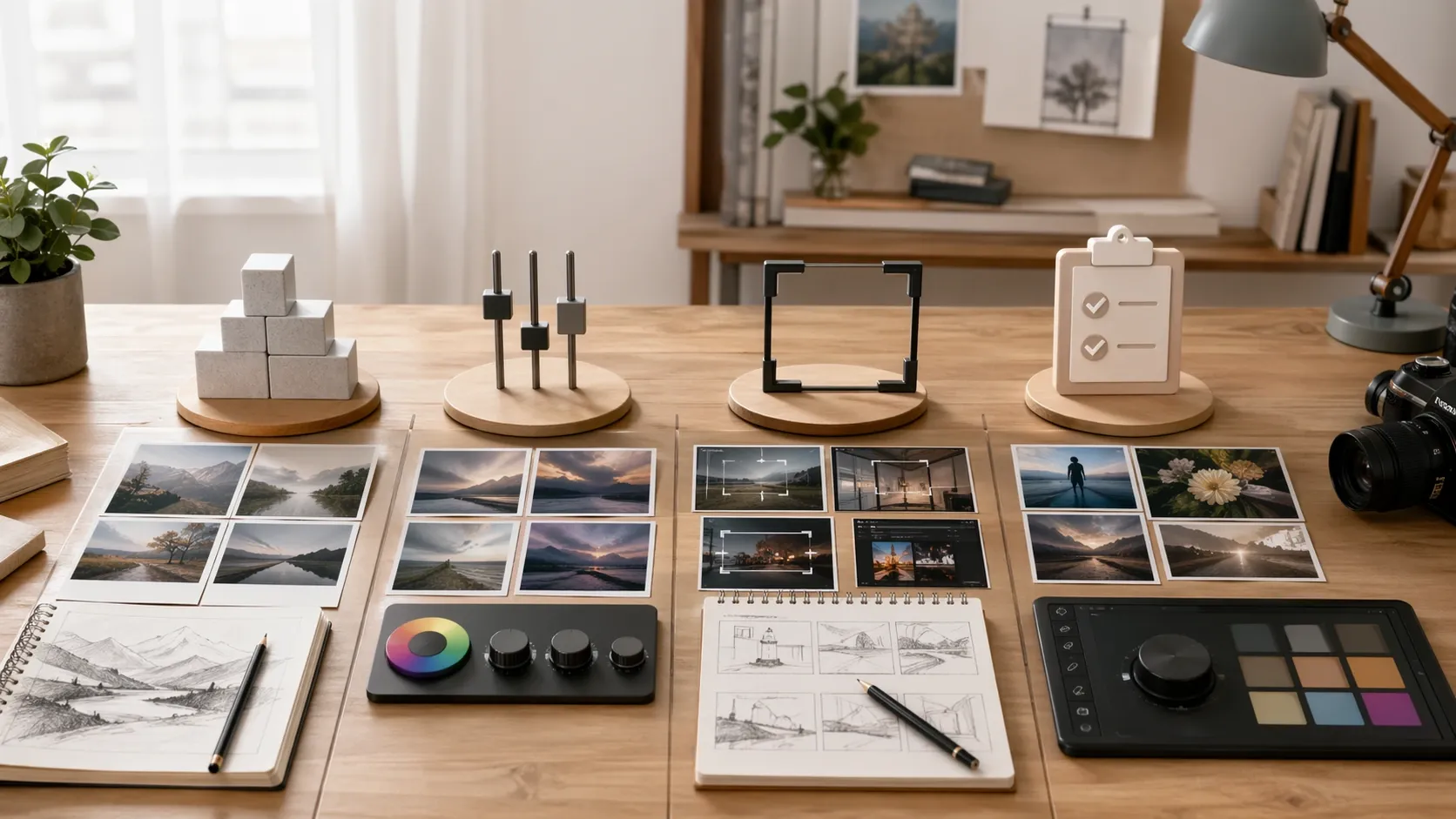
본문 이미지는 눈길을 끄는 것보다 앞뒤 문단을 이해시키는 역할이 중요합니다. 한 장에 여러 단계를 넣기보다는 독자가 지금 봐야 할 행동과 대상 하나를 정하고, 나중에 잘릴 수 있는 가장자리에는 핵심 요소를 두지 마세요.
Create a clear editorial image for a blog section about [topic].
Show one main subject: [subject], performing [single action].
Use a simple [background] with restrained supporting objects.
Keep the important subject inside the central safe area.
No text, letters, logos, watermarks, split panels, or extra scenes.
글의 각 소제목과 이미지를 일대일로 맞추는 방법은 소제목별 본문 이미지 만들기에서 이어서 볼 수 있습니다.
대표이미지 레시피: 작은 카드에서도 주제를 먼저 보이게 하기
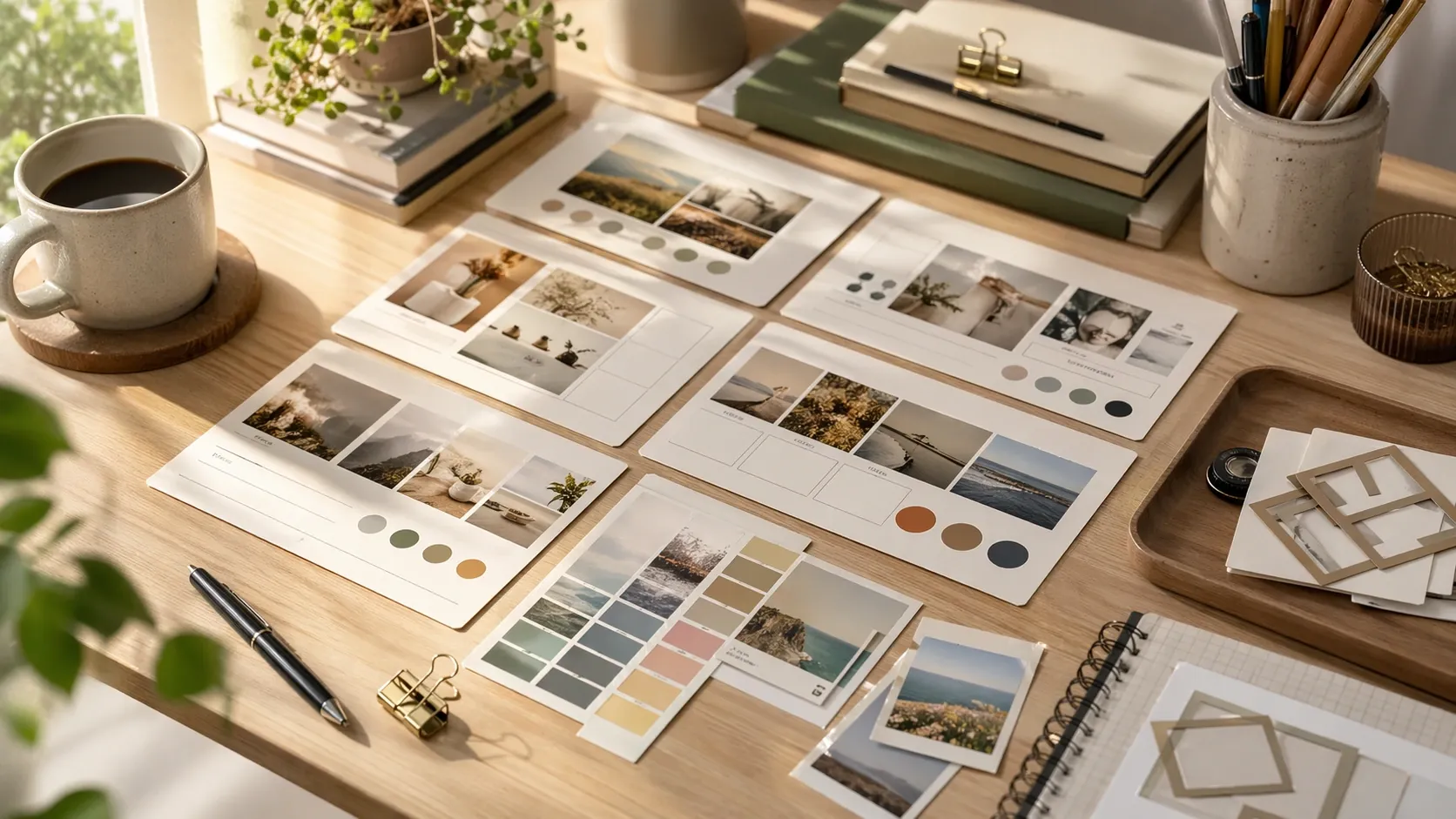
대표이미지는 목록과 공유 카드에서 작게 표시될 수 있습니다. 주피사체 수를 줄이고, 제목을 나중에 얹을 예정이라면 피사체와 빈 공간의 위치를 처음부터 분리하세요. 빈 공간에는 얼굴, 손, 제품 모서리처럼 잘리면 안 되는 요소가 지나가지 않게 합니다.
Create a clean featured image for [article topic].
Place [main subject] on the right third, clearly separated from the background.
Reserve the center-left as a calm low-detail area for a later title overlay.
Use [palette] and soft editorial lighting.
No embedded title, labels, logos, watermark, border, or collage.
대표이미지 유형을 더 고르고 싶다면 대표이미지 프롬프트 모음에서 목적에 맞는 틀을 선택하세요.
참조 이미지 레시피: 닮게 할 것과 바꿀 것을 분리하기
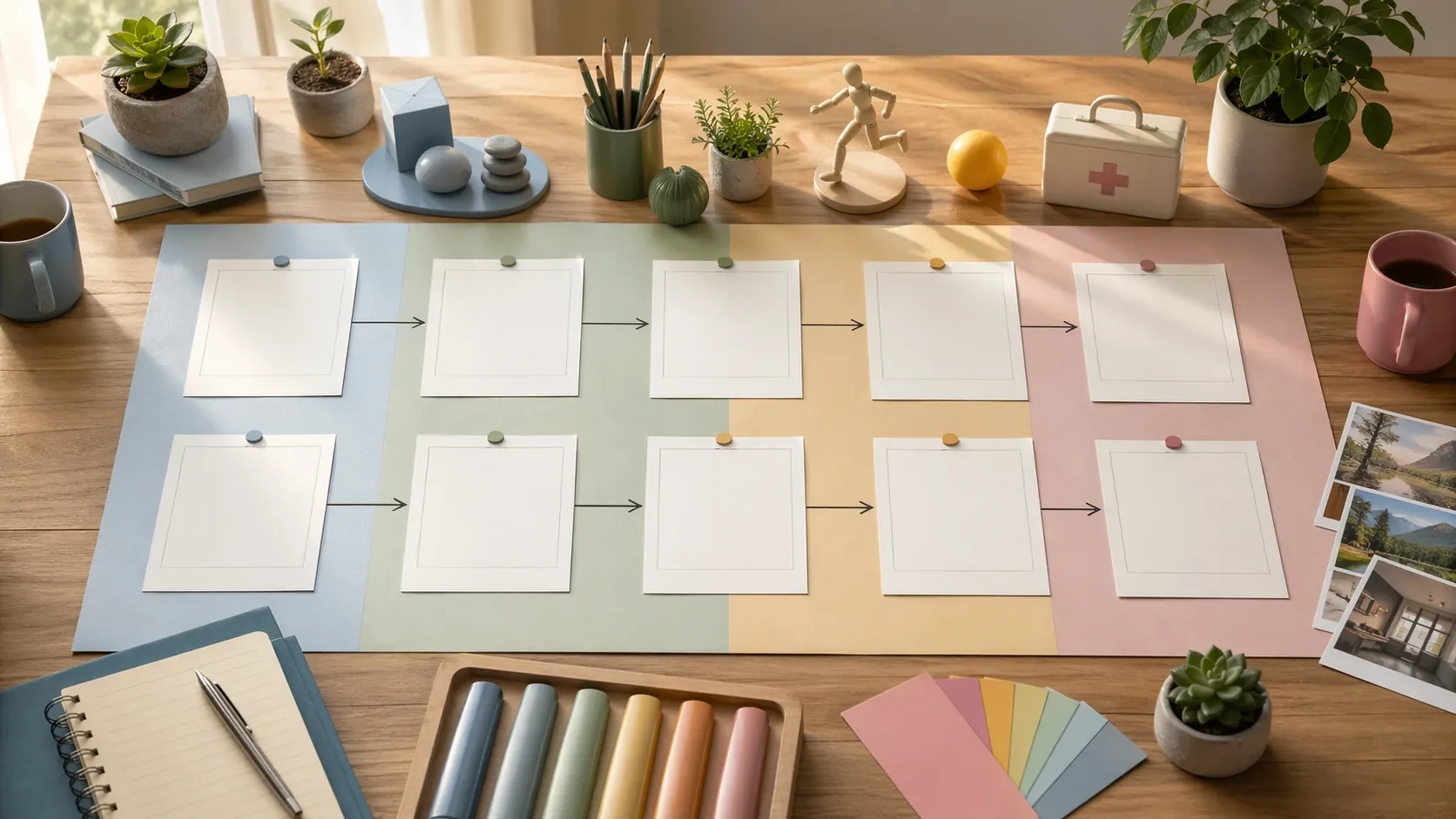
참조 이미지를 사용할 때 ‘이것처럼’이라고만 쓰면 색, 구도, 피사체 중 무엇을 따라야 하는지 모호해집니다. 유지할 특징을 먼저 적고, 변경할 부분을 별도 문장으로 제한하세요. 브랜드 요소나 반복 등장 인물은 결과마다 일관성이 달라질 수 있으므로 최종 비교가 필요합니다.
Use the reference image only for [composition or visual style].
Preserve [background structure, camera angle, and color relationship].
Replace the original subject with [new subject].
Do not copy any text, logo, brand mark, or identifying detail from the reference.
Keep all unspecified areas visually simple.
부분 편집 레시피: 바꿀 영역과 보호 영역을 함께 적기
편집 프롬프트에는 변경할 대상뿐 아니라 건드리지 않을 대상을 써야 합니다. 원본 파일은 남겨 두고 수정본을 별도 저장하면, 편집 범위가 예상보다 넓어졌을 때 쉽게 되돌아갈 수 있습니다.
Change only [target object or selected area] to [requested change].
Keep the face, hands, pose, camera position, crop, lighting, shadows, background, and all other objects unchanged.
Do not add text, logos, new props, or extra people.
Match the original edges, perspective, and light direction.
레시피 이름과 결과 메모를 함께 남깁니다
프롬프트만 저장하면 어떤 용도에서 썼는지 금방 잊습니다. 파일 이름에 용도와 버전을 넣고, 결과 메모에는 잘된 점과 다음에 바꿀 조건 하나만 적으세요. 예를 들어 featured_title-space_v2처럼 이름을 붙이면 비슷한 문장을 찾는 시간이 줄어듭니다.
- 용도와 화면 비율을 레시피 이름에 포함합니다.
- 고정할 조건과 매번 바꿀 칸을 따로 표시합니다.
- 사용한 참조 이미지와 원본 편집 파일을 함께 보관합니다.
- 선택한 결과 옆에 다음 수정 조건 한 가지를 기록합니다.
- 공개 전에 문자, 손, 얼굴, 로고, 잘림을 사람이 확인합니다.
여러 레시피를 한 문서에서 관리하려면 프롬프트 템플릿 라이브러리 구성법도 참고하세요.
빠르게 고르는 용도별 기준
| 필요한 결과 | 선택할 카드 | 가장 먼저 확인할 것 |
|---|---|---|
| 문단을 설명하는 한 장면 | 본문 이미지 | 행동과 대상이 하나인지 |
| 글 목록에서 눈에 띄는 이미지 | 대표이미지 | 작게 줄여도 주제가 보이는지 |
| 기존 분위기나 구도 활용 | 참조 이미지 | 따라 할 속성이 명확한지 |
| 원본 일부만 교체 | 부분 편집 | 보호 영역이 그대로인지 |
자주 묻는 질문
레시피 문장을 그대로 복사해도 되나요?
대괄호 값을 실제 소재와 사용 위치에 맞게 바꾸고, 필요 없는 조건은 빼세요. 모든 조건을 한꺼번에 쌓으면 서로 충돌할 수 있으므로 결과에 영향을 주는 규칙만 남기는 편이 좋습니다.
잘 나온 프롬프트를 계속 쓰면 같은 결과가 나오나요?
같은 문장이 결과의 완전한 재현을 보장하지는 않습니다. 재사용의 목적은 결과를 복제하는 것이 아니라 조건을 빠뜨리지 않고 비교 가능한 방식으로 작업하는 데 있습니다.