템플릿 사용법: OpenAI GPT Image 2 공식 모델 페이지를 현재 기능 기준으로 삼고, 20개 문장을 그대로 복사하기보다 글의 섹션 역할에 맞춰 변수와 제외 조건을 바꾸세요. 대표 컷은 대표이미지 레시피를, 본문 컷은 소제목별 본문 이미지 설계를 함께 참고할 수 있습니다.
한눈에 보기
블로그 이미지는 매번 새로 고민하기보다 사용처별 프롬프트 템플릿을 저장해두는 편이 빠릅니다. 이 글의 20개 GPT Image 2 프롬프트는 대표이미지, 본문 설명, 비교, 체크리스트, 오류 진단, 레시피형 이미지에 맞춰 바꿔 쓸 수 있게 구성했습니다. 텍스트와 로고는 기본적으로 제외하고, 제목은 후편집을 전제로 둡니다.
블로그 이미지를 매번 처음부터 쓰면 시간이 오래 걸립니다. 더 큰 문제는 프롬프트가 그때그때 달라져 글마다 이미지 톤이 흔들리는 것입니다.
프롬프트 모음은 복붙용 문장 덩어리가 아니라 작업 시간을 줄이는 작은 라이브러리입니다. 아래 템플릿은 [topic], [main subject], [section idea], [brand color] 같은 변수만 바꿔 쓰면 됩니다.
대표이미지용 프롬프트 4개
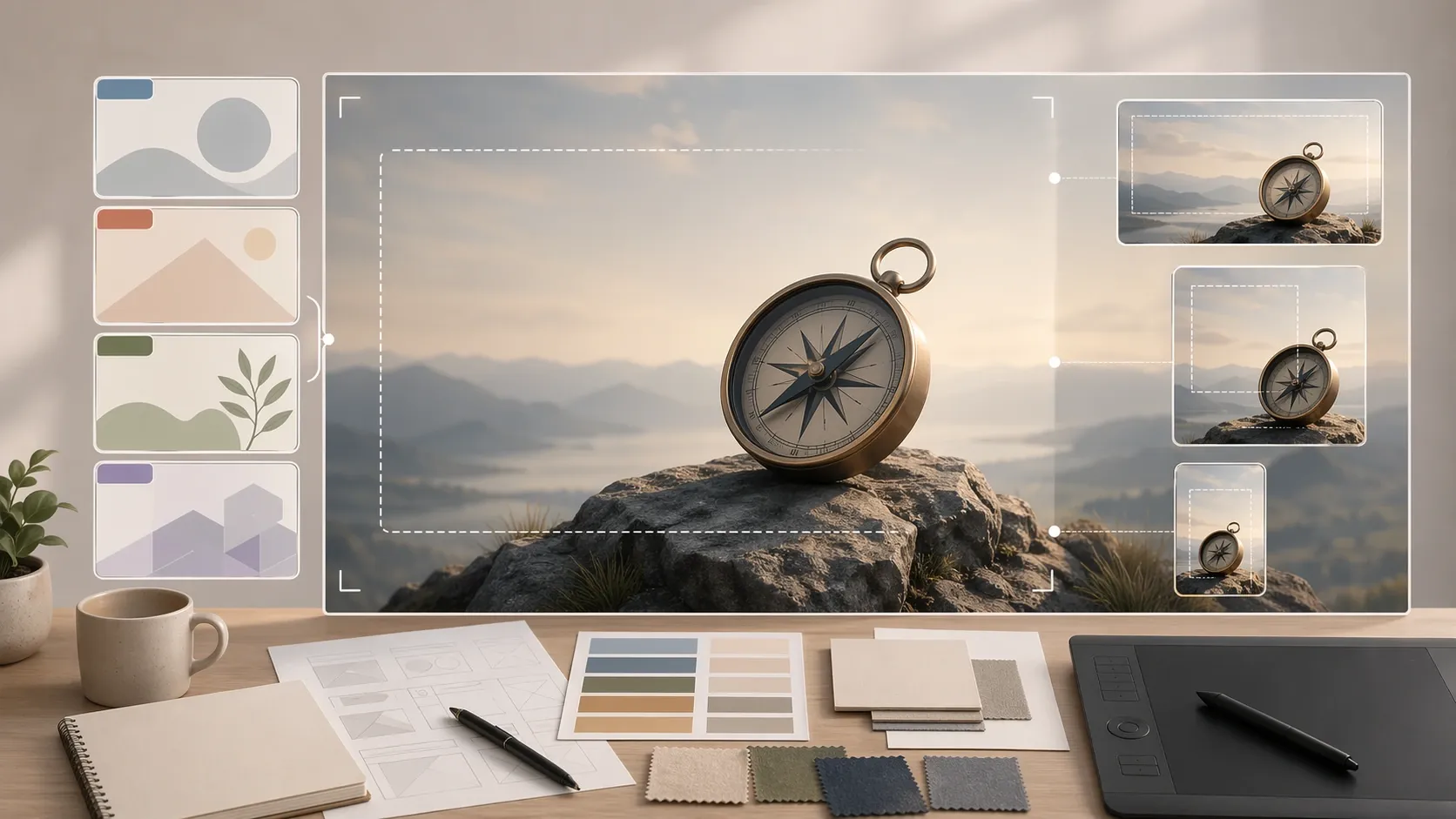
대표이미지는 글 전체 주제를 크게 보여줘야 합니다. 제목 공간을 남기고, 생성 텍스트는 막아두는 것이 기본입니다.
- 검색형: SEO article featured image about [topic], one large symbolic object, clean negative space for Korean title overlay, editorial lighting, no readable text, no logo
- 문제 해결형: Featured image showing [problem] on the left and [solution] on the right, clear visual contrast, simple background, no generated letters
- 가이드형: Guide cover image for [topic], organized step cards, calm professional workspace, safe margins, no UI screenshot
- 브랜드형: Brand-consistent featured image, [brand color] accent, matte neutral background, main subject [main subject], empty title area, no watermark
실무에서 이 섹션을 바로 적용하려면 검색형을 먼저 고정하고, 문제 해결형은 결과가 흔들릴 때 조절하는 값으로 두는 편이 좋습니다. 가이드형은 생성 전에 체크해야 하는 안전장치입니다.
검수할 때는 첫째, SEO article featured image about [topic], one large symbolic object, clean negative space for Korean title overlay, editorial lighting, no readable text, no logo라는 조건이 이미지에서 실제로 보이는지 확인합니다. 둘째, Featured image showing [problem] on the left and [solution] on the right, clear visual contrast, simple background, no generated letters라는 기준이 과하게 들어가 주피사체를 밀어내지 않았는지 봅니다. 셋째, Guide cover image for [topic], organized step cards, calm professional workspace, safe margins, no UI screenshot가 빠져서 텍스트, 로고, 소품, 배경 패턴 같은 불필요한 요소가 생기지 않았는지 확인합니다.
본문 설명 이미지용 프롬프트 4개

본문 설명 이미지는 H2의 내용을 독자가 빠르게 이해하도록 도와야 합니다. 추상 개념은 카드와 레이어로 바꾸면 안정적입니다.
- 개념 설명: Blog body image explaining [section idea] as layered cards and simple visual blocks, clean hierarchy, no readable text
- 작업 흐름: Step-by-step workflow scene for [task], three visual stages on a desk, soft editorial lighting, no numbers or letters
- 체크 보드: Checklist board for [topic], blank validation cards with simple check marks, organized layout, no text
- 도구 맥락: Practical workspace image for [tool or workflow], focused main object, subtle supporting objects, no fake UI
실무에서 이 섹션을 바로 적용하려면 개념 설명을 먼저 고정하고, 작업 흐름은 결과가 흔들릴 때 조절하는 값으로 두는 편이 좋습니다. 체크 보드은 생성 전에 체크해야 하는 안전장치입니다.
검수할 때는 첫째, Blog body image explaining [section idea] as layered cards and simple visual blocks, clean hierarchy, no readable text라는 조건이 이미지에서 실제로 보이는지 확인합니다. 둘째, Step-by-step workflow scene for [task], three visual stages on a desk, soft editorial lighting, no numbers or letters라는 기준이 과하게 들어가 주피사체를 밀어내지 않았는지 봅니다. 셋째, Checklist board for [topic], blank validation cards with simple check marks, organized layout, no text가 빠져서 텍스트, 로고, 소품, 배경 패턴 같은 불필요한 요소가 생기지 않았는지 확인합니다.
비교와 전후 이미지용 프롬프트 4개
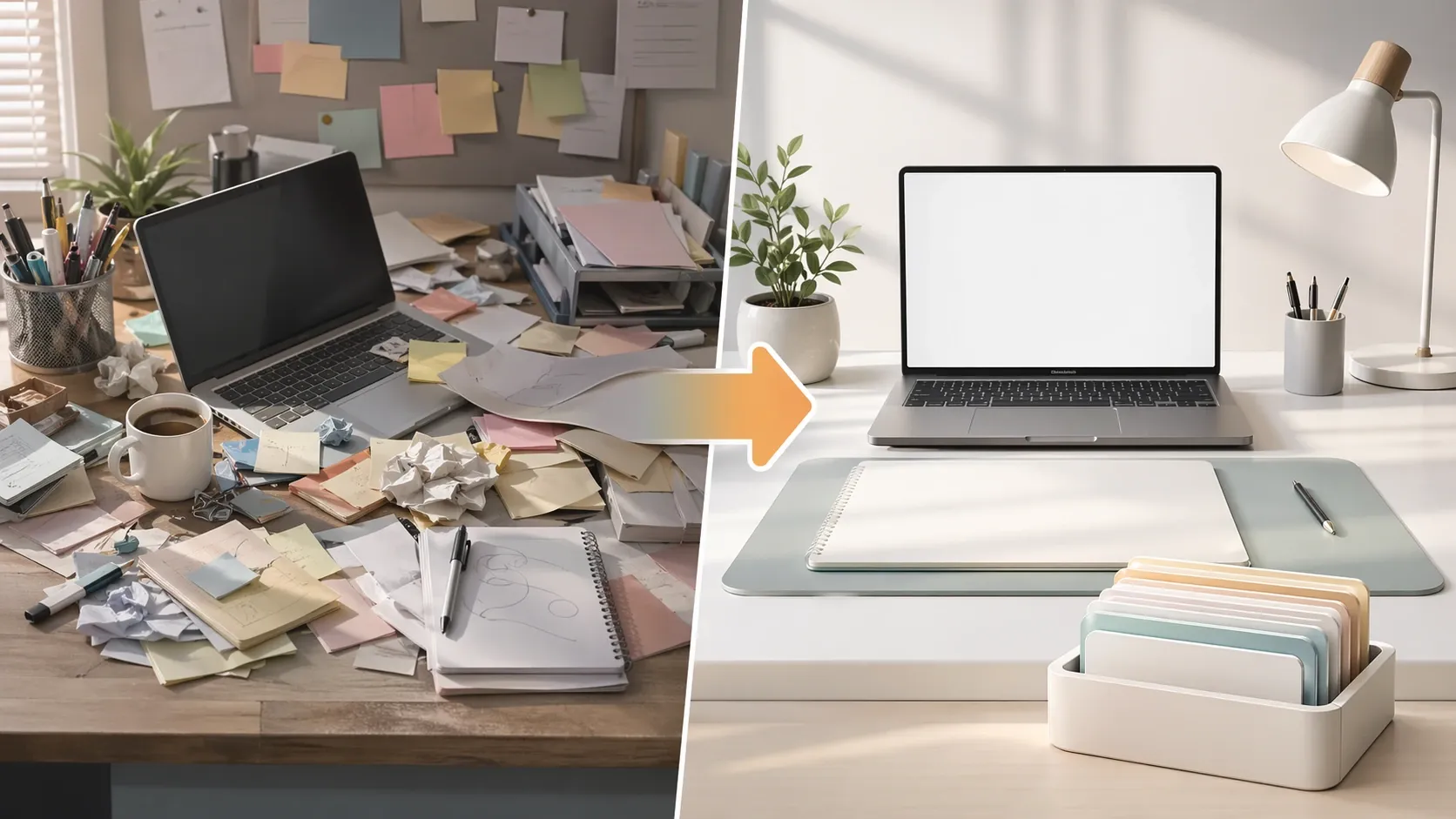
비교 이미지는 차이가 커야 합니다. 세세한 정보보다 전후 방향이 보이게 만들어야 모바일에서도 읽힙니다.
- 전후 비교: Split-screen comparison, before: [bad state], after: [improved state], strong simple contrast, no text
- 선택 비교: Two-option comparison image, left option [A], right option [B], balanced layout, clear visual difference, no labels
- 실패와 수정: Troubleshooting comparison, messy generated result beside clean corrected version, editorial style, no readable text
- 크롭 비교: Mobile crop comparison scene, same image preview in square and vertical frames, safe margins visible, no letters
실무에서 이 섹션을 바로 적용하려면 전후 비교을 먼저 고정하고, 선택 비교은 결과가 흔들릴 때 조절하는 값으로 두는 편이 좋습니다. 실패와 수정은 생성 전에 체크해야 하는 안전장치입니다.
검수할 때는 첫째, Split-screen comparison, before: [bad state], after: [improved state], strong simple contrast, no text라는 조건이 이미지에서 실제로 보이는지 확인합니다. 둘째, Two-option comparison image, left option [A], right option [B], balanced layout, clear visual difference, no labels라는 기준이 과하게 들어가 주피사체를 밀어내지 않았는지 봅니다. 셋째, Troubleshooting comparison, messy generated result beside clean corrected version, editorial style, no readable text가 빠져서 텍스트, 로고, 소품, 배경 패턴 같은 불필요한 요소가 생기지 않았는지 확인합니다.
오류 진단과 클리닉용 프롬프트 4개
오류 진단 이미지는 실패를 보여주되 불쾌하게 만들 필요는 없습니다. 문제와 수정 방향이 함께 보여야 합니다.
- 산만한 구도: Cluttered composition diagnosis scene, too many small objects fading into a clean focus board, no text
- 글자 오류: AI image text error concept, broken letter-like marks being removed from a clean thumbnail background, no readable words
- 손 오류: Subtle AI image correction scene, hand error marked on a preview card, correction tools nearby, no graphic detail
- 반복 이미지: Series of similar image thumbnails being reorganized into varied scene categories, clean blog workflow, no letters
실무에서 이 섹션을 바로 적용하려면 산만한 구도을 먼저 고정하고, 글자 오류은 결과가 흔들릴 때 조절하는 값으로 두는 편이 좋습니다. 손 오류은 생성 전에 체크해야 하는 안전장치입니다.
검수할 때는 첫째, Cluttered composition diagnosis scene, too many small objects fading into a clean focus board, no text라는 조건이 이미지에서 실제로 보이는지 확인합니다. 둘째, AI image text error concept, broken letter-like marks being removed from a clean thumbnail background, no readable words라는 기준이 과하게 들어가 주피사체를 밀어내지 않았는지 봅니다. 셋째, Subtle AI image correction scene, hand error marked on a preview card, correction tools nearby, no graphic detail가 빠져서 텍스트, 로고, 소품, 배경 패턴 같은 불필요한 요소가 생기지 않았는지 확인합니다.
레시피와 라이브러리용 프롬프트 4개
템플릿 글에는 재사용 가능한 구조가 보여야 합니다. 폴더, 카드, 슬롯, 변수 블록을 쓰면 프롬프트 라이브러리 느낌이 납니다.
- 레시피 카드: Prompt recipe cards arranged in reusable slots, variable chips as blank blocks, warm editorial desk, no readable text
- 라이브러리: Organized blog image prompt library, folders and visual template cards, consistent brand color accents, no logos
- 변수 교체: Template customization scene, one base card with interchangeable visual blocks, clean instructional composition, no text
- 운영 루틴: Daily blog image production workflow, generated image cards moving through review and upload stages, no UI text
실무에서 이 섹션을 바로 적용하려면 레시피 카드을 먼저 고정하고, 라이브러리은 결과가 흔들릴 때 조절하는 값으로 두는 편이 좋습니다. 변수 교체은 생성 전에 체크해야 하는 안전장치입니다.
검수할 때는 첫째, Prompt recipe cards arranged in reusable slots, variable chips as blank blocks, warm editorial desk, no readable text라는 조건이 이미지에서 실제로 보이는지 확인합니다. 둘째, Organized blog image prompt library, folders and visual template cards, consistent brand color accents, no logos라는 기준이 과하게 들어가 주피사체를 밀어내지 않았는지 봅니다. 셋째, Template customization scene, one base card with interchangeable visual blocks, clean instructional composition, no text가 빠져서 텍스트, 로고, 소품, 배경 패턴 같은 불필요한 요소가 생기지 않았는지 확인합니다.
바로 적용할 다음 단계
위 20개 중 지금 쓰는 글의 H2와 가장 가까운 패턴을 하나 고르세요. [topic], [section idea], [bad state] 같은 변수만 바꾸고, 결과가 비슷하면 피사체와 카메라 시점을 함께 바꾸면 됩니다.
20개 프롬프트는 완성 문장이 아니라 사용처별 출발점이므로, 먼저 한 섹션에 필요한 정보만 남긴 짧은 버전을 만든 뒤 시각 스타일을 조정하세요. 작성 중인 H2 하나를 골라 요약·비교·순서·오류 진단 가운데 역할을 표시하고, 그 역할에 맞는 템플릿의 변수만 채워 첫 이미지를 확인해 보세요. 본문 이미지가 문단을 설명하지 못하면 색감 키워드를 추가하기 전에 섹션 핵심, 피사체 행동, 비교 기준 중 빠진 항목 하나를 보완합니다.
자주 묻는 질문
GPT Image 2 블로그 이미지 프롬프트는 그대로 복사해도 되나요?
복사해도 되지만 대괄호 변수는 반드시 바꿔야 합니다. 글 주제, 사용처, 피사체, 배경을 그대로 두면 이미지가 비슷해집니다.
본문이미지 프롬프트는 몇 개 정도 저장하면 좋나요?
처음에는 대표이미지, 설명형, 비교형, 체크리스트형, 오류 진단형, 레시피형 정도만 있어도 충분합니다.
프롬프트에 한글 제목을 넣어야 하나요?
정확한 제목은 후편집으로 넣는 편이 안전합니다. 프롬프트에는 제목 공간만 지정하세요.