GPT Image 2 결과물이 너무 평범하다면 스타일 수식어를 더 붙이기 전에 주제, 장면, 카메라, 재질, 제약 조건 중 비어 있는 한 항목부터 고쳐야 합니다. 피사체가 모호하면 주제를, 스톡 사진처럼 보이면 장면을, 중심이 약하면 카메라를 먼저 바꾸세요. 한 번에 하나만 수정해야 어떤 조건이 실제로 효과가 있었는지 알 수 있습니다.
premium, cinematic, high quality 같은 단어를 겹쳐도 이미지의 내용은 구체적으로 정해지지 않습니다. 결과가 평범하다는 말은 대개 화질이 낮다는 뜻보다 “무엇을 보여주려는지 구분되지 않는다”는 뜻에 가깝습니다. 기본 프롬프트의 뼈대가 필요하다면 GPT Image 2 한 장을 안정적으로 뽑는 기본 프롬프트 구조를 먼저 확인하세요.
평범한 원인을 다섯 항목으로 먼저 분류하기
수정 전에 현재 결과에서 가장 아쉬운 지점을 하나만 고릅니다. 아래 표에서 증상과 가까운 행을 찾으면 첫 수정 항목이 정해집니다.
| 보이는 증상 | 먼저 고칠 항목 | 프롬프트에서 확인할 질문 |
|---|---|---|
| 무엇에 관한 이미지인지 바로 말하기 어렵다 | 주제·피사체 | 주인공이 하나로 정해져 있는가? |
| 사무실·노트북·미소 짓는 사람처럼 익숙한 장면이다 | 장면 | 특정 행동이나 변화의 순간이 있는가? |
| 중요한 대상이 작고 시선이 분산된다 | 카메라·구도 | 거리, 각도, 피사체 크기가 정해져 있는가? |
| 표면이 매끈하고 전부 비슷한 CG처럼 보인다 | 재질·조명 | 핵심 대상의 재질과 빛의 방향이 있는가? |
| 임의 글자, 로고, 장식이 생기거나 크롭이 불안하다 | 제약 조건 | 빼야 할 요소와 사용처가 적혀 있는가? |
두 가지 이상이 동시에 걸리더라도 첫 생성에서는 하나만 바꿉니다. 예를 들어 피사체와 배경을 함께 바꾸면 무엇이 평범함을 줄였는지 판단하기 어렵습니다. 반복 이미지가 문제라면 이 글의 수정 순서와 함께 이미지가 계속 비슷할 때 바꿔야 할 변수를 적용하면 됩니다.
1순위: 넓은 주제를 하나의 피사체와 행동으로 바꾸기
AI 이미지, 생산성, 블로그 운영은 주제이지 장면이 아닙니다. 모델이 안전한 평균값을 고르지 않게 하려면 누가 또는 무엇이 어떤 행동을 하는지 정해야 합니다. 피사체는 가능하면 하나, 행동은 한 문장으로 제한합니다.
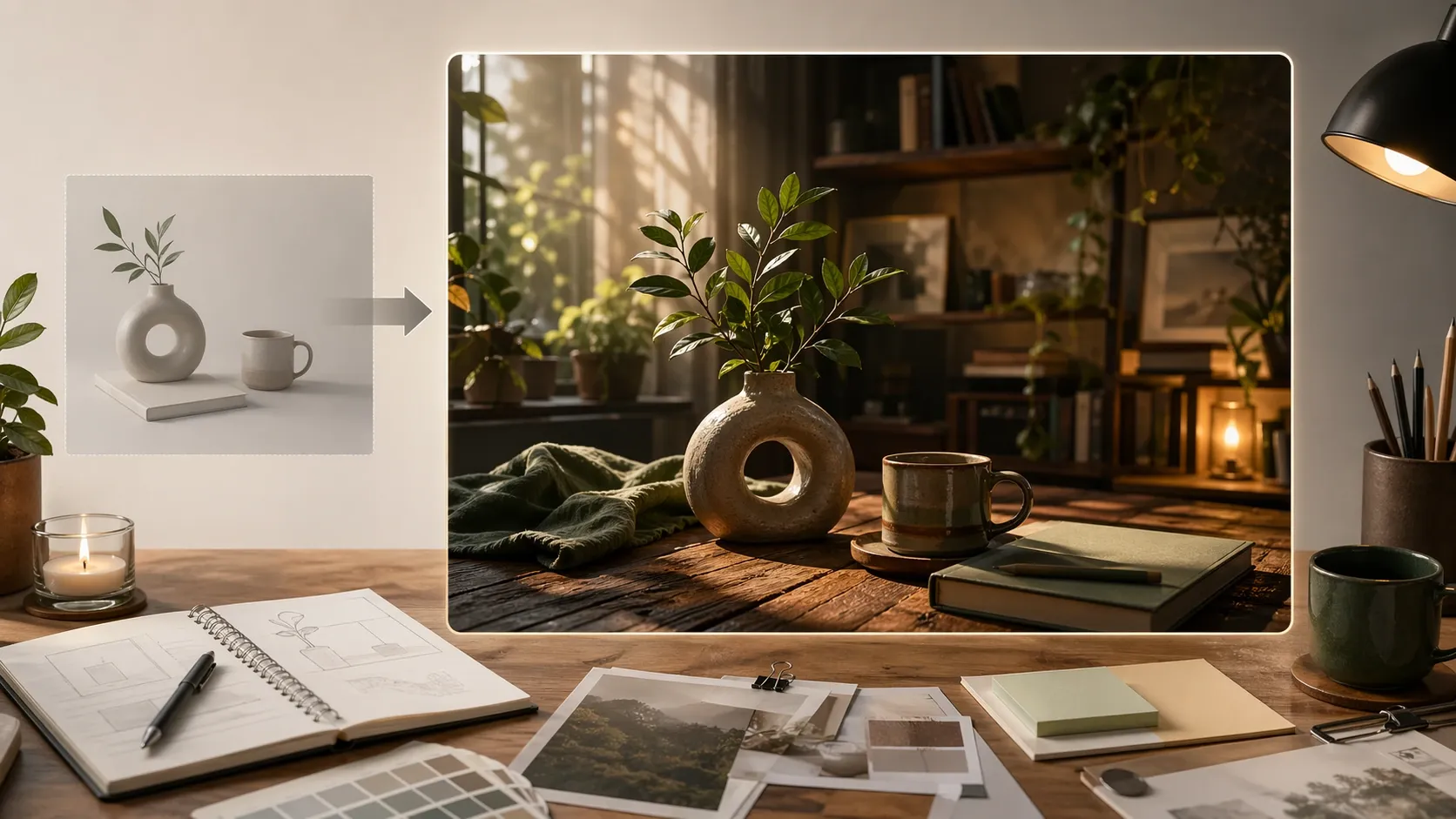
예를 들어 블로그용 이미지라면 ‘노트북을 사용하는 사람’보다 ‘세 개의 실패 썸네일 옆에서 프롬프트 카드 한 장을 수정하는 편집자’가 더 구체적입니다. 사람을 넣지 않아도 됩니다. 빨간 표시가 붙은 실패 카드와 수정된 카드처럼 대상 간 관계만으로 행동을 보여줄 수도 있습니다.
수정 전
A premium modern image about AI prompt writing, high quality

주제만 수정
One oversized prompt card being revised beside three visibly repetitive image thumbnails, the corrected card is the clear hero subject
이 단계에서는 배경색이나 렌즈까지 욕심내지 마세요. 생성된 이미지를 작게 줄였을 때 주피사체를 한 문장으로 설명할 수 있으면 다음 단계로 넘어갑니다.
2순위: 흔한 배경 대신 문제가 드러나는 순간을 지정하기
주피사체가 분명한데도 스톡 사진처럼 보인다면 장소 이름보다 ‘무슨 일이 일어나는 순간인지’를 바꿉니다. modern office를 수정 전후 결과를 나란히 판별하는 검수 테이블로 바꾸는 식입니다.
- 약한 장면: 깨끗한 사무실에서 노트북을 보는 사람
- 구체적인 장면: 같은 구도의 실패 썸네일 세 장과, 피사체 위치가 달라진 수정 결과 한 장을 비교하는 테이블
- 판단 기준: 정지된 인물 사진이 아니라 문제와 변화가 화면 안에서 보이는가?
Scene: a visual review table at the exact moment a generic image is rejected and one prompt card is revised
Relationship: three repetitive results grouped on the left, one clearly differentiated result on the right
Avoid: generic office meeting, smiling team, random laptop screen
장면을 고칠 때 등장인물, 소품, 배경을 많이 늘리면 다시 중심이 흐려집니다. 문제를 설명하는 소품 하나와 개선을 보여주는 소품 하나만 남기는 편이 낫습니다.
3순위: 카메라 거리와 각도로 중심을 다시 만들기
장면까지 구체적인데 결과가 밋밋하다면 시점이 너무 기본값에 가까운지 봅니다. 정면 눈높이의 중간 거리 구도는 많은 요소를 무난하게 보여주지만, 어떤 요소도 강하게 남기기 어렵습니다.
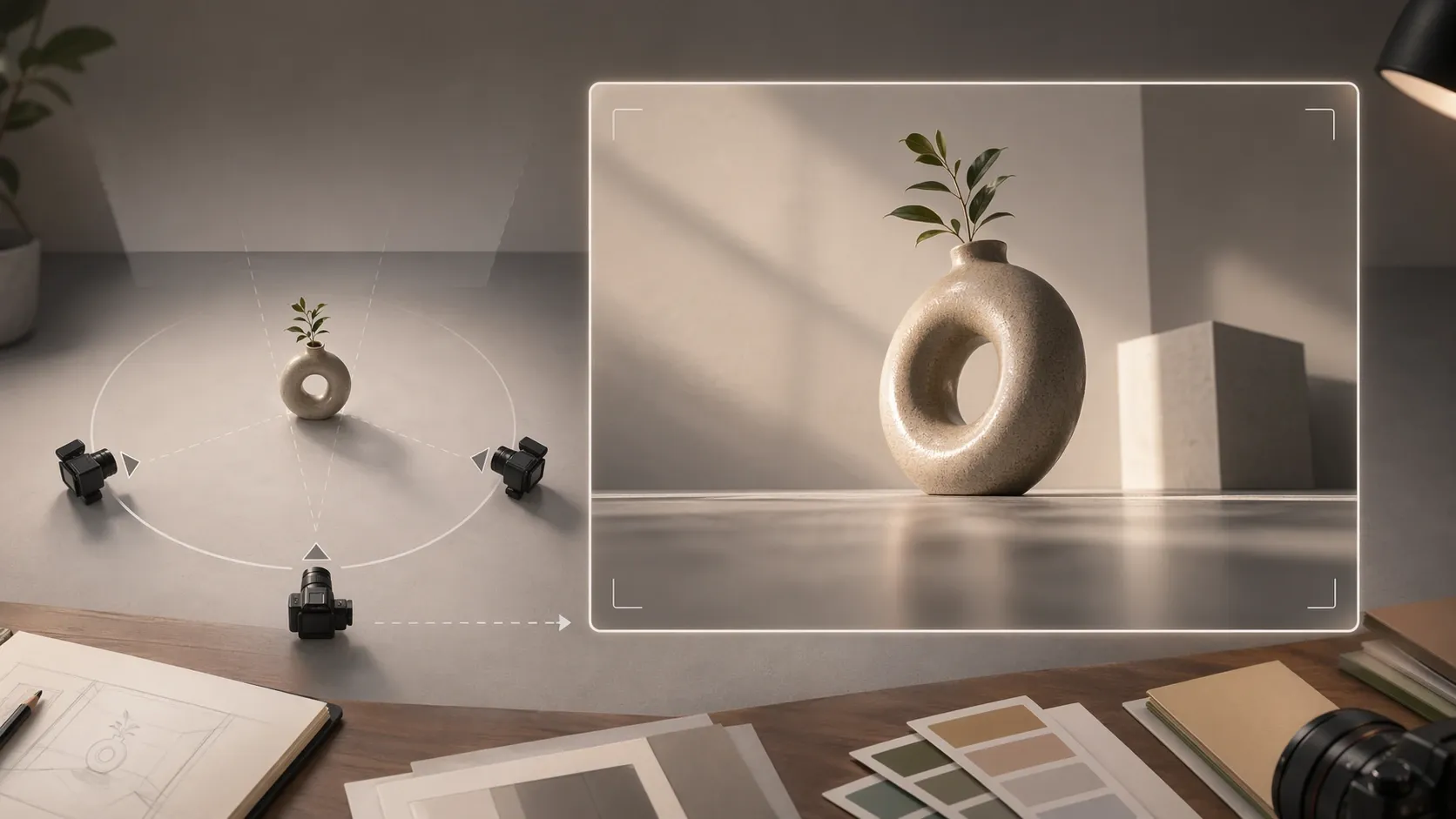
| 보여줄 내용 | 먼저 시험할 시점 | 주의할 점 |
|---|---|---|
| 여러 결과의 관계와 순서 | 수직 탑뷰 | 소품 수를 줄여야 작은 화면에서도 읽힘 |
| 표면, 손동작, 수정 지점 | 근접 촬영 | 너무 가까워 전체 맥락이 사라지지 않게 함 |
| 제품이나 중심 오브젝트의 존재감 | 약한 로우 앵글 | 과장된 영웅 구도와 왜곡을 피함 |
| 전후 차이 | 같은 거리의 좌우 분할 | 양쪽의 조명과 크기를 같게 유지 |
Camera: strict top-down view, medium-close framing
Hierarchy: the revised prompt card fills about one third of the frame
Composition: failed thumbnails form a quiet secondary group, not equal-sized competing subjects
카메라를 바꾼 실험에서는 피사체와 장면 문장을 그대로 유지하세요. 그래야 시점 변화가 실제로 차이를 만들었는지 비교할 수 있습니다.
4순위: 재질은 모든 요소가 아니라 한 곳에만 구체화하기
평범한 결과는 표면 정보가 적어 모든 물체가 비슷한 플라스틱처럼 보이기도 합니다. 이때 realistic을 추가하기보다 만졌을 때 느껴질 재질을 적습니다. 무광 종이, 반투명 아크릴, 결이 약한 리넨처럼 관찰 가능한 단어가 좋습니다.
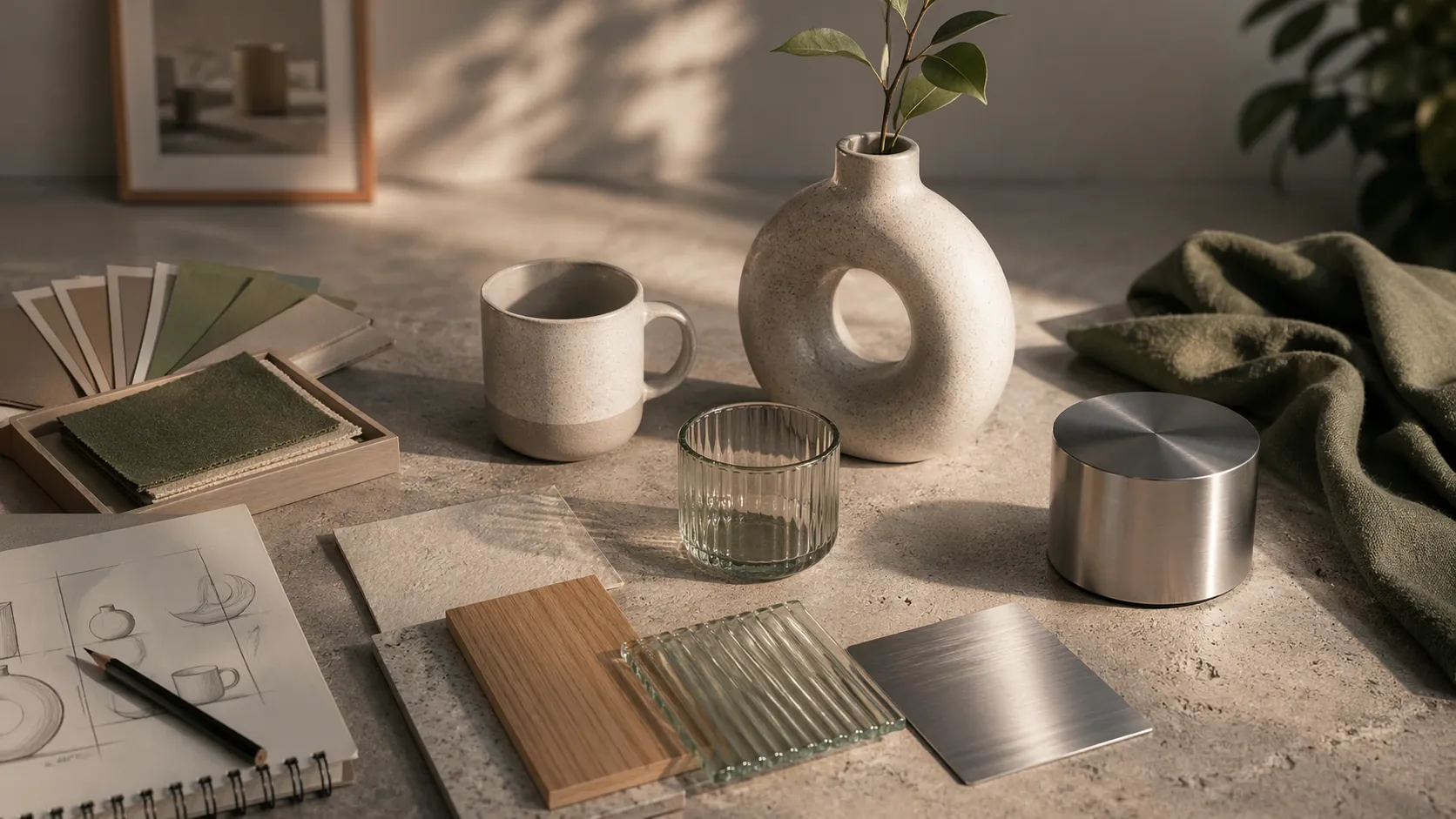
Material: the hero prompt card is translucent frosted acrylic with softly visible edges
Surface: matte charcoal paper underneath, very subtle fibers
Lighting: one soft side light revealing the acrylic edge, no glossy neon glow
재질이 들어갔는데도 값싼 3D 렌더처럼 보이면 재질을 더 늘리지 말고 조명을 단순하게 만듭니다. 주광 한 방향, 부드러운 접촉 그림자처럼 빛의 출처와 강도를 줄이면 표면이 읽히기 쉬워집니다.
5순위: 제약 조건으로 우연한 장식과 사용 실패를 막기
제약 조건은 이미지를 특별하게 만드는 장식이 아니라 쓸 수 없는 결과를 줄이는 안전장치입니다. 최종 사용처, 크롭, 여백, 제외 요소를 짧게 적습니다. 부정 조건을 길게 늘어놓기보다 실제로 자주 생기는 실패만 남기세요.
- 사용처: 한국어 블로그 본문 이미지 또는 대표이미지
- 크롭: 가로 원본에서 정사각형으로 잘라도 중심 피사체 유지
- 여백: 제목 후편집이 필요할 때만 한쪽을 단순하게 비움
- 제외: 읽을 수 있는 글자, 임의 로고, 워터마크, 불필요한 기기 아이콘
참조 이미지를 함께 사용할 때는 “이 이미지를 참고해줘”라고만 쓰지 말고 색, 구도, 피사체, 재질 중 무엇을 가져올지 분리해야 합니다. 구체적인 역할 배정은 GPT Image 2 참조 이미지 역할 나누기에서 확인할 수 있습니다.
복사해서 한 줄씩 바꾸는 평범한 결과 수정 프롬프트
아래 틀을 복사한 뒤 대괄호만 채웁니다. 첫 생성에서는 모든 항목을 완벽하게 만들려고 하지 말고, 진단표에서 고른 한 항목만 기존 프롬프트보다 구체적으로 씁니다.
Purpose: [대표이미지 / 본문 설명 / 제품 소개]
Subject: one clear [주피사체] performing [보이는 행동]
Scene: the exact moment when [문제 또는 변화]
Camera: [탑뷰 / 근접 / 낮은 앵글 / 좌우 분할], [피사체가 차지할 크기]
Material: [핵심 대상 재질] on [단순한 배경 재질]
Lighting: [한 방향의 부드러운 빛 / 확산된 자연광]
Constraints: preserve the subject in [필요한 크롭 비율], keep [필요한 여백]
Do not add: readable text, fake logo, watermark, unrelated props

Keep every unchanged line exactly the same during the next comparison.
Change only: [이번에 시험할 한 항목]
효과가 있었던 문장은 별도 템플릿으로 저장해 다음 작업에 재사용할 수 있습니다. 다만 전체 프롬프트를 그대로 반복하면 결과도 비슷해질 수 있으므로, 프롬프트 템플릿 저장·재사용 방법처럼 고정값과 변수값을 나눠 두세요.
수정 전후는 예쁨이 아니라 목적 달성으로 비교하기
| 비교 항목 | 수정 전 | 수정 후 통과 기준 |
|---|---|---|
| 주제 식별 | AI 작업을 다룬다는 정도만 보임 | 프롬프트 검수 또는 실패 비교가 보임 |
| 시선 순서 | 노트북, 손, 카드가 같은 비중 | 주피사체를 먼저 보고 보조 요소로 이동 |
| 차별점 | 흔한 사무실과 푸른 조명 | 특정 행동, 재질 또는 시점 중 하나가 기억에 남음 |
| 사용 가능성 | 임의 글자와 가장자리 피사체 | 필요한 크롭에서 중심이 남고 불필요한 글자가 없음 |
첫 결과보다 화려해졌더라도 글의 주제가 덜 보이면 개선이 아닙니다. 판단이 어려울 때는 두 이미지를 썸네일 크기로 줄이고 3초 안에 어느 쪽이 글의 내용을 더 잘 설명하는지 비교하세요. 여러 실패 유형을 한꺼번에 점검하려면 GPT Image 2 실패 패턴 클리닉과 수정 순서로 이어서 확인하면 됩니다.
GPT Image 2 결과가 계속 평범할 때 확인할 두 가지
스타일 단어를 많이 넣으면 더 개성 있는 이미지가 나오나요?
반드시 그렇지는 않습니다. 서로 비슷하거나 충돌하는 스타일 단어는 방향을 흐릴 수 있습니다. 큰 스타일 방향 하나만 남기고 피사체, 행동, 시점처럼 화면에서 확인할 수 있는 조건을 구체화하세요.
같은 프롬프트에서 무엇부터 바꿔야 하나요?
주제가 안 보이면 피사체, 스톡 사진 같으면 장면, 중심이 약하면 카메라, 표면이 인공적이면 재질, 글자·로고·크롭 문제가 있으면 제약 조건부터 바꿉니다. 나머지 문장은 그대로 둔 채 한 항목만 비교하세요.
확인한 공식 자료
- OpenAI GPT Image 2 모델 문서 — GPT Image 2의 이미지 생성·편집과 이미지 입력 지원 범위를 확인했습니다.
- OpenAI 이미지 생성 가이드 — 생성과 편집 방식, 이미지 입력을 사용하는 흐름을 확인했습니다.
지금 가진 프롬프트에서 먼저 premium, beautiful, high quality 같은 추상 수식어를 가리고도 장면이 그려지는지 확인하세요. 그다음 진단표에서 한 항목만 골라 한 줄을 바꾸고, 이전 결과와 같은 크기로 나란히 비교하면 다음 수정 방향을 잃지 않습니다.