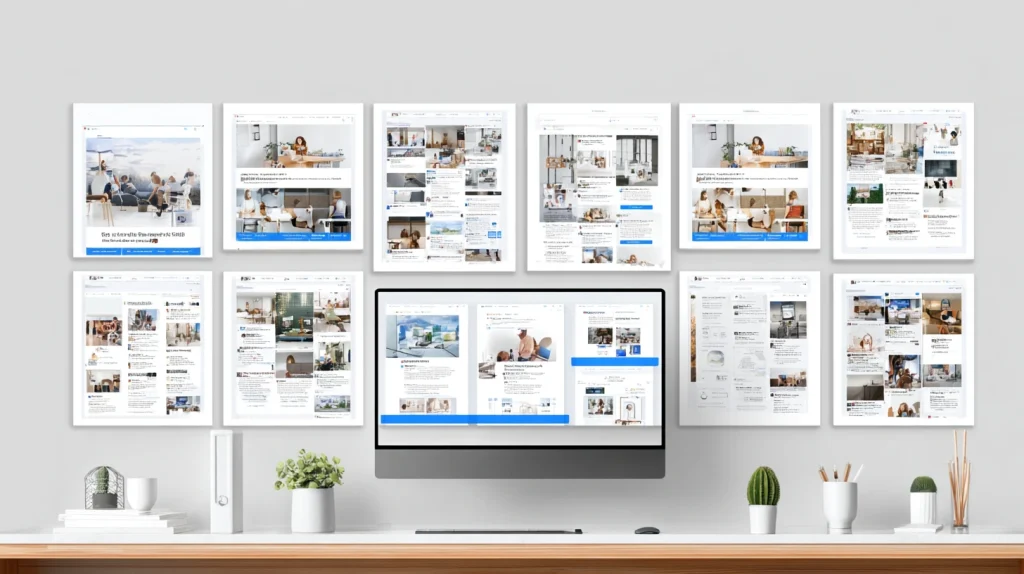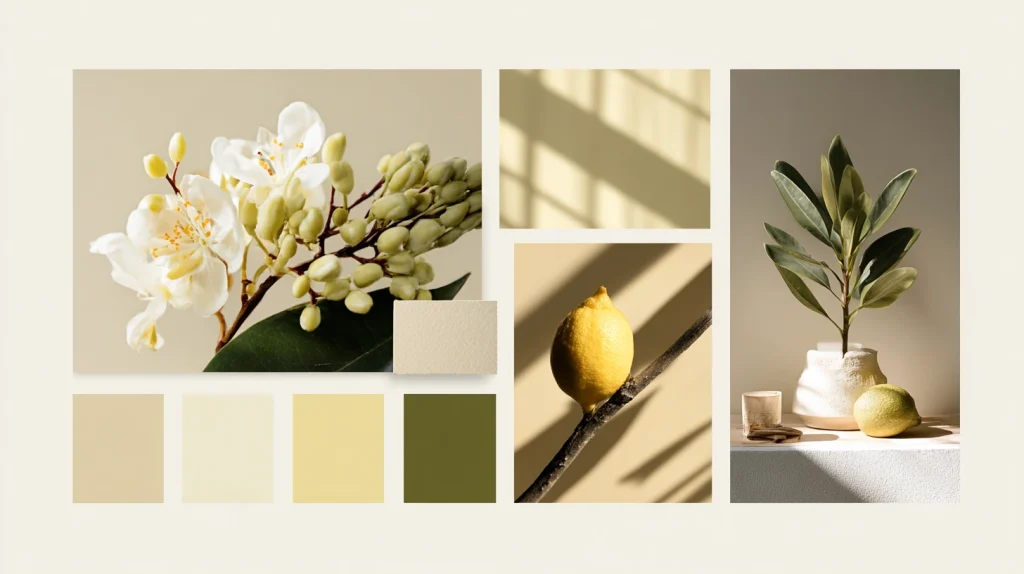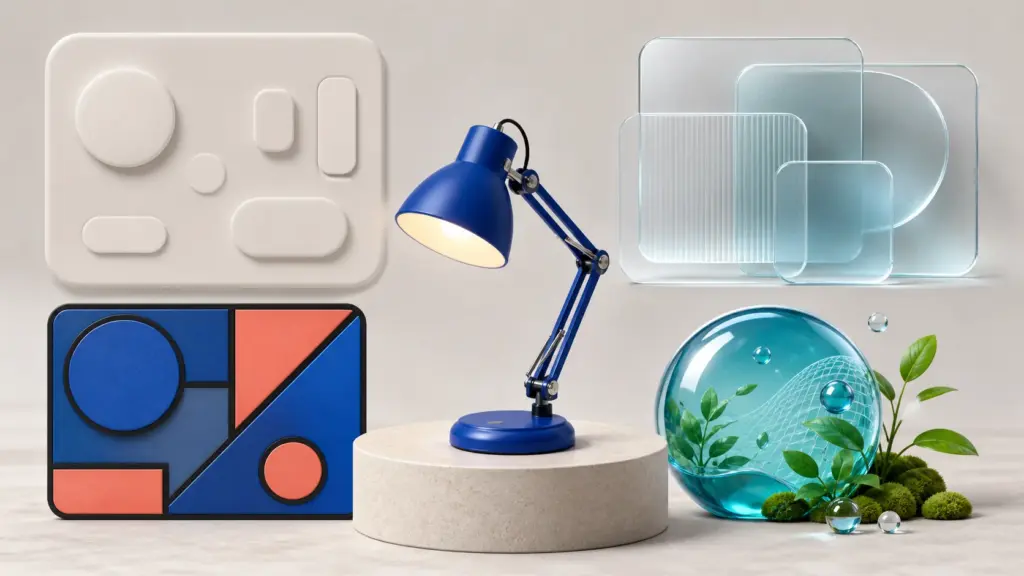
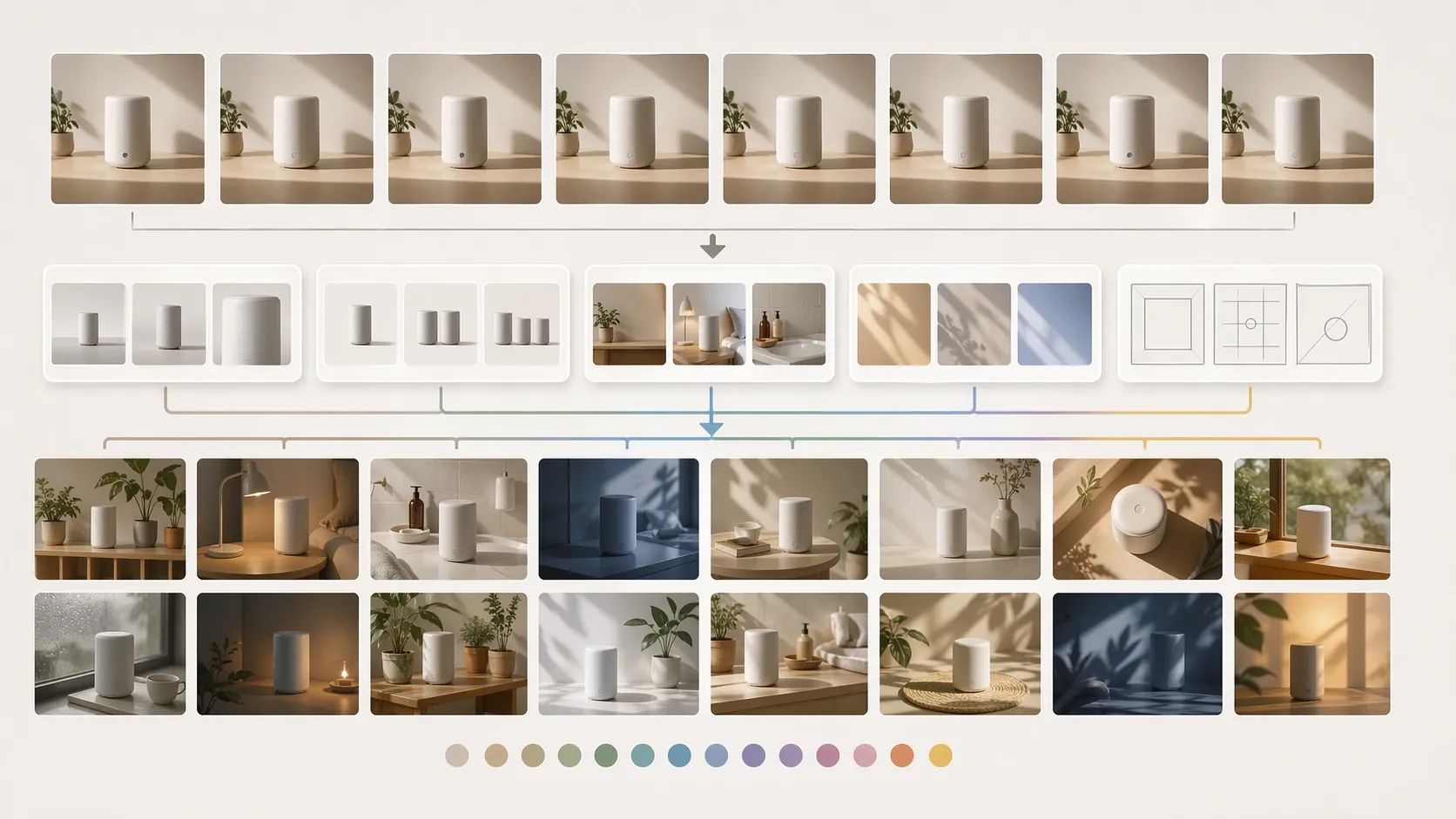
GPT Image 2로 여러 장을 만들었는데 결과가 비슷하다면, 프롬프트를 길게 늘리기 전에 피사체·구도·조명·배경·스타일을 따로 적어보세요. 다섯 항목 중 실제로 같은 값이 반복된 항목을 찾고, 한 번에 하나만 바꾸는 것이 가장 빠른 수정 방법입니다. 여러 변수를 동시에 바꾸면 결과는 달라져도 무엇이 효과가 있었는지 알 수 없습니다.
예를 들어 모든 이미지가 ‘밝은 책상 위 흰색 제품, 정면 구도, 부드러운 자연광’이라면 주제만 달라도 한 묶음처럼 보입니다. 이때 cinematic이나 premium 같은 스타일 단어를 더하는 것보다, 먼저 피사체의 종류나 카메라 거리를 하나만 바꿔 비교해야 합니다.
비슷한 원인은 피사체·구도·조명·배경·스타일로 나눠 찾는다
‘이미지가 비슷하다’는 말만으로는 수정할 지점을 정하기 어렵습니다. 최근 결과를 세 장 이상 나란히 놓고 아래 다섯 변수에 같은 값이 반복되는지 표시하세요. 눈에 보이는 증상과 첫 수정 항목을 연결하면 불필요한 재생성을 줄일 수 있습니다.
| 변수 | 반복되어 보이는 증상 | 한 번에 바꿀 값 | 그대로 둘 값 |
|---|---|---|---|
| 피사체 | 매번 노트북·카드·화분이 등장한다 | 주피사체의 종류 또는 수량 | 구도·조명·색상 |
| 구도 | 항상 중앙 정렬된 정면 장면이다 | 카메라 거리 또는 시점 | 피사체·배경·조명 |
| 조명 | 모든 장면의 밝기와 그림자가 같다 | 빛의 방향 또는 강도 | 피사체·구도·배경 |
| 배경 | 밝은 책상과 베이지 벽만 반복된다 | 공간의 용도 또는 재질 | 피사체·카메라·색조 |
| 스타일 | 장면은 다른데 질감과 마감이 같다 | 사진·종이 콜라주·평면 도식 중 하나 | 정보 구조·피사체·구도 |
피사체와 구도가 모두 같다면 스타일보다 둘 중 하나를 먼저 수정하세요. 반대로 장면과 구도는 충분히 다른데 전체 인상만 비슷하다면 조명이나 스타일이 첫 후보입니다. 기본 문장 자체가 모호하다면 GPT Image 2 기본 프롬프트 구조에서 주제·장면·카메라·조명·제약을 먼저 분리하는 편이 좋습니다.
한 번에 한 변수만 바꿔야 효과를 확인할 수 있다
기준 이미지가 마음에 들지 않더라도 모든 조건을 한꺼번에 고치지 마세요. 먼저 유지할 조건을 복사하고, 가장 반복이 심한 변수 하나만 교체합니다. 결과가 좋아졌다면 그 변경을 새 기준으로 저장하고 다음 변수를 바꿉니다.
- 기준 프롬프트를 보존합니다. 나중에 비교할 수 있도록 처음 문장을 그대로 둡니다.
- 변수 하나를 고릅니다. 피사체·구도·조명·배경·스타일 중 하나만 선택합니다.
- 유지 조건을 명시합니다. 바꾸지 않을 요소는 ‘그대로 유지’라고 짧게 적습니다.
- 두 결과를 나란히 비교합니다. 다양성뿐 아니라 원래 목적과 브랜드 톤도 유지됐는지 확인합니다.
- 통과한 변경만 기준에 합칩니다. 실패한 변주는 기록만 남기고 다음 변수로 넘어갑니다.
기준 프롬프트가 아래와 같다고 가정해보겠습니다.
흰색 원통형 스마트 기기를 밝은 원목 책상 중앙에 배치한 제품 사진.
정면의 중간 거리 구도, 부드러운 아침 자연광, 따뜻한 베이지 배경,
미니멀한 편집 사진 스타일, 화면 안 글자와 로고 없음.
피사체 수만 시험하려면 다른 조건을 다시 쓰지 말고 변경 범위를 선명하게 제한합니다.
이전 이미지의 배경, 카메라 위치, 조명, 색조, 사진 스타일은 유지한다.
제품 수만 한 개에서 크기가 다른 세 개로 바꾸고, 서로 겹치지 않게 배치한다.
다음에는 구도만 시험할 수 있습니다. 제품 수와 형태는 유지하고, 정면 중간 거리 구도만 45도 위쪽에서 내려다보는 가까운 구도로 변경한다처럼 씁니다. 기존 이미지를 입력해 부분 수정하는 경우에는 OpenAI 공식 이미지 생성 문서가 설명하는 편집 흐름을 활용할 수 있습니다.
피사체가 반복되면 장면의 역할부터 바꾼다
같은 제품이나 캐릭터를 여러 장에 계속 써야 할 때는 피사체 자체를 바꿀 수 없습니다. 이 경우 배경 장식만 교체하지 말고 이미지가 맡는 역할을 바꾸세요. 소개 이미지는 제품의 전체 형태, 비교 이미지는 두 조건의 차이, 사용 장면은 손과 주변 맥락, 진단 이미지는 실패 지점을 보여주는 식입니다.
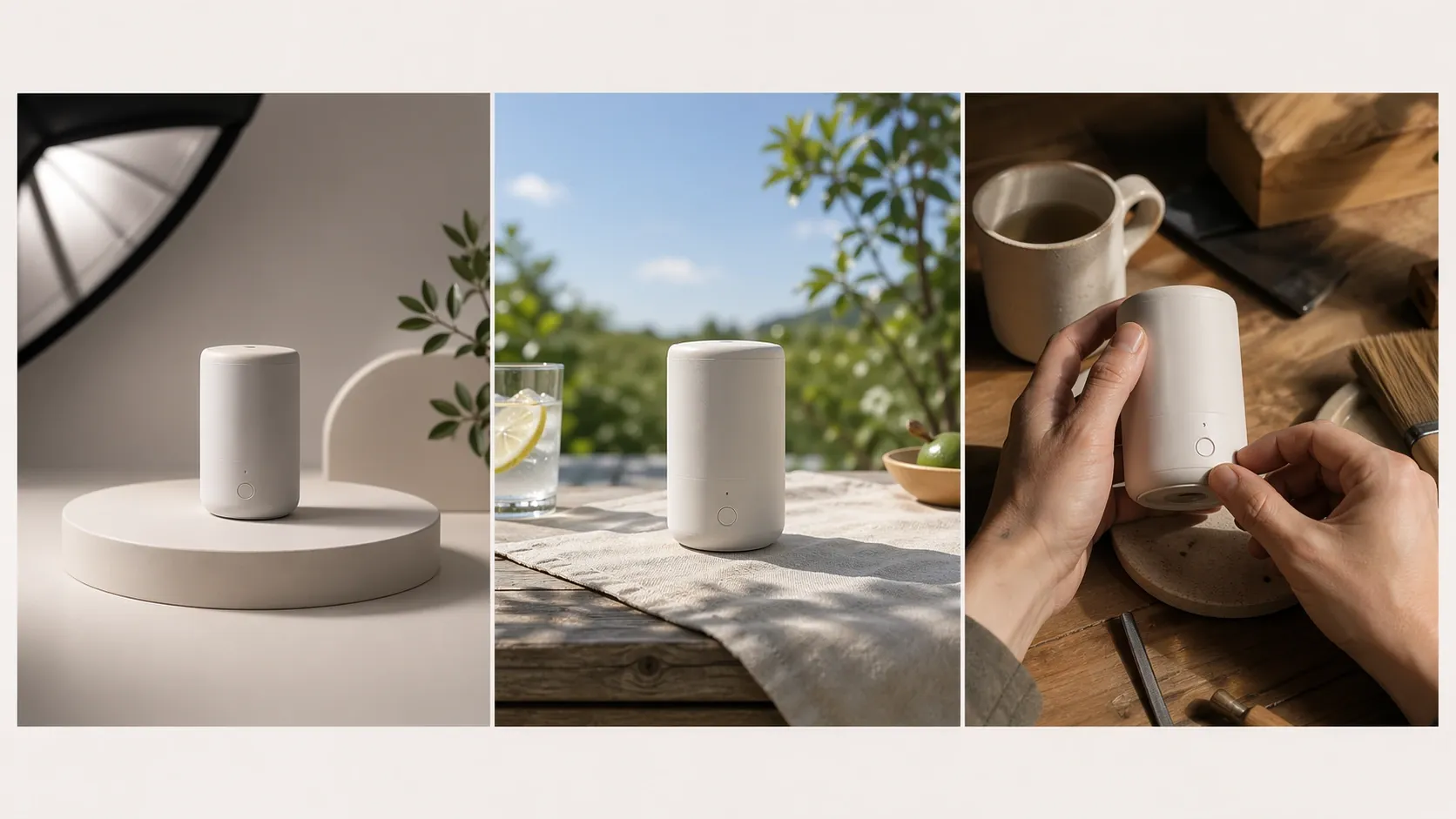
| 이미지 역할 | 장면 지시 | 피해야 할 반복 |
|---|---|---|
| 전체 소개 | 제품 하나, 형태가 또렷한 단순한 스튜디오 | 소품을 많이 둔 생활 장면 |
| 기능 비교 | 같은 시점에서 조건 두 개를 좌우로 비교 | 양쪽의 배경과 조명을 동시에 변경 |
| 사용 맥락 | 손, 크기 기준물, 실제 사용 공간을 포함 | 제품만 다시 중앙에 놓기 |
| 문제 진단 | 실패 지점을 가까이 보여주는 확대 장면 | 완성 제품을 멀리서 반복 |
블로그 글에 이미지를 여러 장 넣는다면 H2 제목만 바꾼 채 같은 작업대 장면을 반복하지 마세요. 섹션별로 요약·비교·단계·진단 중 역할을 정하는 방법은 블로그 본문이미지 섹션별 제작법과 함께 적용할 수 있습니다.
구도가 같다면 카메라 거리와 피사체 수를 따로 시험한다
정면·중앙·중간 거리 구도는 안정적이어서 반복되기 쉽습니다. 변화를 주려면 ‘역동적인 구도’처럼 추상적으로 쓰지 말고 시점과 거리, 화면 점유율을 수치에 가까운 말로 지정하세요. 예를 들면 ‘눈높이 정면’에서 ‘45도 위쪽 시점’으로, ‘화면의 30%’에서 ‘화면의 70%를 채우는 가까운 구도’로 바꿉니다.
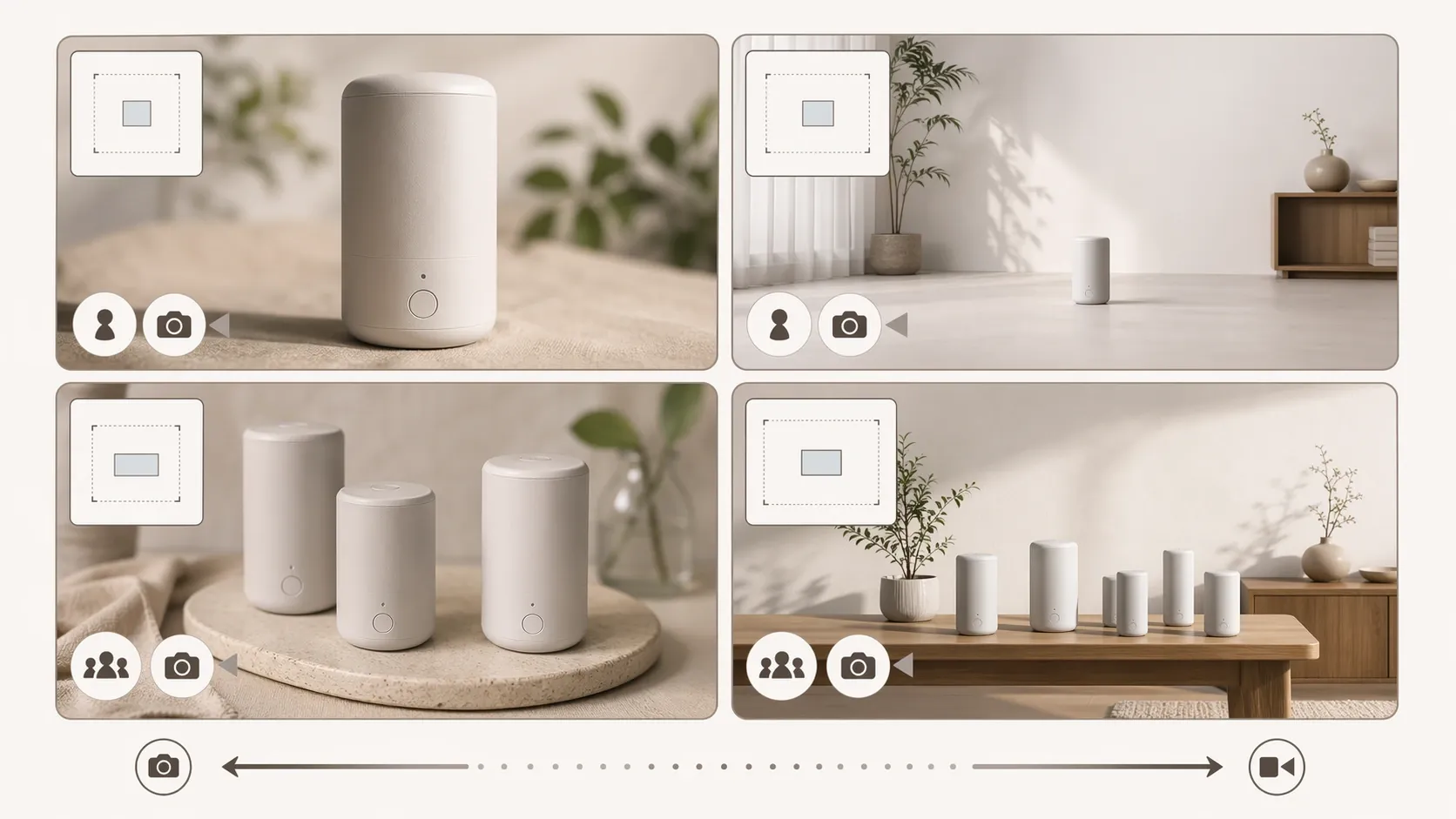
카메라 용어가 익숙하지 않다면 GPT Image 2 구도와 카메라 고정 방법에서 시점·거리·렌즈 느낌을 먼저 골라보세요. ‘다르게’라고만 쓰지 말고 무엇을 어느 방향으로 바꿀지 적어야 합니다.
조명·배경·스타일은 구조를 바꾼 뒤 조절한다
색과 조명은 결과의 분위기를 크게 바꾸지만, 피사체와 배치가 같으면 썸네일을 작게 봤을 때 여전히 비슷해 보일 수 있습니다. 그래서 수정 순서는 대체로 피사체와 구도, 배경 맥락, 조명, 스타일 순이 효율적입니다. 구조가 충분히 달라진 다음 브랜드 색과 재질을 다시 맞추면 다양성과 일관성을 함께 유지하기 쉽습니다.
- 조명: 자연광·측면광·역광처럼 방향 하나만 바꾸고 색온도는 유지합니다.
- 배경: 단순히 벽 색만 바꾸지 말고 스튜디오·주방·작업실처럼 공간의 용도를 바꿉니다.
- 스타일: 사진 안에서 수식어만 쌓기보다 사진·평면 도식·종이 콜라주처럼 표현 방식을 구분합니다.
- 브랜드 톤: 핵심 색상과 여백 규칙은 고정하고 장면 구조를 변화시킵니다.
beautiful, professional, premium처럼 결과를 구체적으로 제한하지 않는 단어가 많다면 프롬프트에서 빼야 할 말과 넣어야 할 말을 기준으로 교체하세요. 구도는 다른데도 결과가 무난하기만 하다면 반복 문제와 별개로 평범한 결과를 고치는 방법을 확인하는 편이 맞습니다.
여러 장을 만들 때는 프롬프트보다 결과 감사표를 남긴다
최종 후보를 한 화면에 모은 뒤 각 이미지 아래에 피사체·구도·조명·배경·스타일 값을 짧게 적으세요. 같은 값이 세 장 이상 이어지면 다음 생성에서 그 변수만 바꿉니다. 글 안에서 맡는 역할도 함께 기록하면 단순히 다른 그림을 만드는 데서 끝나지 않고, 중복된 설명을 줄일 수 있습니다.
| 번호 | 피사체 | 구도 | 조명 | 배경 | 역할 |
|---|---|---|---|---|---|
| 01 | 제품 1개 | 정면 중간 거리 | 좌측 자연광 | 스튜디오 | 전체 소개 |
| 02 | 제품 1개 | 45도 가까운 거리 | 좌측 자연광 | 사용 공간 | 세부 설명 |
| 03 | 제품 3개 | 위에서 내려다봄 | 부드러운 확산광 | 비교 테이블 | 옵션 비교 |
다음 생성에서는 가장 많이 반복된 열 하나만 교체하세요. OpenAI의 이미지 생성 공식 가이드는 GPT Image 모델로 새 이미지를 만들거나 기존 이미지를 편집하는 흐름과 출력 설정을 설명합니다. 현재 모델 정보와 지원 범위는 GPT Image 2 공식 모델 페이지에서 다시 확인할 수 있습니다.