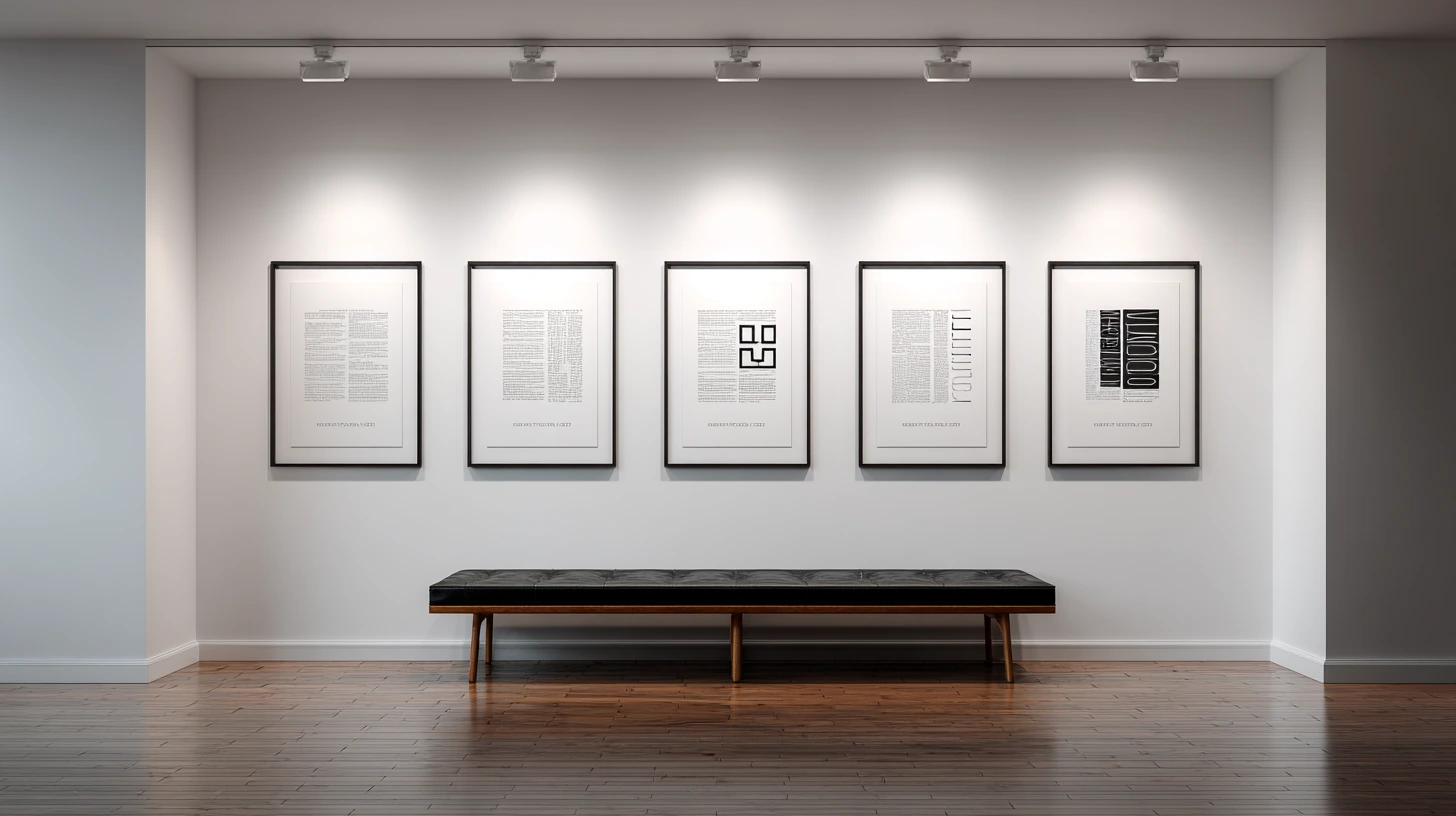
먼저 결론: GPT Image 2로 이미지 안 텍스트를 만들 수는 있지만, 정확히 읽혀야 하는 제목·가격·날짜·URL·법적 고지는 생성 결과를 그대로 쓰지 말고 사람이 확인해야 합니다. 시안용 짧은 문구는 이미지 생성 단계에서 시도하고, 한 글자도 틀리면 안 되는 문구는 빈 공간만 생성한 뒤 Canva·Figma·Photoshop 같은 편집 도구에서 별도 레이어로 넣는 방식이 안전합니다.
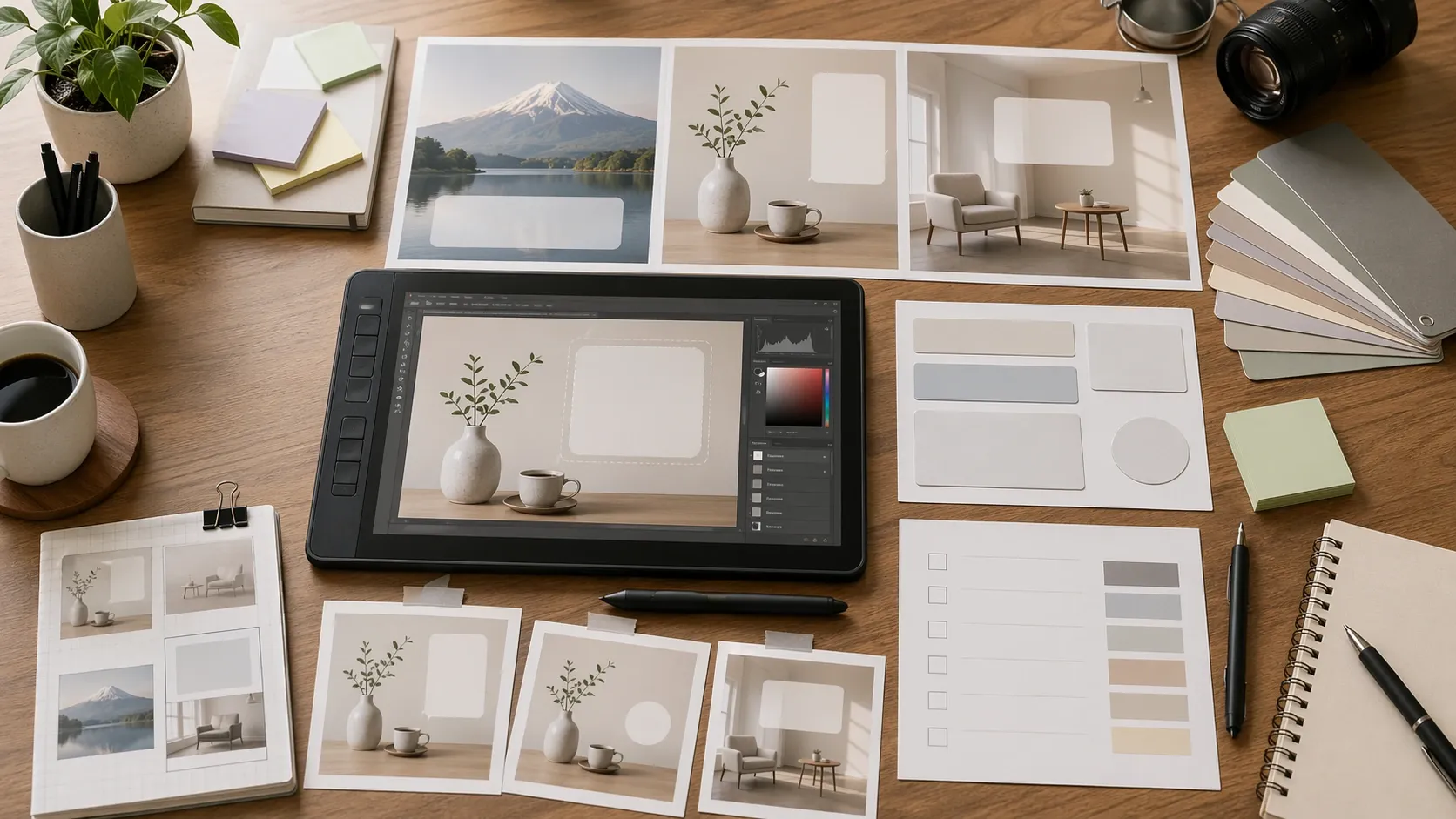
OpenAI의 ChatGPT Images 공식 도움말은 이미지에 텍스트를 추가하고 기존 이미지를 편집할 수 있다고 안내합니다. 동시에 실제 제작물에서는 가능 여부와 정확성 보장을 구분해야 합니다. OpenAI 이미지 생성 API 공식 문서도 텍스트 배치와 선명도가 여전히 제한될 수 있다고 명시합니다.
텍스트를 생성할지 후편집할지 먼저 결정합니다

텍스트를 무조건 금지하거나 무조건 생성시키는 대신, 독자가 그 문구를 읽고 행동해야 하는지부터 판단하세요. 분위기를 보여 주는 임시 포스터 문구와 결제 금액처럼 정확성이 필요한 정보는 같은 기준으로 다룰 수 없습니다.
| 문구 유형 | 권장 방식 | 이유 |
|---|---|---|
| 시안용 짧은 제목 | 생성 후 확대 검수 | 오탈자가 있으면 다시 만들거나 후편집으로 전환 |
| 브랜드명·제품명 | 후편집 | 철자와 로고 형태가 정확해야 함 |
| 가격·날짜·할인 조건 | 후편집 | 잘못된 정보가 구매 판단에 영향을 줄 수 있음 |
| URL·연락처·법적 고지 | 후편집 | 한 글자 오류도 허용하기 어려움 |
| 읽을 필요 없는 장식 문자 | 생성 가능 | 문자처럼 보이는 형태 자체가 목적일 때만 사용 |
이미지 안에 텍스트를 직접 만들기로 했다면 이미지 안 텍스트 검수 기준을 같이 보고, 처음부터 제목을 따로 얹을 계획이라면 제목 공간을 남기는 프롬프트로 이어서 작업할 수 있습니다.
직접 생성할 문구는 여섯 칸으로 지시합니다
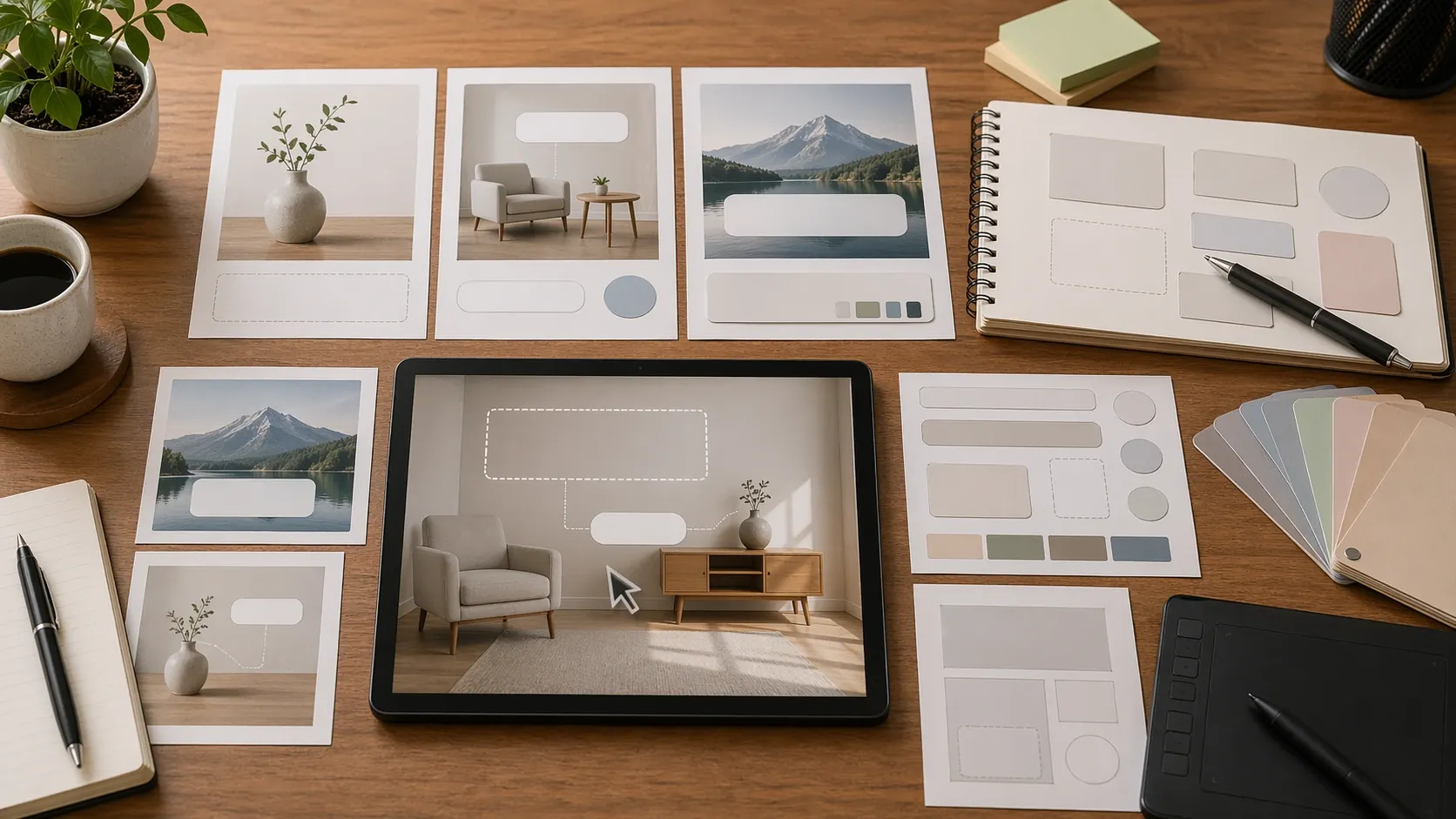
짧은 문구를 이미지에 넣을 때는 글자만 따옴표로 적지 마세요. 정확한 문구, 언어, 줄 수, 위치, 글자가 놓일 표면, 주변 대비를 서로 다른 조건으로 적어야 결과를 검수하기 쉽습니다. 아래 문장은 실제 결과를 보장하는 공식 템플릿이 아니라 역할을 나누는 작성 예시입니다.
Create a minimal event poster.
Render the exact Korean text: "여름 기록".
Use exactly two lines, centered in the upper third.
Place the text on a flat, low-detail cream background.
Use large dark sans-serif lettering with strong contrast.
Do not add any other letters, numbers, logos, captions, or watermarks.- 정확한 문구: 따옴표 안에 최종 문자열을 그대로 적습니다.
- 언어와 문자: Korean text처럼 사용할 문자를 명시합니다.
- 줄 수: 한 줄 또는 두 줄처럼 줄바꿈 범위를 정합니다.
- 위치: 왼쪽 상단, 중앙 상단처럼 한 곳을 선택합니다.
- 표면: 간판, 종이, 평평한 배경처럼 글자가 놓일 면을 설명합니다.
- 제외 조건: 다른 글자, 숫자, 로고, 워터마크를 만들지 않도록 적습니다.
장면, 구도, 제약을 더 체계적으로 나누고 싶다면 GPT Image 2 기본 프롬프트 구조를 먼저 정리한 뒤 이 여섯 칸을 추가하세요.
후편집용 이미지는 문구가 아니라 빈 면을 설계합니다
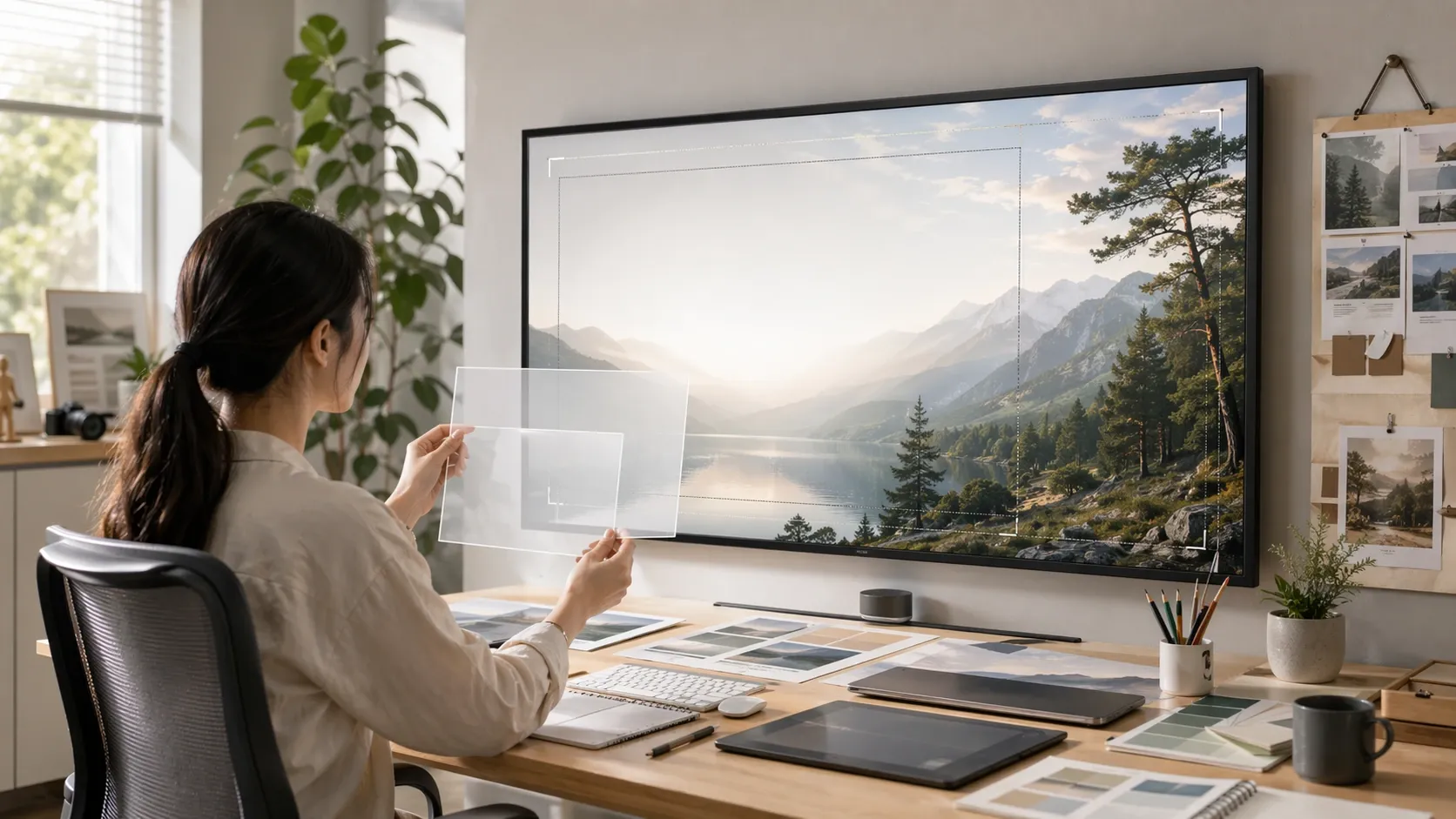
최종 문구를 편집 도구에서 넣을 계획이라면 생성 모델에는 배경과 여백만 맡깁니다. ‘empty space’ 한마디로 끝내지 말고 위치, 면적, 배경 밀도, 글자 색과 대비될 밝기를 정하세요. 모바일에서 잘릴 수 있으므로 화면 끝보다 안쪽에 안전 영역을 두는 조건도 필요합니다.
Create a clean editorial photograph with the subject on the right third.
Reserve the center-left 40 percent as a calm, low-detail area for a later Korean title overlay.
Keep the reserved area evenly lit and free of faces, hands, products, icons, letters, numbers, and logos.
Leave generous inner margins so the title remains visible after a mobile crop.
밝은 글자를 얹을 예정이면 여백 영역을 어둡고 단순하게, 어두운 글자를 쓸 예정이면 밝고 단순하게 요청합니다. 중요한 것은 최종 이미지에서 글자 뒤에 얼굴이나 제품 경계가 지나가지 않도록 만드는 것입니다.
글자가 틀렸다면 증상에 맞춰 한 항목만 고칩니다
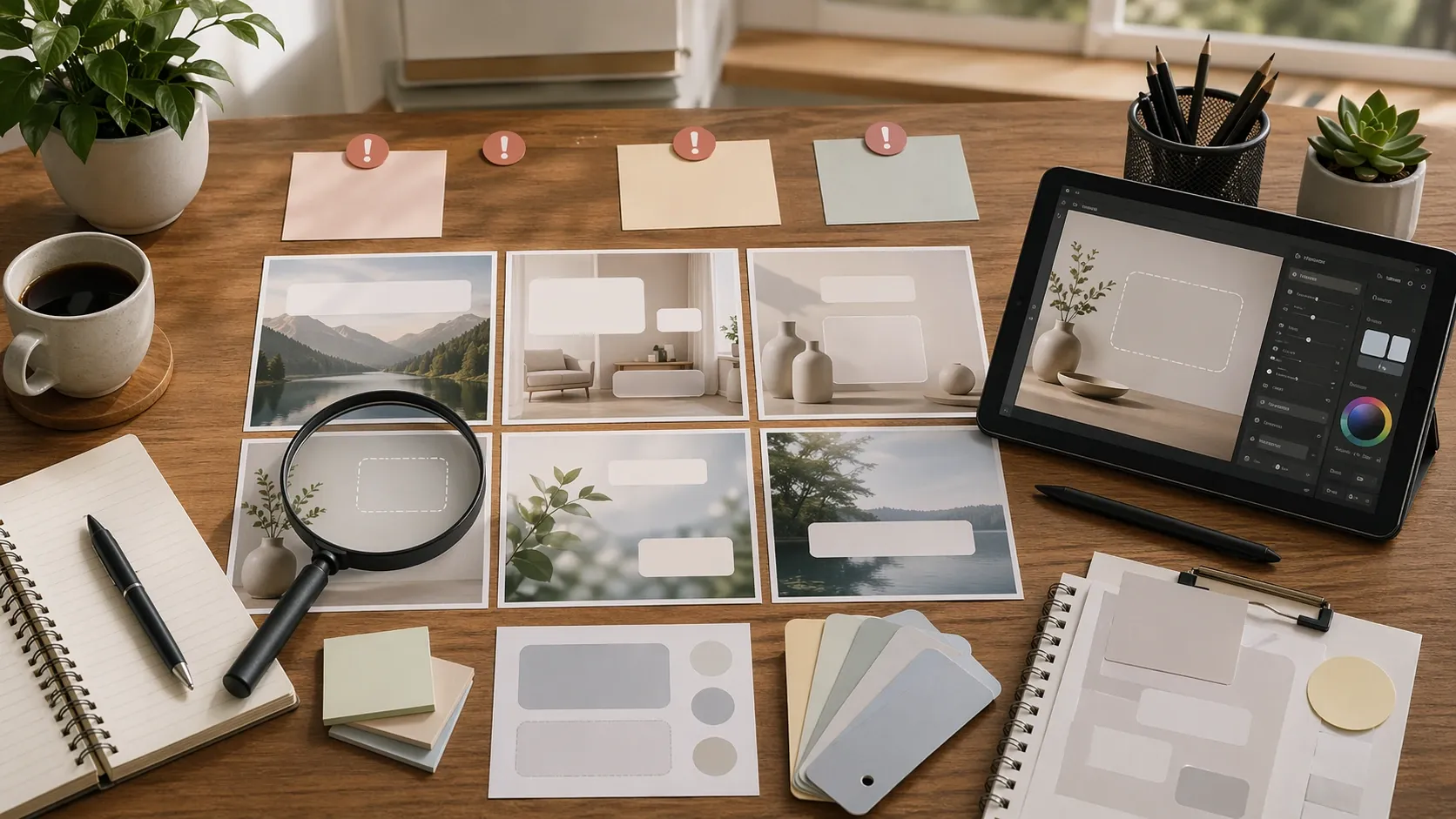
| 보이는 문제 | 먼저 고칠 조건 | 다음 행동 |
|---|---|---|
| 철자가 틀림 | 문구를 짧게 하고 정확한 문자열을 다시 지정 | 그래도 틀리면 후편집으로 전환 |
| 줄바꿈이 엉킴 | 줄 수와 각 줄의 문구를 분리 | 한 줄 버전도 비교 |
| 글자가 배경에 묻힘 | 평평한 표면과 명도 대비 | 장식 요소를 줄임 |
| 원치 않는 가짜 글자 | 추가 문자·숫자·로고 금지 | UI·간판 같은 문자 유발 소품을 단순화 |
| 문구만 고쳤는데 주변도 변함 | 수정 영역과 유지할 요소를 명시 | 원본과 수정본을 나란히 비교 |
텍스트 하나를 고치면서 색감, 구도, 소품까지 동시에 바꾸면 무엇이 오류를 줄였는지 알 수 없습니다. 원본을 보관하고 한 번에 한 조건만 수정하세요. 부분 편집에서 주변 요소를 지키는 방법은 원본 이미지를 유지하는 편집 프롬프트에서 자세히 이어집니다.
부분 편집도 선택 영역 밖까지 확인해야 합니다
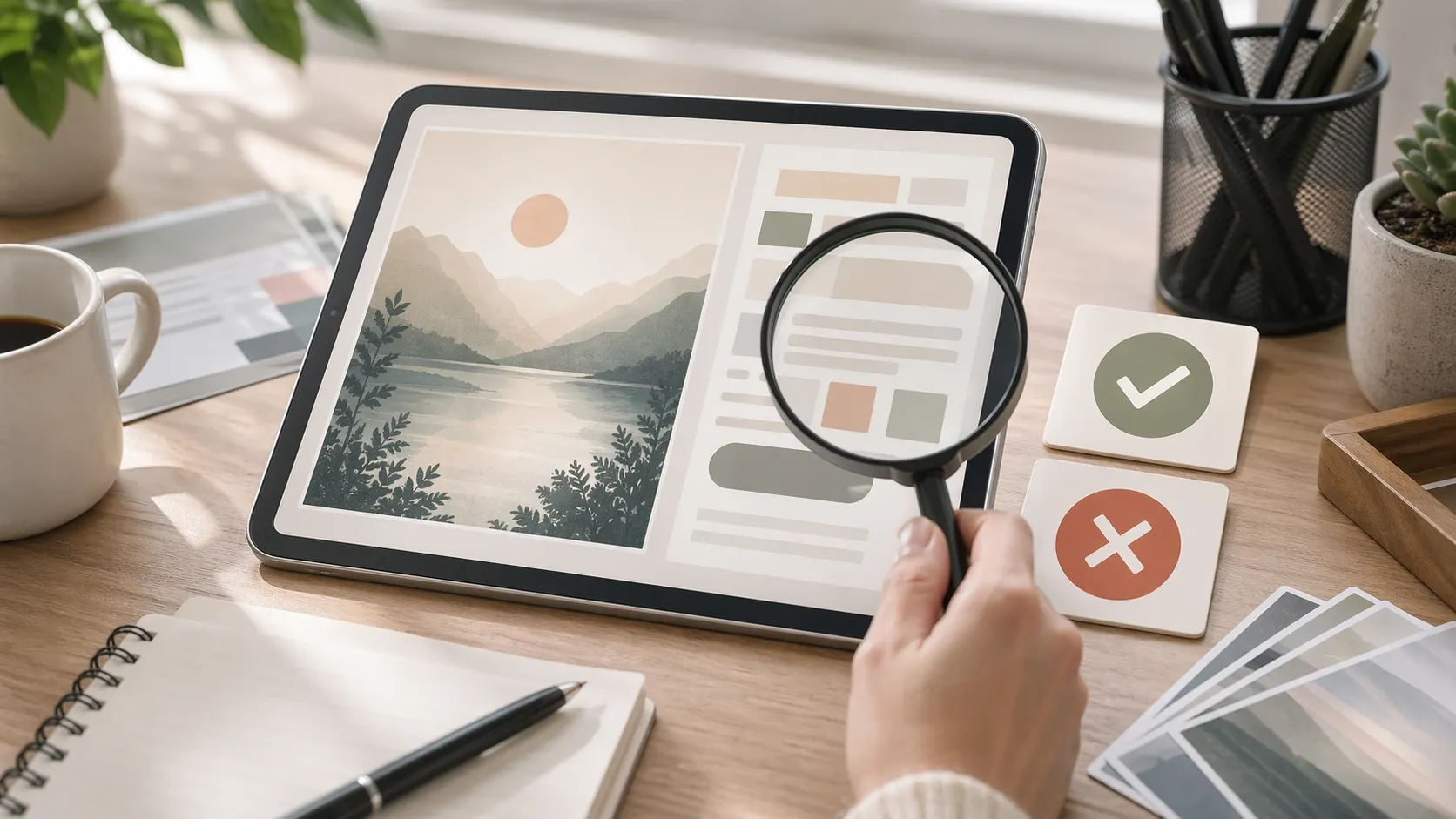
ChatGPT Images 편집기에서는 영역을 선택한 뒤 변경을 설명할 수 있지만, 공식 도움말은 선택이 항상 정확하지 않고 편집이 선택 영역 밖으로 번질 수 있다고 안내합니다. 따라서 문구만 바꿨더라도 얼굴, 손, 제품 모서리, 배경 패턴, 그림자를 함께 비교해야 합니다.
- 원본과 수정본을 같은 배율로 나란히 엽니다.
- 문구 철자와 띄어쓰기를 100% 확대 상태에서 확인합니다.
- 선택 영역 바깥의 얼굴, 손, 제품 형태가 달라지지 않았는지 봅니다.
- 모바일 카드 크기로 줄여 글자와 주피사체가 함께 읽히는지 확인합니다.
- 수정이 넓게 번졌다면 원본으로 돌아가 영역과 지시를 더 좁힙니다.
웹에 올릴 때는 이미지 밖에도 같은 정보를 남깁니다
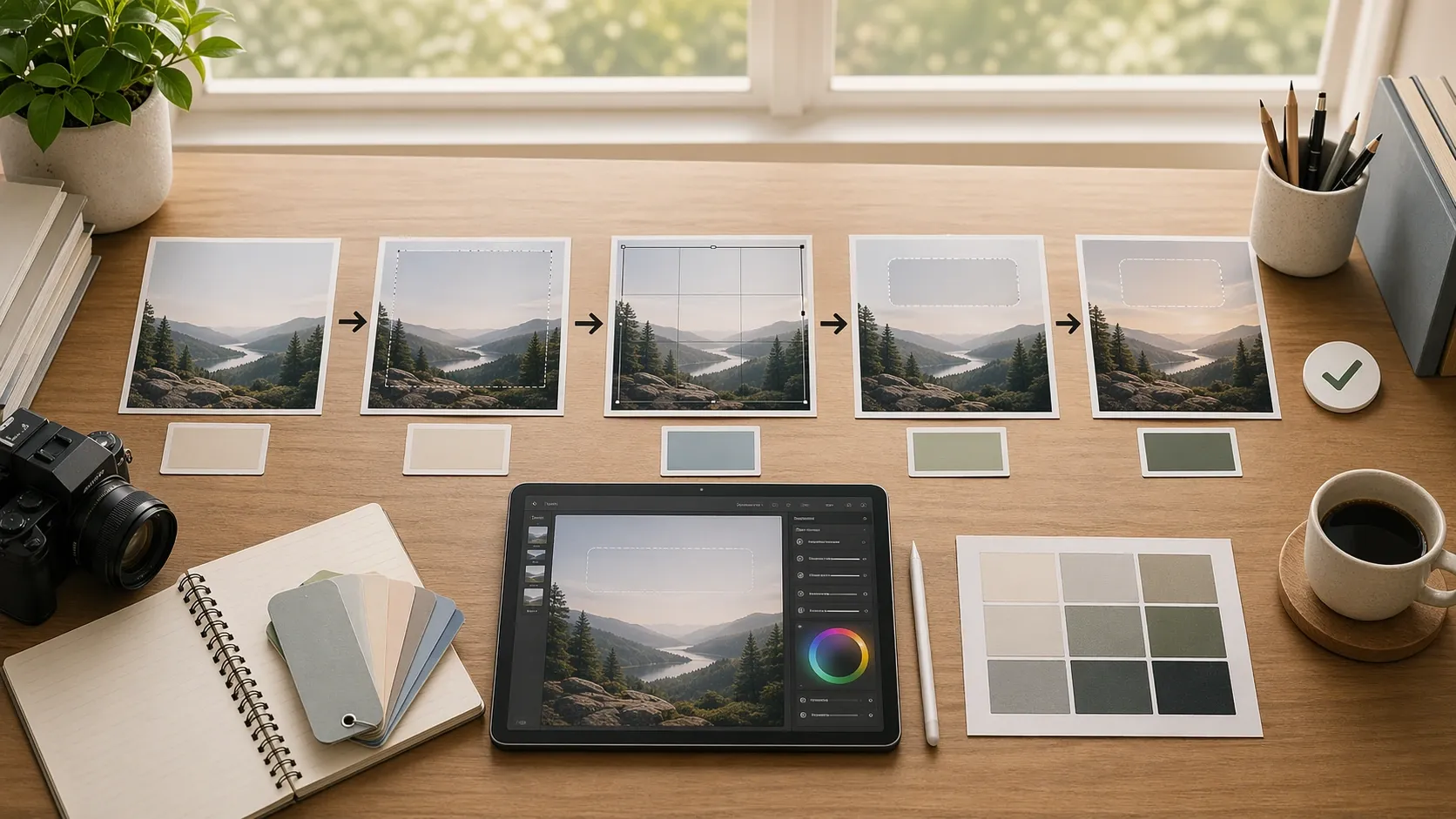
이미지 안의 글자는 웹페이지의 실제 제목이나 본문 텍스트를 대신하지 못합니다. 중요한 문구는 이미지 밖의 HTML 제목·본문에도 적어 검색엔진과 화면 읽기 도구가 이해할 수 있게 하세요. 대체 텍스트에는 이미지의 목적과 핵심 장면을 짧게 설명하고, 보이지 않는 키워드를 억지로 채우지 않습니다.
예를 들어 할인 배너라면 이미지에는 시각적 강조를 두더라도 실제 가격과 기간은 배너 주변의 본문에 동일하게 표시합니다. 문구가 바뀔 때는 이미지 파일과 본문을 함께 고쳐 정보가 서로 어긋나지 않게 관리하세요.
발행 전 7단계 점검표
- 최종 문구가 정확히 읽히는지 철자와 숫자를 대조합니다.
- 가격, 날짜, URL, 브랜드명은 원문 자료와 다시 확인합니다.
- 글자와 배경의 명도 대비가 충분한지 봅니다.
- 작은 화면에서 문구가 잘리거나 뭉개지지 않는지 확인합니다.
- 가짜 글자, 로고, 워터마크가 주변에 생기지 않았는지 살핍니다.
- 이미지 밖의 제목과 본문에도 중요한 정보를 텍스트로 제공합니다.
- 원본 생성 이미지와 최종 편집 파일을 따로 보관합니다.
자주 묻는 질문
GPT Image 2가 한글을 정확히 만들 수 있나요?
한글 텍스트 생성을 시도할 수는 있지만 모든 결과의 철자, 배치, 선명도가 정확하다고 보장할 수는 없습니다. 문구를 짧게 하고 조건을 나눠 요청한 뒤, 최종 결과는 사람이 확대 검수해야 합니다.
짧은 제목도 후편집해야 하나요?
시안이나 개인용 이미지라면 생성 결과를 검수해 사용할 수 있습니다. 그러나 브랜드명, 광고, 대표이미지처럼 오탈자가 신뢰에 영향을 주는 용도라면 짧은 제목도 편집 가능한 텍스트 레이어로 넣는 편이 관리하기 쉽습니다.
텍스트 부분만 선택해 고치면 다른 곳은 그대로인가요?
항상 그렇지는 않습니다. 공식 도움말도 선택 영역이 정확하지 않거나 수정이 바깥으로 번질 수 있다고 설명합니다. 수정 뒤에는 선택하지 않은 영역까지 원본과 비교하세요.
프롬프트에 no text만 쓰면 가짜 글자가 없어지나요?
완전히 보장되지는 않습니다. 간판, 책 표지, 스마트폰 UI처럼 원래 글자가 있을 법한 소품을 많이 요청하면 문자 같은 형태가 생길 수 있습니다. 금지 문구와 함께 배경을 단순화하고 문자 유발 소품도 줄이세요.