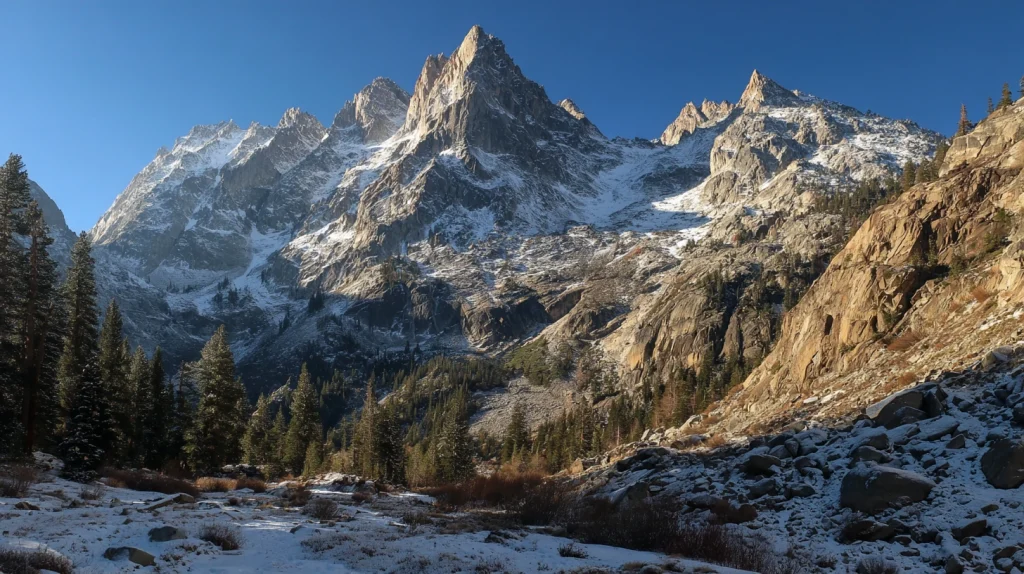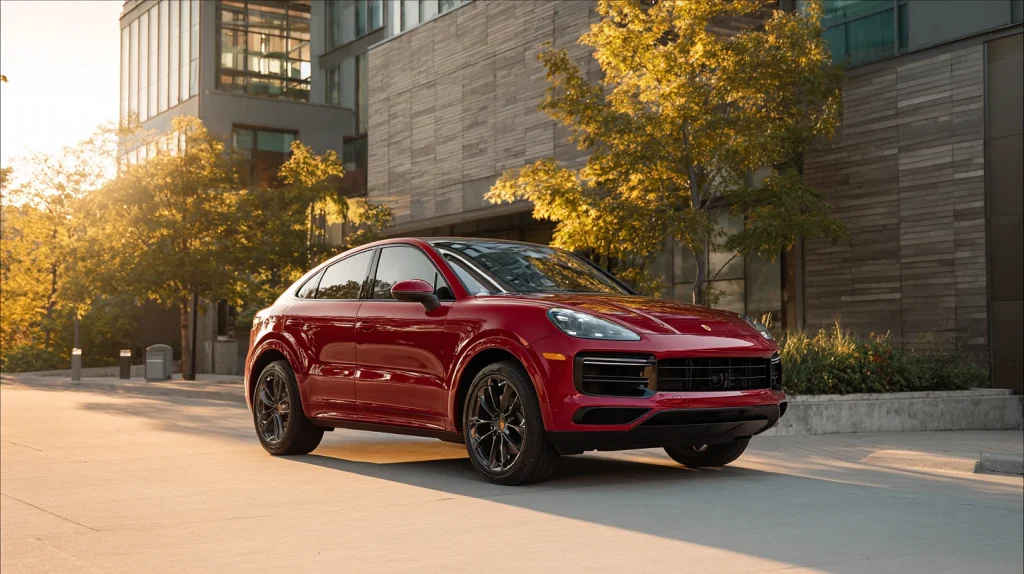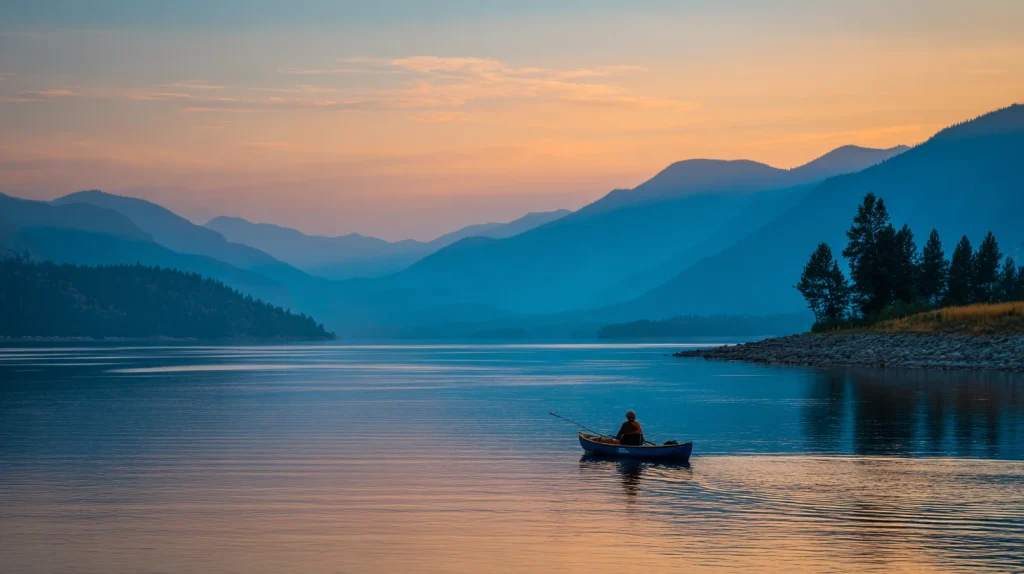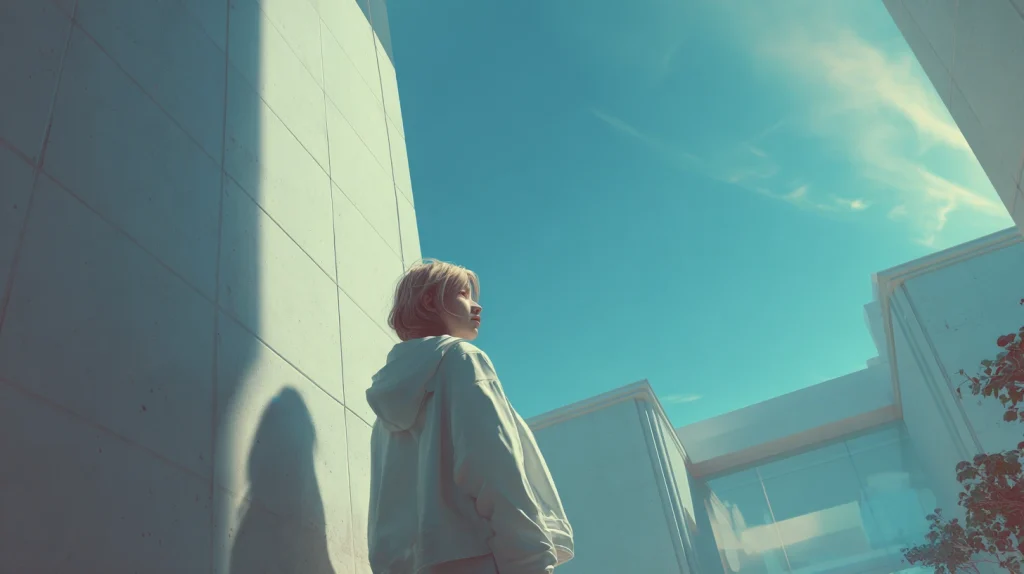
GPT Image 2 모바일 썸네일은 가로 원본의 축소판이 아니라 1:1과 4:5 크롭에서도 핵심이 남는 별도 구도입니다. 중심 피사체를 안전영역 안에 두고 배경과 장식을 줄이면 작은 화면에서도 주제와 행동이 빠르게 읽힙니다.
이 글은 모바일 카드의 크롭 안정성과 판독성에 집중합니다. 이미지 한쪽에 제목을 얹기 위한 여백 설계가 목적이라면 GPT Image 2 제목 공간을 남기는 프롬프트를 함께 참고하세요.
1:1과 4:5에서 공통으로 남는 중앙 영역부터 정하기
가로 이미지를 정사각형으로 자르면 좌우가 사라지고, 4:5 세로형으로 자르면 더 많은 좌우 공간이 잘릴 수 있습니다. 얼굴, 제품, 손의 동작, 핵심 화면처럼 의미를 결정하는 요소는 중앙 영역에 모읍니다.
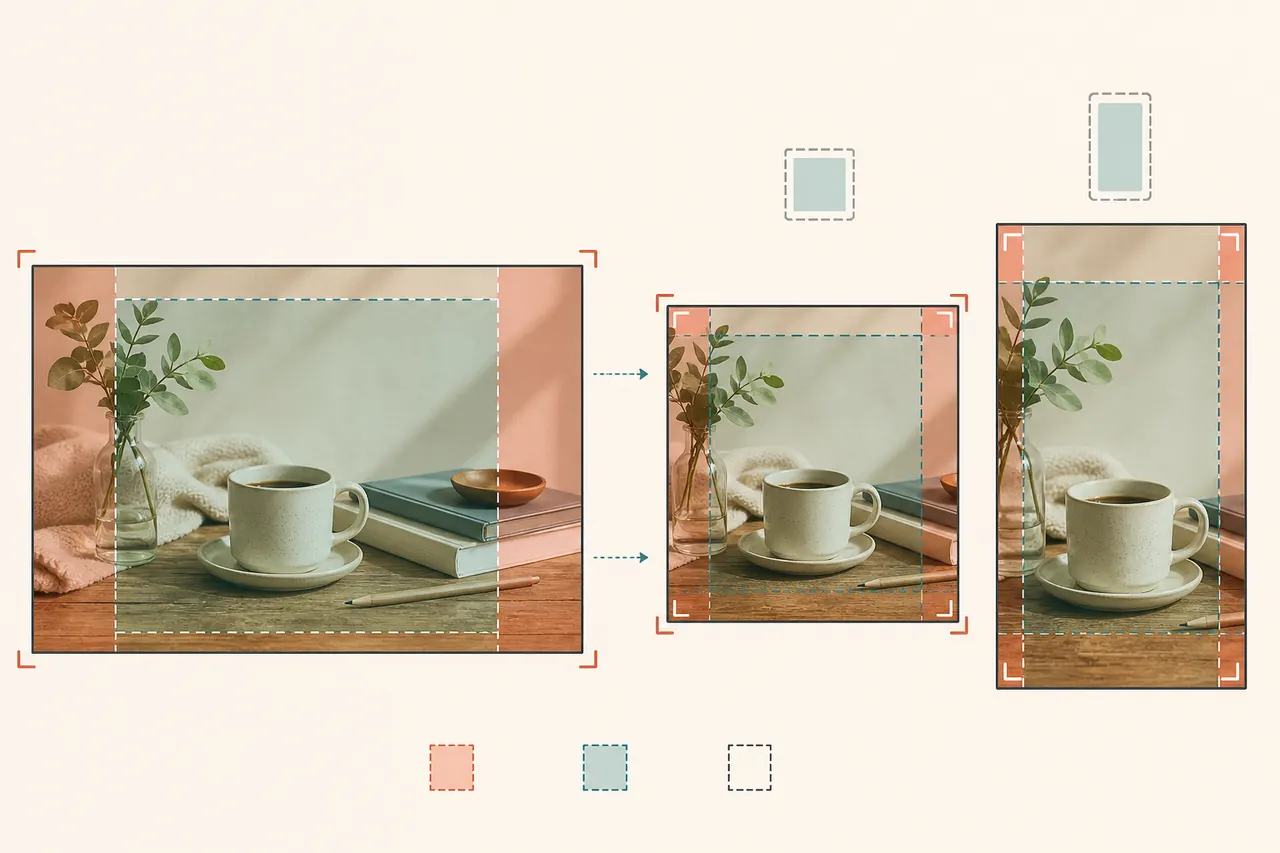
- 중앙 안전영역: 반드시 남아야 하는 얼굴, 제품, 손동작
- 바깥 여유영역: 잘려도 되는 배경, 그림자, 장식
- 금지영역: 가장자리의 작은 글자, 로고, 핵심 단서
정확한 비율의 프레임을 후편집 도구에서 겹쳐 보는 것이 가장 확실합니다. 생성 프롬프트에는 중앙 안전영역과 잘려도 되는 요소를 구분해서 적습니다.
피사체는 하나, 행동은 한 번에 읽히게 만들기
모바일에서는 화면이 작기 때문에 주피사체 두세 개가 쉽게 경쟁합니다. 제품 소개라면 제품 하나, 사용법 글이라면 손과 도구의 한 동작, 비교 글이라면 좌우 두 상태처럼 읽는 규칙을 단순하게 만듭니다.
| 글의 목적 | 모바일 썸네일 중심 | 줄일 요소 |
|---|---|---|
| 사용법 | 도구를 조작하는 한 동작 | 여러 화면과 장식 아이콘 |
| 제품 소개 | 제품 하나와 핵심 재질 | 소품 세트와 복잡한 배경 |
| 전후 비교 | 같은 대상의 두 상태 | 서로 다른 카메라와 조명 |
| 개념 설명 | 한 개의 명확한 도식 | 작은 라벨이 많은 인포그래픽 |
가로 화면에서 풍성해 보이는 소품도 모바일에서는 주제를 가리는 잡음이 될 수 있습니다. 장식은 피사체보다 대비를 낮추고, 잘렸을 때 빈자리가 생겨도 내용은 유지되게 합니다.
작은 화면에서는 실루엣과 명암 차이가 먼저 보이게 하기
미세한 질감과 작은 글자는 썸네일에서 사라집니다. 피사체의 윤곽이 배경과 분리되고, 밝고 어두운 큰 덩어리가 명확해야 축소해도 무엇인지 알아볼 수 있습니다.
- 피사체와 배경의 밝기가 비슷하지 않은가?
- 윤곽을 끊는 소품이나 그림자가 겹치지 않는가?
- 작게 줄여도 얼굴 방향이나 제품 형태가 보이는가?
- 색을 빼고 보아도 중심 요소가 구분되는가?
화려한 색을 많이 넣는 것보다 중심 피사체와 배경 사이에 안정적인 대비를 만드는 편이 모바일 판독성에 직접적입니다.
프롬프트에 모바일 크롭 조건을 별도 문장으로 넣기
장면 설명 끝에 ‘모바일용’이라고만 쓰지 말고 어떤 비율에서 무엇이 남아야 하는지 적습니다. 구도, 피사체 크기, 가장자리 처리, 배경 단순화가 모두 확인 가능한 표현이어야 합니다.
Purpose: mobile thumbnail for [글 주제]
Main subject: one clear [대상], medium close-up
Safe area: keep the complete subject inside the central area
Crop safety: the subject must remain recognizable in both 1:1 and 4:5 crops
Edges: only simple background and nonessential decoration near the edges
Readability: strong silhouette and clear contrast at small size
Do not add: readable text, logo, watermark, extra focal subjects
‘완벽한 구도’, ‘눈에 띄는 썸네일’처럼 결과를 확인하기 어려운 말은 줄이고, 중앙 배치·중간 클로즈업·단순한 가장자리처럼 화면에서 판단할 수 있는 조건을 사용하세요.
인물과 제품은 잘리면 안 되는 부위를 따로 적기
인물은 얼굴과 손동작, 제품은 로고가 아니라 형태와 핵심 사용 부위가 남아야 의미가 유지됩니다. 세로 크롭을 고려해 가로로 넓게 벌어진 자세나 양쪽 끝에 나뉜 두 피사체를 피합니다.
- 인물: 얼굴 전체, 시선 방향, 핵심 손동작
- 제품: 전체 외곽선, 사용 부위, 재질을 보여주는 면
- 화면: 핵심 패널 하나, 조작 전후가 보이는 영역
- 비교: 두 상태의 크기와 카메라 조건을 동일하게 유지
구도와 카메라 거리를 더 세밀하게 고정하려면 GPT Image 2 구도와 카메라 프롬프트 작성법을 참고하세요.
이미지 안 글자에 모바일 판독성을 맡기지 않기
가로 원본에서 읽히는 짧은 문구도 1:1 크롭에서는 잘리고, 목록 카드에서는 지나치게 작아질 수 있습니다. 핵심 메시지는 글 제목이 담당하게 두고 이미지는 피사체와 행동으로 주제를 보여주는 편이 안전합니다.
- 긴 제목과 설명 문구는 이미지에서 제외
- 필수 라벨은 후편집으로 넣고 크롭별 위치를 따로 확인
- 텍스트가 사라져도 장면의 의미가 유지되게 설계
- 플랫폼 UI처럼 보이는 가짜 작은 글자는 만들지 않음
유튜브처럼 강한 제목 표현이 필요한 썸네일은 목적이 다릅니다. 그런 경우에는 GPT Image 2 유튜브 썸네일 프롬프트 패턴에서 제목과 인물 구도의 역할을 나눠 적용하세요.
원본을 만든 뒤 1:1과 4:5로 각각 잘라 보기
생성 결과의 큰 화면만 보고 선택하지 않습니다. 같은 이미지를 정사각형과 4:5 세로형으로 복제해 실제로 잘라 보고, 각각 작은 카드 크기로 축소합니다.
- 가로 원본에서 중심 피사체와 가장자리 요소를 구분
- 1:1 중앙 크롭에서 핵심 형태가 남는지 확인
- 4:5 크롭에서 얼굴·제품·손동작이 끊기지 않는지 확인
- 작은 화면 크기로 축소해 실루엣과 대비 점검
- 실패하면 확대보다 피사체 위치와 장식 수를 먼저 수정
크롭마다 피사체 위치가 크게 달라져야 한다면 하나의 원본으로 모든 비율을 해결하려 하지 말고, 같은 스타일을 유지한 별도 구도 버전을 만드는 편이 낫습니다.
모바일 썸네일 통과 기준을 네 가지로 줄이기
| 검수 항목 | 통과 기준 |
|---|---|
| 크롭 | 1:1과 4:5에서 핵심 피사체가 온전히 남음 |
| 판독성 | 작게 줄여도 대상과 행동을 알아볼 수 있음 |
| 집중도 | 강한 시선 중심이 하나이거나 비교 규칙이 분명함 |
| 가장자리 | 잘려도 의미가 바뀌지 않는 배경과 장식만 있음 |
네 항목 중 하나가 실패하면 채도나 효과를 더하기 전에 피사체 위치, 카메라 거리, 배경 복잡도를 다시 조정합니다.
확인한 공식 자료
최종 선택은 가로 원본이 가장 화려한지로 정하지 않습니다. 1:1과 4:5로 잘랐을 때도 중심 피사체가 남고, 작은 화면에서 주제와 행동을 한 번에 알아볼 수 있는 이미지를 모바일 썸네일로 사용하세요.