GPT Image 2로 이미지 안 글자를 다룰 때는 ‘생성해도 되는 짧은 라벨’과 ‘후편집해야 하는 정확한 문장’을 먼저 구분해야 합니다. 한두 단어의 보조 표식은 생성 단계에서 시도할 수 있지만, 제목·가격·날짜·버튼 문구처럼 틀리면 안 되는 한글은 빈 공간만 만들고 후편집에서 입력하는 편이 안전합니다.
판단 기준은 글자 수만이 아닙니다. 철자 정확성, 줄바꿈, 브랜드 표기, 법적 고지처럼 결과를 그대로 읽고 믿어야 한다면 후편집 대상입니다. 반대로 글자가 장면의 분위기를 보조하고 약간 달라도 정보 오류가 되지 않는다면 생성 단계에서 시도할 여지가 있습니다.
짧아도 틀리면 안 되는 글자는 후편집으로 보낸다
| 텍스트 종류 | 권장 처리 | 판단 이유 |
|---|---|---|
| A·B, 1·2·3 같은 표식 | 생성 단계에서 시도 가능 | 짧고 검수가 쉬움 |
| OPEN, SALE 같은 분위기 라벨 | 생성 후 확대 검수 | 짧지만 글자 모양이 달라질 수 있음 |
| 한글 제목과 부제 | 후편집 | 철자, 자간, 줄바꿈이 정확해야 함 |
| 가격, 날짜, 전화번호 | 후편집 | 한 글자 오류도 정보 오류가 됨 |
| 로고와 브랜드명 | 공식 원본을 후편집으로 삽입 | 형태와 표기 일관성이 필요함 |
| UI 버튼과 메뉴 문구 | 실제 화면 캡처 또는 후편집 | 존재하지 않는 기능처럼 보일 수 있음 |
‘세 글자니까 괜찮다’는 식으로 판단하면 안 됩니다. 가격 ‘10,000원’이나 버튼 ‘결제’는 짧아도 정확성이 필수입니다. 반면 배경 간판의 흐릿한 한 단어는 정보 전달이 목적이 아니라면 생성 결과를 검수한 뒤 사용할 수 있습니다.
생성 단계에서는 글자보다 글자가 들어갈 자리를 설계한다
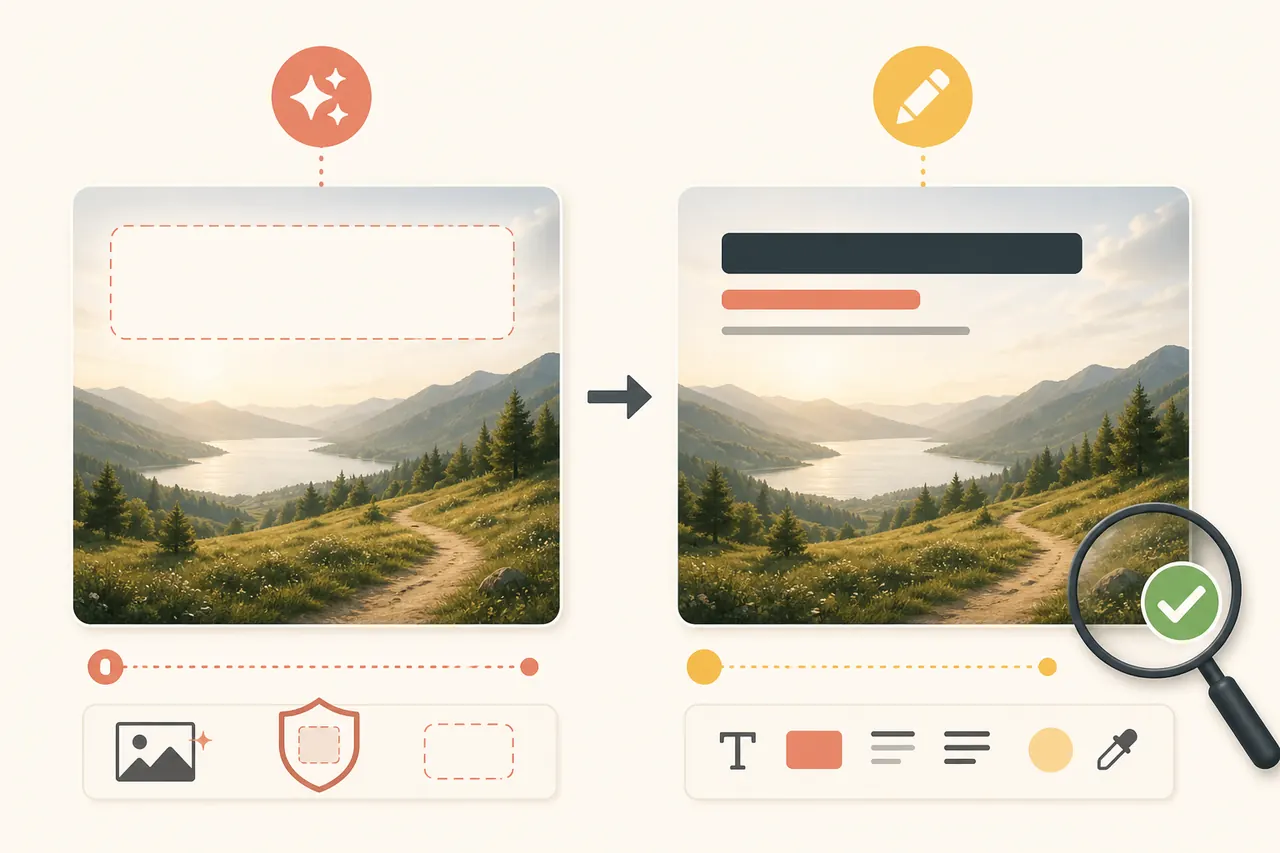
후편집할 계획이라면 프롬프트에 최종 제목 문장을 넣어 생성하게 하지 마세요. 대신 텍스트가 들어갈 방향, 면적, 배경 밝기, 피사체와의 거리를 지정합니다. 목표는 ‘빈 곳’이 아니라 글자를 읽을 수 있는 조용한 영역입니다.
- 위치: 왼쪽 상단, 오른쪽 절반, 피사체 위처럼 구체적으로 정합니다.
- 면적: 제목 두 줄과 부제 한 줄이 들어갈 정도의 범위를 확보합니다.
- 배경: 복잡한 무늬와 강한 명암 변화를 피합니다.
- 안전 거리: 피사체의 얼굴, 손, 제품 윤곽과 글자 영역을 겹치지 않게 합니다.
- 크롭: 모바일 썸네일로 잘려도 제목과 핵심 피사체가 남게 합니다.
Create a clean editorial image with the main subject on the right third.
Reserve the left 40 percent as calm, low-detail negative space for a two-line Korean title added later.
Keep the empty area evenly lit with strong contrast against dark text.
Do not generate letters, words, logos, signs, or watermarks.
제목 공간을 더 구체적으로 만드는 프롬프트 구성은 GPT Image 2 제목 공간 프롬프트에서 확인할 수 있습니다. 화면 비율이 바뀌면 빈 공간의 위치도 함께 바뀌므로 최종 사용처의 가로세로 비율을 먼저 정하세요.
생성 가능한 라벨도 한 번에 하나씩 검수한다
짧은 라벨을 생성 단계에서 넣는다면 여러 단어를 흩어 놓지 말고 핵심 표식 하나부터 확인합니다. 한 장 안에 다섯 개 라벨을 요구하면 어느 글자가 틀렸는지뿐 아니라 어떤 위치가 어느 대상을 가리키는지도 검수해야 합니다.
- 라벨을 한 단어 또는 짧은 기호로 줄입니다.
- 위치와 대상의 관계를 지정합니다.
- 비슷하게 보이는 글자와 숫자를 원본 크기로 확인합니다.
- 축소했을 때 라벨이 뭉개지거나 대상과 떨어지지 않는지 봅니다.
- 하나라도 애매하면 글자를 제거하고 후편집으로 전환합니다.
라벨을 생성했다고 해서 최종 파일에 그대로 써야 하는 것은 아닙니다. 구도와 표식 위치만 참고하고, 정확한 글자는 같은 자리에 후편집으로 다시 넣을 수 있습니다.
한글 제목과 긴 문장은 이미지와 분리해서 입력한다
한글 제목은 맞춤법만 맞으면 끝나지 않습니다. 받침 형태, 자간, 행간, 줄바꿈, 글꼴 굵기까지 읽기에 영향을 줍니다. 긴 문장은 생성 이미지에 맡기지 말고 Canva, 미리캔버스, Figma, Photoshop 같은 편집 도구에서 텍스트 레이어로 입력하세요.
| 후편집 항목 | 확인할 기준 |
|---|---|
| 문구 | 원고와 글자 단위로 일치하는가 |
| 줄바꿈 | 뜻이 끊기지 않고 핵심어가 분리되지 않는가 |
| 대비 | 밝은 부분과 어두운 부분 어디에서도 묻히지 않는가 |
| 여백 | 모서리와 피사체에서 충분히 떨어져 있는가 |
| 축소 | 모바일 카드 크기에서도 제목이 읽히는가 |
| 대체 텍스트 | 이미지의 목적을 설명하며 제목 문장을 불필요하게 반복하지 않는가 |
텍스트를 얹는 실제 편집 순서와 여백·대비 기준은 이미지 위 텍스트 오버레이 편집 가이드를 참고하세요.
배경이 복잡하면 글자 효과보다 이미지를 먼저 고친다
글자가 안 읽힌다고 외곽선, 그림자, 반투명 상자를 계속 추가하면 화면이 더 무거워집니다. 먼저 글자 영역의 배경 패턴과 밝기 변화를 줄이고, 피사체를 옮기거나 크롭을 조정하세요. 장식 효과는 마지막 수단입니다.
- 글자 뒤의 작은 물체와 질감을 줄입니다.
- 한 줄 안에서 배경 명도가 크게 바뀌지 않게 합니다.
- 밝은 배경에는 어두운 글자, 어두운 배경에는 밝은 글자를 기본으로 둡니다.
- 사진의 중요한 정보 위에 반투명 상자를 덮지 않습니다.
- 배경을 수정해도 구도가 유지되어야 한다면 변경 영역과 보존 영역을 분리합니다.
기존 이미지를 다시 만들지 않고 빈 공간만 조정해야 한다면 GPT Image 2 편집 프롬프트 가이드처럼 바꿀 영역, 유지할 영역, 추가하지 않을 요소를 나눠 요청하세요.
실제 UI와 안내 화면은 생성 이미지로 대신하지 않는다
프로그램 메뉴, 결제 화면, 설정 값, 오류 메시지는 정확한 정보입니다. 생성 이미지가 그럴듯한 버튼과 문구를 만들더라도 실제 서비스에 없는 기능처럼 보일 수 있습니다. 사용법을 설명하는 글이라면 실제 화면 캡처를 사용하고 개인정보와 계정 정보만 가린 뒤 표시선을 후편집으로 추가하세요.
분위기를 전달하는 글자는 생성할 수 있지만, 독자가 그대로 따라 입력하거나 믿어야 하는 글자는 실제 텍스트 레이어 또는 실제 화면으로 제공한다.
제품명, 서비스명, 가격, 할인율, 날짜, 연락처도 같은 기준을 적용합니다. 정보가 바뀔 수 있는 항목은 이미지에 박아 넣기보다 HTML 본문으로 제공하면 수정과 접근성 관리가 쉽습니다.
원본 크기와 게시 크기를 나눠 검수한다
원본에서 글자가 선명해도 게시 화면에서는 작아질 수 있습니다. 데스크톱 원본, 본문 표시 크기, 모바일 카드 또는 썸네일 크기를 각각 확인하세요. 특히 ㅁ·ㅂ, ㅓ·ㅏ, 1·I·l처럼 작게 보았을 때 헷갈리는 형태를 주의합니다.
| 검수 단계 | 통과 질문 |
|---|---|
| 철자 | 원고와 띄어쓰기·숫자·기호까지 일치하는가? |
| 형태 | 획이 합쳐지거나 다른 글자로 보이는 부분이 없는가? |
| 위치 | 크롭 안전 영역 안에 있고 피사체와 겹치지 않는가? |
| 대비 | 배경이 달라지는 구간에서도 계속 읽히는가? |
| 축소 | 실제 모바일 너비에서 핵심 문구를 바로 읽을 수 있는가? |
| 사실 | 가격·날짜·메뉴명이 현재 정보와 일치하는가? |
검수에서 한 글자라도 애매하면 비슷해 보인다는 이유로 통과시키지 마세요. 생성된 글자를 지우고 같은 위치에 텍스트 레이어를 올리는 것이 재생성을 반복하는 것보다 결과를 통제하기 쉽습니다.
제작 전에 생성과 후편집의 경계를 적어둔다
Generate: subject, background, lighting, and empty title area
Optional generated label: [한 단어 또는 기호]
Add later in editing: exact Korean title, subtitle, date, price, logo
Validate at: original size, article width, mobile thumbnail
Do not generate: long text, fake UI, contact details, watermark
이 구분을 먼저 적으면 결과가 나올 때마다 ‘이번에는 글자가 맞을지도 모른다’며 작업 방식을 바꾸지 않게 됩니다. 생성 모델에는 장면과 여백을 맡기고, 정확해야 하는 정보에는 편집 가능한 텍스트를 사용하는 것이 핵심입니다.
확인한 공식 자료
OpenAI의 모델 문서는 GPT Image 2의 생성·편집 기능과 유연한 이미지 크기 지원을 안내합니다. 프롬프트 가이드는 원하는 구성, 텍스트, 제약을 구체적으로 설명하는 방식을 다룹니다. 다만 게시물의 제목이나 사실 정보는 모델 출력 여부와 별개로 사람이 원고와 대조해 확인해야 합니다.