GPT Image 2 기존 이미지를 고치는 편집 프롬프트 작성법

GPT Image 2 편집 프롬프트는 새 이미지를 만드는 프롬프트와 순서가 다릅니다. 무엇을 바꿀지보다 무엇을 그대로 둘지를 먼저 적어야 원본의 장점이 유지됩니다. 부분 수정, 전체 재해석, 참조 기반 보강을 한 문장에 섞지 않고 범위를 나누는 것이 핵심입니다.

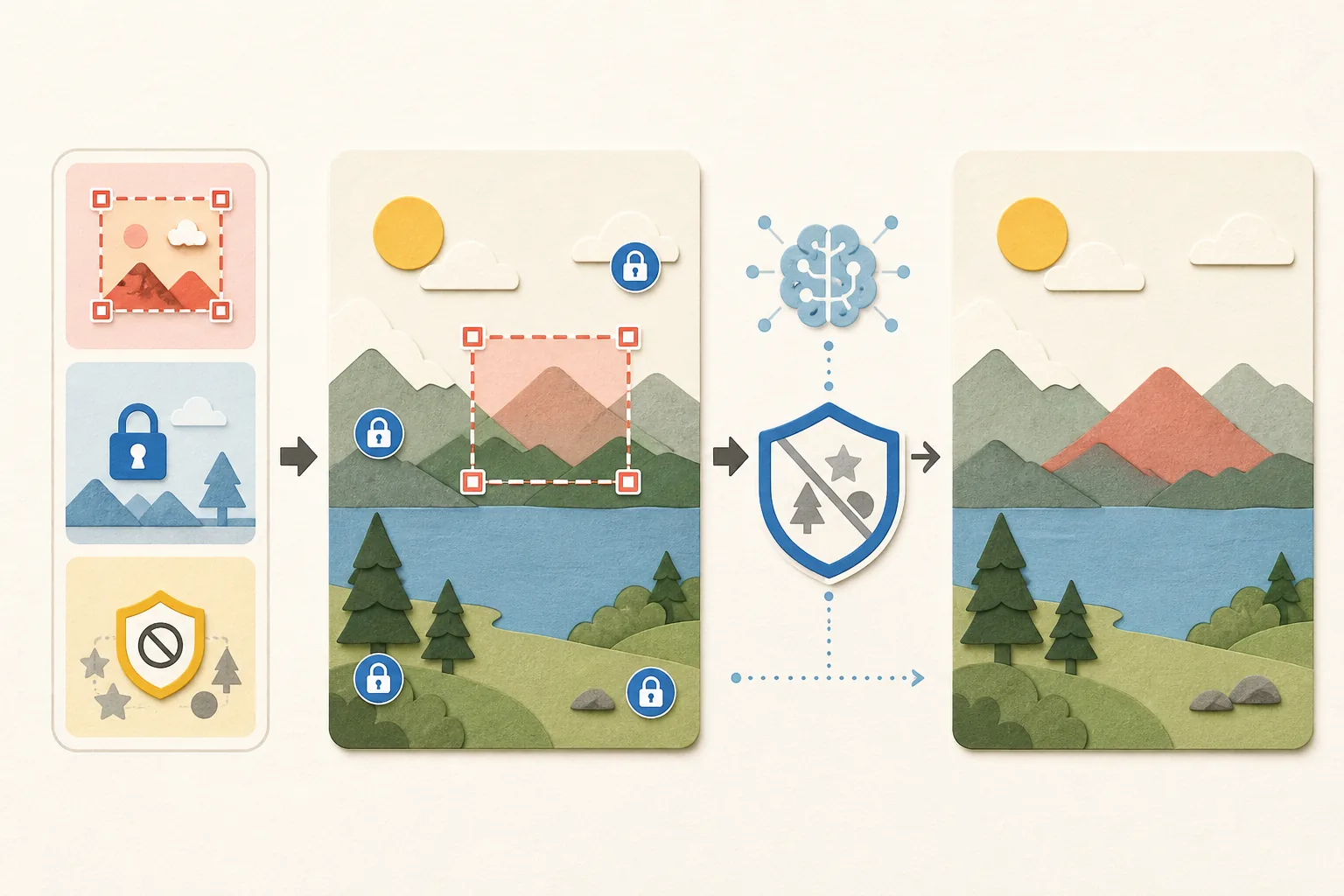
GPT Image 2 기존 이미지를 고치는 편집 프롬프트 작성법 대표 이미지

한눈에 보기

한눈에 보기 내용을 설명하는 이미지

GPT Image 2 편집 프롬프트는 새 이미지를 만드는 프롬프트와 순서가 다릅니다. 무엇을 바꿀지보다 무엇을 그대로 둘지를 먼저 적어야 원본의 장점이 유지됩니다. 부분 수정, 전체 재해석, 참조 기반 보강을 한 문장에 섞지 않고 범위를 나누는 것이 핵심입니다.

이미지는 거의 좋은데 일부 요소만 바꾸고 싶을 때 가장 먼저 막히는 지점은 보통 모델 성능이 아니라 프롬프트의 역할 분리입니다. 이미지 생성 모델은 문장을 읽고 장면을 만들지만, 우리가 머릿속에서 기대한 편집 의도까지 자동으로 정리해주지는 않습니다. 그래서 덕테이프식 프롬프트는 멋진 문장을 쓰는 방식보다, 나중에 고칠 수 있는 칸을 나누는 방식에 가깝습니다.

이번 편은 바로 복사해서 쓸 수 있는 문장보다 더 앞단의 기준을 다룹니다. 복사용 문장은 마지막에 남겨도 됩니다. 먼저 정해야 할 것은 어떤 단어를 고정하고, 어떤 단어를 바꾸며, 실패했을 때 어느 칸부터 손볼 것인가입니다. 이 순서가 잡히면 GPT Image 2 결과가 조금 빗나가도 다시 시작하지 않고 이어서 고칠 수 있습니다.

편집 프롬프트는 새 이미지 요청보다 유지 조건이 먼저다

편집 프롬프트는 새 이미지 요청보다 유지 조건이 먼저다 내용을 설명하는 이미지

이미지 편집에서 바꾸고 싶은 부분만 적으면 모델이 전체 분위기까지 다시 해석할 수 있습니다.

원본에서 유지할 요소, 바꿀 요소, 절대 건드리지 않을 요소를 순서대로 씁니다.

이 섹션에서는 수정 요청보다 유지 조건이 먼저입니다. 원본의 피사체, 색감, 구도 중 무엇을 그대로 둘지 적어야 편집 결과가 새 이미지처럼 튀지 않습니다.

복사용 기본형은 아래처럼 시작하면 됩니다.


Keep the original composition, lighting, camera angle, and main subject. Edit only the background clutter by making it cleaner and simpler. Do not change colors or crop.

이 문장을 그대로 쓰기보다 대괄호에 해당하는 부분을 자신의 글 주제에 맞게 바꾸는 편이 좋습니다. 특히 블로그용 이미지는 독자가 본문을 읽는 흐름 안에서 보게 됩니다. 이미지 하나가 모든 설명을 대신할 필요는 없지만, 섹션에서 말하는 판단 기준 하나는 분명히 보여줘야 합니다.

체크할 항목은 세 가지입니다.

  • 유지할 요소가 먼저 적혔는가
  • 수정 범위가 한 가지인가
  • 변경 금지 항목이 이미지의 핵심을 지키는가

흔한 실수도 같이 봐야 합니다. make it better만 쓰면 편집이 아니라 재생성이 됩니다. 이런 실수는 결과 이미지가 아주 나쁘지 않을 때 더 오래 남습니다. 처음부터 실패처럼 보이면 바로 고치지만, 그럴듯한 이미지는 그대로 본문에 넣기 쉽기 때문입니다.

실무에서는 첫 결과를 완성본으로 보지 말고 진단용 샘플로 보는 편이 편합니다. 첫 이미지를 보고 주제, 구도, 제약, 제외 조건 중 어느 칸이 약했는지 표시한 다음 한 칸만 바꿔 다시 생성합니다. 이 과정을 두세 번만 해도 나중에 재사용할 수 있는 자기만의 문장 조각이 생깁니다.

부분 수정과 전체 재해석을 같은 문장에 섞지 않는다

부분 수정과 전체 재해석을 같은 문장에 섞지 않는다 내용을 설명하는 이미지

배경만 바꾸고 싶으면서 스타일도 바꾸고 구도도 바꾸라고 하면 결과가 흔들립니다.

부분 수정은 좁게, 전체 재해석은 새 프롬프트처럼 넓게 다루어야 합니다.

부분 수정과 전체 재해석은 한 문장에 섞으면 안 됩니다. 배경만 바꾸는 작업인지, 전체 분위기를 다시 만드는 작업인지 먼저 구분해야 결과를 평가할 수 있습니다.

복사용 기본형은 아래처럼 시작하면 됩니다.


Partial edit only: replace the distracting object on the right with a plain notebook. Preserve every other part of the image.

이 문장은 그대로 복사하기보다 현재 글의 소재, 사용 위치, 수정 가능 범위에 맞게 한 칸씩 바꿔 쓰면 됩니다.

체크할 항목은 세 가지입니다.

  • 부분 수정인지 전체 수정인지 정했는가
  • 수정 대상의 위치가 보이는가
  • 한 번에 여러 실패를 고치려 하지 않는가

흔한 실수도 같이 봐야 합니다. 한 번에 다 고치려 하면 원본의 좋았던 부분까지 사라집니다. 이런 실수는 결과 이미지가 아주 나쁘지 않을 때 더 오래 남습니다. 처음부터 실패처럼 보이면 바로 고치지만, 그럴듯한 이미지는 그대로 본문에 넣기 쉽기 때문입니다.

실무에서는 첫 결과를 완성본으로 보지 말고 진단용 샘플로 보는 편이 편합니다. 첫 이미지를 보고 주제, 구도, 제약, 제외 조건 중 어느 칸이 약했는지 표시한 다음 한 칸만 바꿔 다시 생성합니다. 이 과정을 두세 번만 해도 나중에 재사용할 수 있는 자기만의 문장 조각이 생깁니다.

OpenAI의 GPT Image 2 문서도 텍스트와 이미지 입력을 모두 다루는 고품질 이미지 생성 및 편집 모델이라는 점을 전제로 설명합니다. 즉 단순히 '예쁘게 그려줘'가 아니라 입력 이미지, 편집 범위, 출력 크기, 품질 같은 조건을 어떻게 통제할지가 실제 작업 품질을 좌우합니다.

브랜드 톤은 색상보다 금지할 변화를 먼저 적는다

브랜드 톤은 색상보다 금지할 변화를 먼저 적는다 내용을 설명하는 이미지

브랜드 이미지 편집에서 색상만 고정하면 질감, 조명, 여백이 달라져 다른 브랜드처럼 보일 수 있습니다.

유지해야 할 톤과 피해야 할 변화까지 같이 써야 합니다.

브랜드 톤은 색상표만으로 고정되지 않습니다. 피해야 할 조명, 과한 질감, 복잡한 배경처럼 브랜드를 흐리는 변화를 함께 금지해야 합니다.

복사용 기본형은 아래처럼 시작하면 됩니다.


Preserve the calm premium mood, soft shadows, neutral background, and simple object count. Do not make it glossy, neon, crowded, cartoonish, or dramatic.

이 문장은 그대로 복사하기보다 현재 글의 소재, 사용 위치, 수정 가능 범위에 맞게 한 칸씩 바꿔 쓰면 됩니다.

체크할 항목은 세 가지입니다.

  • 브랜드 톤을 물리적 요소로 설명했는가
  • 피해야 할 분위기가 적혔는가
  • 색상만 고정하고 끝내지 않았는가

흔한 실수도 같이 봐야 합니다. 톤앤매너는 색 하나가 아니라 조명, 밀도, 소재, 카메라 거리의 조합입니다. 이런 실수는 결과 이미지가 아주 나쁘지 않을 때 더 오래 남습니다. 처음부터 실패처럼 보이면 바로 고치지만, 그럴듯한 이미지는 그대로 본문에 넣기 쉽기 때문입니다.

실무에서는 첫 결과를 완성본으로 보지 말고 진단용 샘플로 보는 편이 편합니다. 첫 이미지를 보고 주제, 구도, 제약, 제외 조건 중 어느 칸이 약했는지 표시한 다음 한 칸만 바꿔 다시 생성합니다. 이 과정을 두세 번만 해도 나중에 재사용할 수 있는 자기만의 문장 조각이 생깁니다.

편집 결과는 원본과 나란히 비교해야 실패가 보인다

편집 결과는 원본과 나란히 비교해야 실패가 보인다 내용을 설명하는 이미지

편집 결과만 보면 나쁘지 않아 보여도 원본에서 사라진 장점은 놓치기 쉽습니다.

수정 전후를 같이 놓고 유지 조건, 변경 조건, 새로 생긴 오류를 따로 체크합니다.

편집 결과는 수정본만 보면 부족합니다. 원본과 나란히 놓고 유지 조건, 변경 조건, 새로 생긴 오류를 따로 체크해야 다음 프롬프트가 정확해집니다.

복사용 기본형은 아래처럼 시작하면 됩니다.


After editing, compare the result against the original: composition unchanged, target object changed, no new fake text, no unwanted object changes.

이 문장은 그대로 복사하기보다 현재 글의 소재, 사용 위치, 수정 가능 범위에 맞게 한 칸씩 바꿔 쓰면 됩니다.

체크할 항목은 세 가지입니다.

  • 원본에서 좋았던 요소가 남았는가
  • 수정 대상만 바뀌었는가
  • 새로운 오류가 생기지 않았는가

흔한 실수도 같이 봐야 합니다. 편집은 성공 여부가 아니라 손상 범위로 평가해야 합니다. 이런 실수는 결과 이미지가 아주 나쁘지 않을 때 더 오래 남습니다. 처음부터 실패처럼 보이면 바로 고치지만, 그럴듯한 이미지는 그대로 본문에 넣기 쉽기 때문입니다.

실무에서는 첫 결과를 완성본으로 보지 말고 진단용 샘플로 보는 편이 편합니다. 첫 이미지를 보고 주제, 구도, 제약, 제외 조건 중 어느 칸이 약했는지 표시한 다음 한 칸만 바꿔 다시 생성합니다. 이 과정을 두세 번만 해도 나중에 재사용할 수 있는 자기만의 문장 조각이 생깁니다.

바로 써먹는 점검표는 프롬프트보다 먼저 저장한다

바로 써먹는 점검표는 프롬프트보다 먼저 저장한다 내용을 설명하는 이미지

편집 프롬프트 점검표는 바꿀 부분보다 유지할 부분을 먼저 고정하기 위해 씁니다.

  • 유지 조건: 원본에서 절대 바뀌면 안 되는 피사체, 구도, 색감은 무엇인가
  • 수정 범위: 부분 수정인지 전체 재해석인지 분리했는가
  • 금지 변화: 브랜드 톤, 질감, 조명에서 망가지면 안 되는 지점이 있는가
  • 비교 방식: 수정 전후를 나란히 놓고 볼 기준이 있는가
  • 다음 수정: 한 번에 하나의 조건만 바꿀 준비가 되어 있는가

편집은 작은 변화일수록 프롬프트가 더 명확해야 합니다. 유지 조건을 먼저 적으면 GPT Image 2 편집 프롬프트가 이미지를 새로 그리는 방향으로 새지 않습니다.

지금 바로 해볼 순서

지금 바로 해볼 순서 내용을 설명하는 이미지

6편을 바로 적용하려면 거의 마음에 드는 이미지 하나를 고르고, 바꿀 부분을 하나만 정하세요.

  1. 먼저 유지할 요소 세 가지를 적습니다.
  2. 바꿀 요소는 한 문장으로 좁게 적습니다.
  3. 바꾸지 말아야 할 색감, 조명, 구도를 금지 변화로 분리합니다.
  4. 수정 전후 이미지를 나란히 놓고 유지 조건이 살아 있는지 확인합니다.

이 순서가 잡히면 GPT Image 2 편집 프롬프트가 전체 재생성이 아니라 실제 편집 도구처럼 작동하기 시작합니다.

자주 묻는 질문

자주 묻는 질문 내용을 설명하는 이미지

GPT Image 2 편집 프롬프트를 쓸 때 가장 먼저 고정해야 할 것은 무엇인가요?

사용처와 유지할 조건입니다. 블로그 본문인지 대표이미지인지, 어떤 요소를 반드시 남겨야 하는지 먼저 정하면 이후 수정 범위가 작아집니다.

GPT Image 2 프롬프트는 길수록 좋은가요?

길이보다 역할 분리가 중요합니다. 주제, 장면, 구도, 제약, 제외 조건이 분리되어 있으면 짧아도 수정하기 쉽고 결과 비교가 됩니다.

이미지 안에 글자를 직접 넣어도 되나요?

정확히 읽혀야 하는 글자는 후편집으로 넣는 편이 안전합니다. 생성 단계에서는 제목을 넣을 여백과 배경 대비를 확보하는 쪽이 실무적으로 낫습니다.

결과가 애매하면 프롬프트를 전부 다시 써야 하나요?

전부 갈아엎기보다 한 번에 한 칸만 바꾸는 편이 좋습니다. 주제, 구도, 제약, 참조 역할 순서로 나누면 실패 원인이 남습니다.