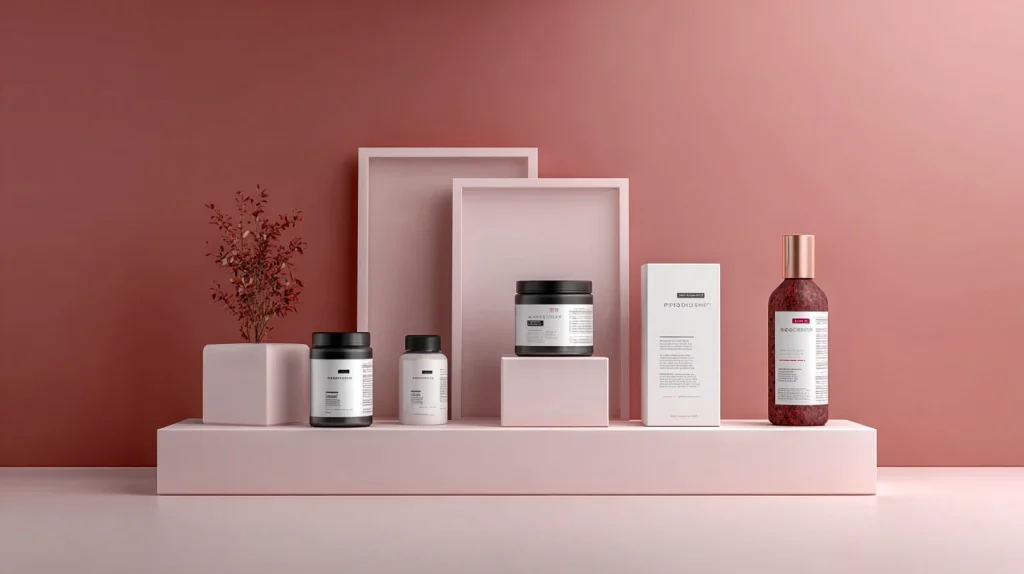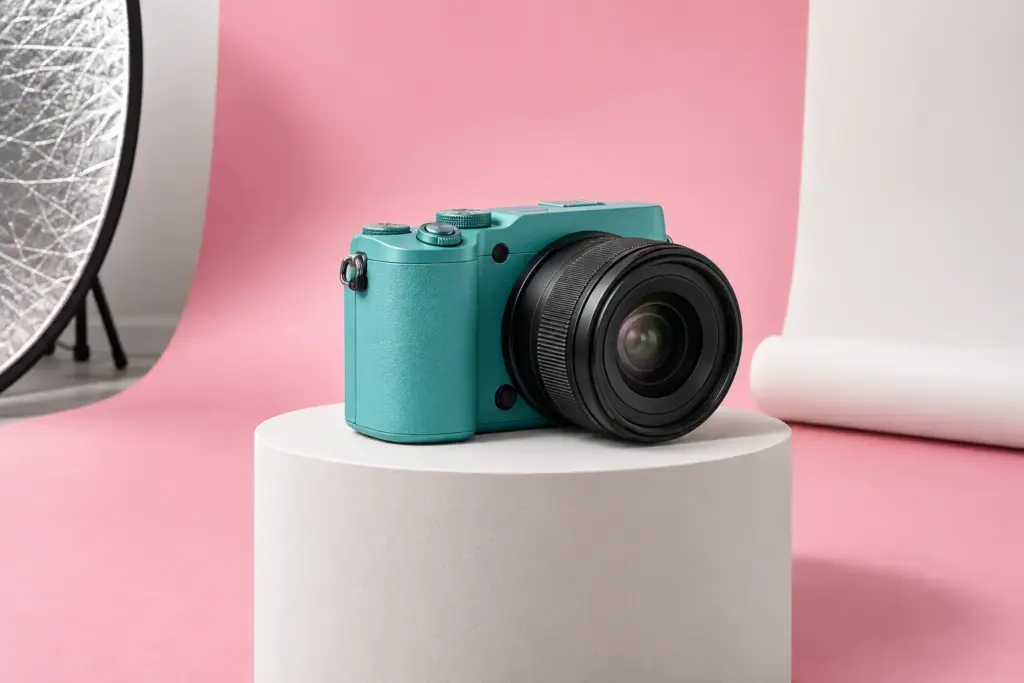
현재 편집 기능 기준: ChatGPT Images 공식 도움말은 업로드 이미지 편집과 영역 선택을 지원하지만 변경이 선택 밖으로 번질 수 있다고 설명합니다. 따라서 참조 이미지 오류 진단으로 원본 이탈 원인을 나누고, 손·얼굴·글자 수정 순서에서 부분 편집이 맞는지 먼저 판단하세요.
한눈에 보기
원본 이미지를 유지하려면 바꾸고 싶은 요소보다 유지할 요소를 먼저 적어야 합니다. GPT Image 2 편집 프롬프트는 유지 대상, 수정 대상, 수정 범위, 금지 조건을 분리할 때 안정적입니다. 전체 분위기까지 한 번에 바꾸려 하면 원본의 얼굴, 제품 형태, 구도가 함께 흔들릴 수 있습니다.
사진의 대부분은 마음에 드는데 배경만 바꾸고 싶을 때가 있습니다. 그런데 프롬프트에 바꿀 배경만 적으면 원본 인물의 얼굴, 제품 모양, 카메라 각도까지 같이 바뀌는 일이 생깁니다.
부분 수정 프롬프트는 새 이미지를 만드는 프롬프트와 다릅니다. 새 이미지에서는 원하는 장면을 설명하지만, 편집에서는 건드리지 말아야 할 영역을 먼저 고정해야 합니다.
유지할 요소를 먼저 적어야 편집 범위가 좁아진다
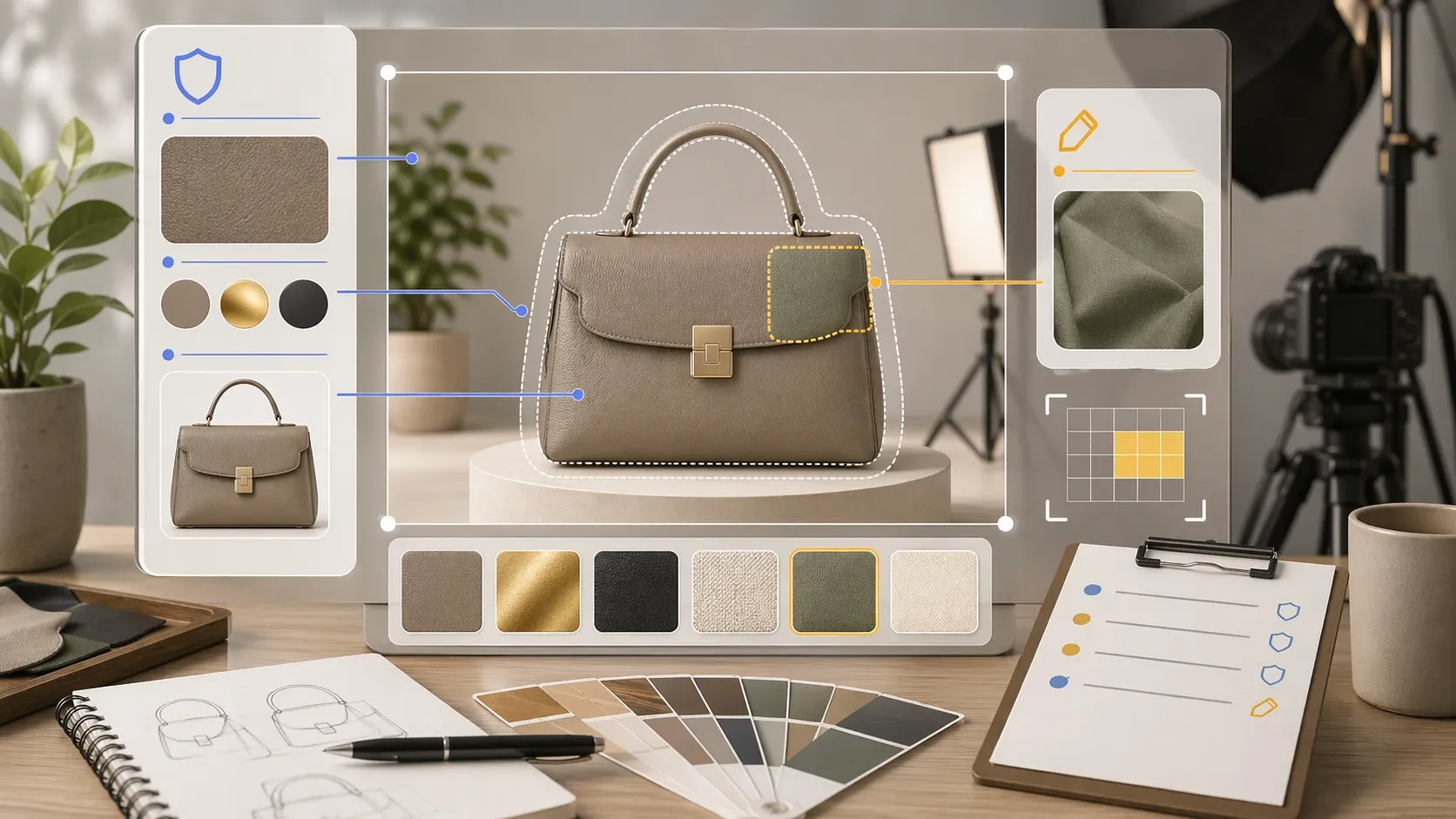
편집 프롬프트의 첫 문장은 바꿀 대상이 아니라 지킬 대상이어야 합니다. 인물, 제품, 포즈, 카메라 각도, 조명 방향을 유지한다고 적어야 모델이 새 장면을 통째로 만들지 않습니다.
- 인물: 얼굴 형태, 표정, 머리카락, 포즈, 의상을 유지합니다.
- 제품: 형태, 색상, 재질, 로고 위치, 비율을 유지합니다.
- 구도: 카메라 거리, 피사체 위치, 원근감을 유지합니다.
실무에서 이 섹션을 바로 적용하려면 인물을 먼저 고정하고, 제품은 결과가 흔들릴 때 조절하는 값으로 두는 편이 좋습니다. 구도은 생성 전에 체크해야 하는 안전장치입니다.
검수할 때는 첫째, 얼굴 형태, 표정, 머리카락, 포즈, 의상을 유지합니다.라는 조건이 이미지에서 실제로 보이는지 확인합니다. 둘째, 형태, 색상, 재질, 로고 위치, 비율을 유지합니다.라는 기준이 과하게 들어가 주피사체를 밀어내지 않았는지 봅니다. 셋째, 카메라 거리, 피사체 위치, 원근감을 유지합니다.가 빠져서 텍스트, 로고, 소품, 배경 패턴 같은 불필요한 요소가 생기지 않았는지 확인합니다.
고친 예시는 역할이 나뉘어 있습니다.
Preserve the original subject, face, pose, camera angle, lighting direction, and product shape. Change only the background into a clean neutral studio wall.
수정 대상은 한 번에 하나만 바꾸는 편이 안전하다
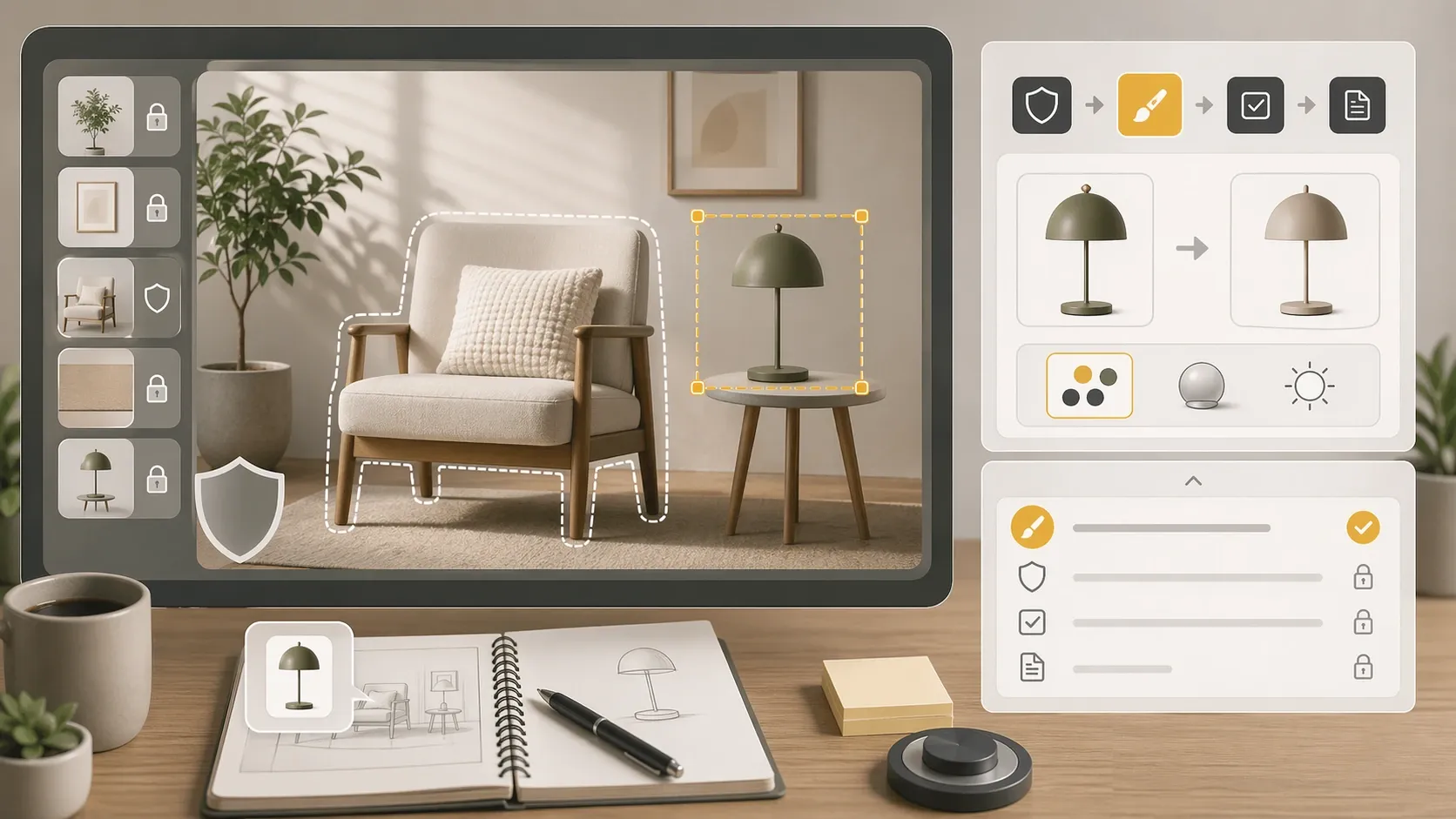
배경, 색감, 소품, 의상, 조명까지 한 번에 바꾸면 어느 조건 때문에 원본이 흔들렸는지 알기 어렵습니다. 첫 시도에서는 배경만, 다음 시도에서는 소품만 바꾸는 방식이 낫습니다.
- 1차 수정: 배경, 작은 오브젝트, 색온도 중 하나만 바꿉니다.
- 2차 수정: 원본이 유지되는지 확인한 뒤 다음 조건을 더합니다.
- 실패 판정: 얼굴, 로고, 제품 형태가 바뀌면 수정 범위를 줄입니다.
실무에서 이 섹션을 바로 적용하려면 1차 수정을 먼저 고정하고, 2차 수정은 결과가 흔들릴 때 조절하는 값으로 두는 편이 좋습니다. 실패 판정은 생성 전에 체크해야 하는 안전장치입니다.
검수할 때는 첫째, 배경, 작은 오브젝트, 색온도 중 하나만 바꿉니다.라는 조건이 이미지에서 실제로 보이는지 확인합니다. 둘째, 원본이 유지되는지 확인한 뒤 다음 조건을 더합니다.라는 기준이 과하게 들어가 주피사체를 밀어내지 않았는지 봅니다. 셋째, 얼굴, 로고, 제품 형태가 바뀌면 수정 범위를 줄입니다.가 빠져서 텍스트, 로고, 소품, 배경 패턴 같은 불필요한 요소가 생기지 않았는지 확인합니다.
피해야 할 예시는 이렇게 짧게 잡아도 충분합니다.
Change the background, outfit, lighting, mood, style, props, and camera angle
고친 예시는 역할이 나뉘어 있습니다.
Change only the background. Keep the subject, outfit, face, product shape, camera angle, and lighting direction unchanged.
배경 변경은 그림자와 접지감을 같이 지시한다
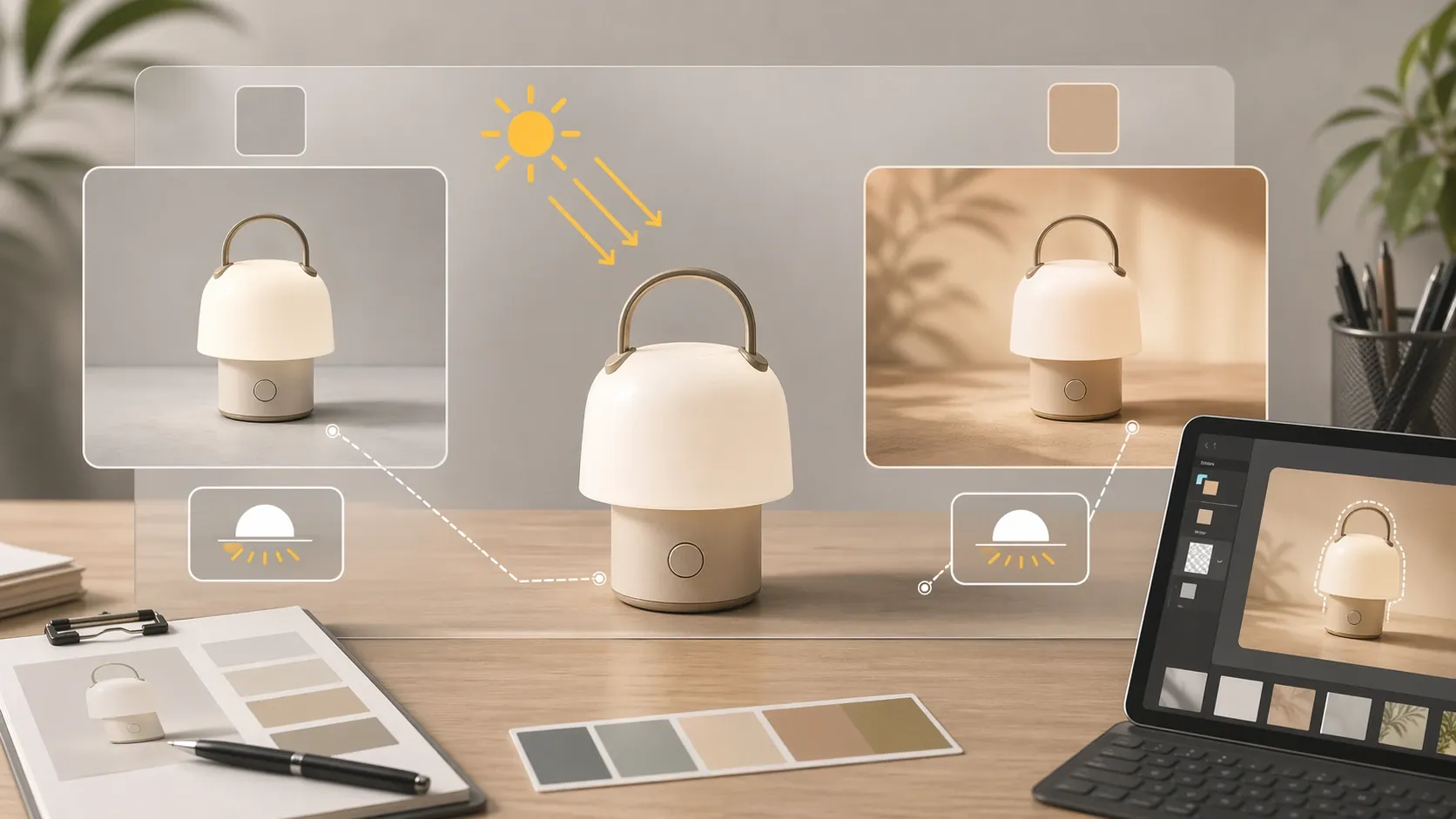
배경만 바꾸면 피사체가 새 배경 위에 떠 보일 수 있습니다. 바닥 그림자, 접지감, 조명 방향을 유지한다고 적어야 합성 느낌이 줄어듭니다.
- 그림자: natural contact shadow, soft floor shadow처럼 그림자를 요청합니다.
- 조명: original lighting direction을 유지합니다.
- 색온도: 배경 색과 피사체 색이 서로 충돌하지 않게 neutral 또는 warm/cool을 지정합니다.
실무에서 이 섹션을 바로 적용하려면 그림자을 먼저 고정하고, 조명은 결과가 흔들릴 때 조절하는 값으로 두는 편이 좋습니다. 색온도은 생성 전에 체크해야 하는 안전장치입니다.
검수할 때는 첫째, natural contact shadow, soft floor shadow처럼 그림자를 요청합니다.라는 조건이 이미지에서 실제로 보이는지 확인합니다. 둘째, original lighting direction을 유지합니다.라는 기준이 과하게 들어가 주피사체를 밀어내지 않았는지 봅니다. 셋째, 배경 색과 피사체 색이 서로 충돌하지 않게 neutral 또는 warm/cool을 지정합니다.가 빠져서 텍스트, 로고, 소품, 배경 패턴 같은 불필요한 요소가 생기지 않았는지 확인합니다.
고친 예시는 역할이 나뉘어 있습니다.
Replace the background with a matte beige studio wall, keep natural contact shadow under the product, match the original lighting direction, no extra objects
제품 이미지는 로고보다 형태 보존을 우선한다
제품 사진에서는 로고를 정확히 유지하는 것만큼 형태와 비율이 중요합니다. 병, 상자, 패키지 모서리가 바뀌면 같은 제품처럼 보이지 않습니다.
- 형태: 병의 곡선, 패키지 모서리, 라벨 위치를 유지합니다.
- 재질: 유광, 무광, 금속, 종이 질감을 유지합니다.
- 금지: 새 로고, 새 텍스트, 다른 브랜드 느낌을 막습니다.
실무에서 이 섹션을 바로 적용하려면 형태을 먼저 고정하고, 재질은 결과가 흔들릴 때 조절하는 값으로 두는 편이 좋습니다. 금지은 생성 전에 체크해야 하는 안전장치입니다.
검수할 때는 첫째, 병의 곡선, 패키지 모서리, 라벨 위치를 유지합니다.라는 조건이 이미지에서 실제로 보이는지 확인합니다. 둘째, 유광, 무광, 금속, 종이 질감을 유지합니다.라는 기준이 과하게 들어가 주피사체를 밀어내지 않았는지 봅니다. 셋째, 새 로고, 새 텍스트, 다른 브랜드 느낌을 막습니다.가 빠져서 텍스트, 로고, 소품, 배경 패턴 같은 불필요한 요소가 생기지 않았는지 확인합니다.
고친 예시는 역할이 나뉘어 있습니다.
Preserve product silhouette, label position, material, color, and scale. Remove only the background clutter. Do not invent new text, logo, or brand marks.
실패하면 프롬프트를 더 길게 쓰지 말고 보호 범위를 늘린다
편집이 실패했을 때 긴 스타일 설명을 붙이면 원본은 더 흔들릴 수 있습니다. 이때는 바꿀 요소를 늘리는 것이 아니라 보호할 요소를 늘려야 합니다.
- 얼굴이 바뀜: preserve identity, facial structure, expression을 추가합니다.
- 제품이 바뀜: preserve silhouette, exact shape, label placement를 추가합니다.
- 구도가 바뀜: preserve camera angle, crop, subject size를 추가합니다.
실무에서 이 섹션을 바로 적용하려면 얼굴이 바뀜을 먼저 고정하고, 제품이 바뀜은 결과가 흔들릴 때 조절하는 값으로 두는 편이 좋습니다. 구도가 바뀜은 생성 전에 체크해야 하는 안전장치입니다.
검수할 때는 첫째, preserve identity, facial structure, expression을 추가합니다.라는 조건이 이미지에서 실제로 보이는지 확인합니다. 둘째, preserve silhouette, exact shape, label placement를 추가합니다.라는 기준이 과하게 들어가 주피사체를 밀어내지 않았는지 봅니다. 셋째, preserve camera angle, crop, subject size를 추가합니다.가 빠져서 텍스트, 로고, 소품, 배경 패턴 같은 불필요한 요소가 생기지 않았는지 확인합니다.
부분 수정에서 좋은 프롬프트는 화려한 문장이 아니라 경계가 분명한 작업 지시서에 가깝습니다.
바로 적용할 다음 단계
수정하려는 원본 이미지에서 절대 바뀌면 안 되는 요소 세 가지를 먼저 적으세요. 그다음 바꿀 요소를 하나만 고르고, 결과가 안정적일 때 다음 요소를 추가하는 순서로 가는 것이 좋습니다.
부분 편집의 첫 후보는 완성본이 아니라 보호 범위를 검사하는 시안으로 보고, 원본과 나란히 놓아 선택 영역 밖의 얼굴·제품·배경이 움직였는지 확인합니다. 원본 이미지 사본을 준비한 뒤 유지할 외곽선과 색, 수정할 위치, 허용하지 않을 변화에 표시를 붙이고 가장 작은 영역부터 편집해 보세요. 수정 결과가 원본에서 멀어지면 스타일 지시를 늘리지 말고 선택 범위, 유지 조건, 변경 대상 중 어느 경계가 모호했는지 한 가지씩 다시 좁힙니다.
자주 묻는 질문
GPT Image 2에서 원본 이미지를 유지하려면 어떻게 써야 하나요?
프롬프트 첫 부분에 유지할 요소를 명확히 적고, 바꿀 요소는 영역과 범위를 좁혀 써야 합니다.
배경만 바꾸고 인물은 유지할 수 있나요?
가능한 편집 흐름이지만 얼굴, 포즈, 조명까지 보존해야 한다고 적어야 합니다. 수정 범위가 넓을수록 원본이 흔들릴 수 있습니다.
제품 이미지는 어떤 요소를 유지해야 하나요?
형태, 로고 위치, 색, 재질, 비율, 그림자를 유지 조건으로 두고 배경이나 소품만 바꾸는 식이 안전합니다.