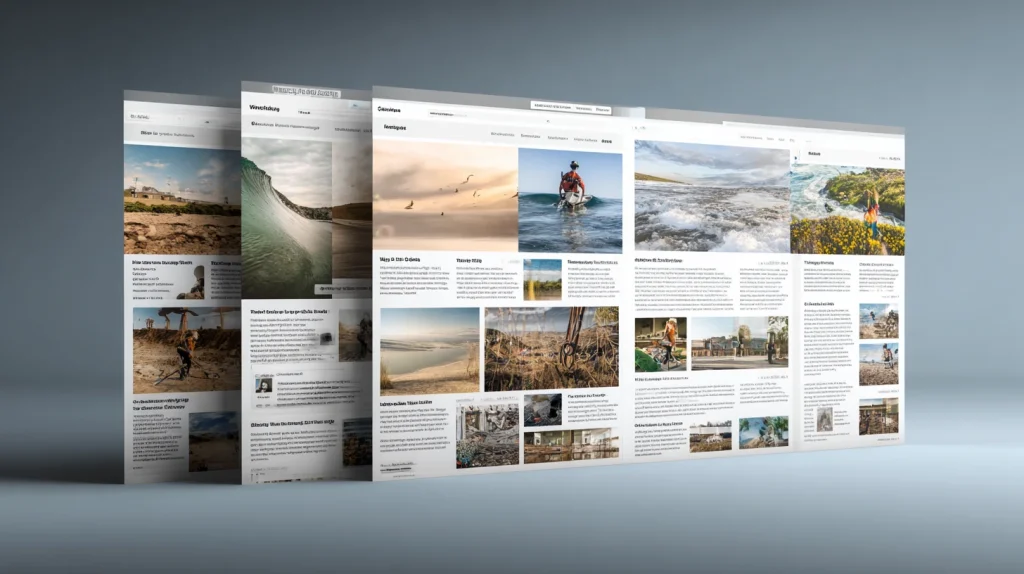
한눈에 보기
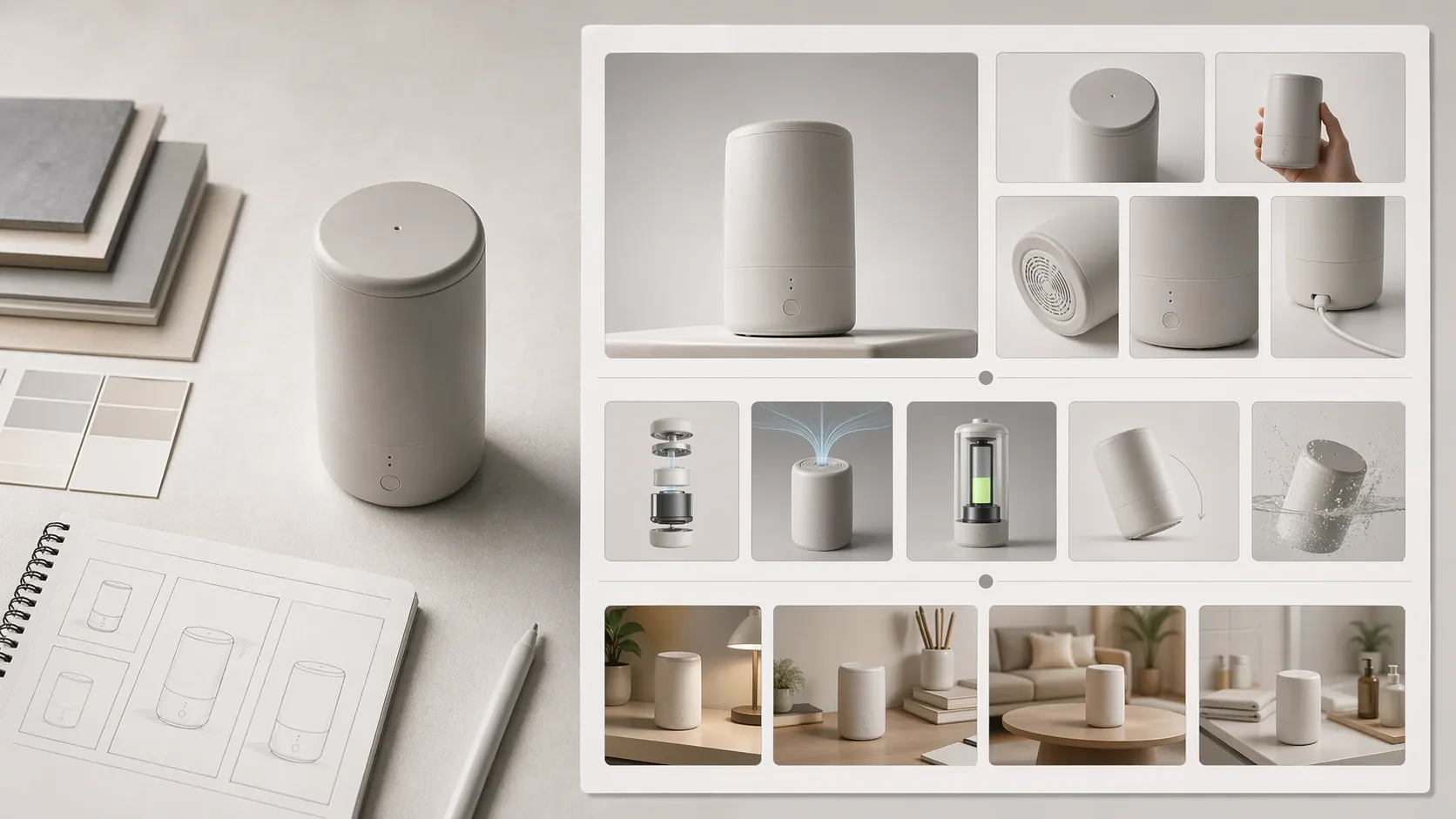
GPT Image 2 프롬프트 가이드에서 제품 상세페이지 이미지는 예쁜 한 장보다 페이지 안에서 맡는 역할이 중요합니다. 히어로컷, 기능 설명 컷, 사용 장면, 비교 컷, 소재 디테일 컷을 나눠 프롬프트를 작성해야 실제 판매 페이지에서 쓰기 쉽습니다. 제품 형태와 재질을 고정하고 과장된 효과를 줄이는 것이 먼저입니다.
상세페이지 이미지는 예쁜 컷보다 모듈 역할이 먼저다
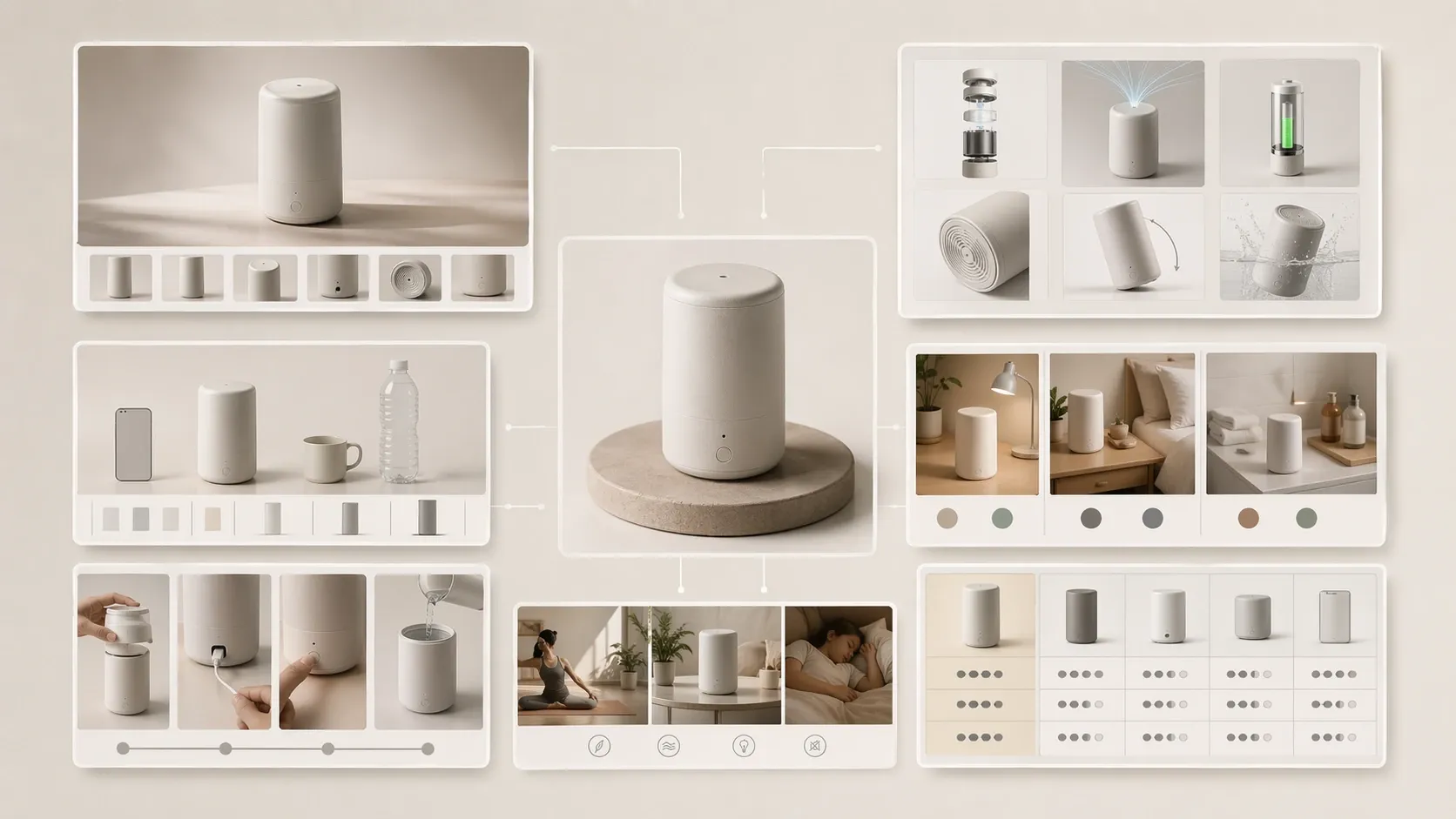
제품 상세페이지에서 이미지는 한 장씩 독립적으로 예쁘기만 해서는 부족합니다. 첫 화면에서 시선을 잡는 컷, 기능을 설명하는 컷, 사용 장면을 보여주는 컷, 비교를 돕는 컷이 서로 다른 일을 해야 합니다. 같은 조명과 같은 각도의 제품컷만 반복되면 페이지가 금방 지루해집니다.
프롬프트를 쓰기 전 이미지 역할을 붙입니다. hero shot, benefit module, use-case scene, comparison module, material close-up처럼 나누면 좋습니다. 이 역할이 정해져야 카메라 거리, 배경, 여백, 피사체 크기를 결정할 수 있습니다.
히어로컷은 형태와 첫인상을 동시에 잡는다
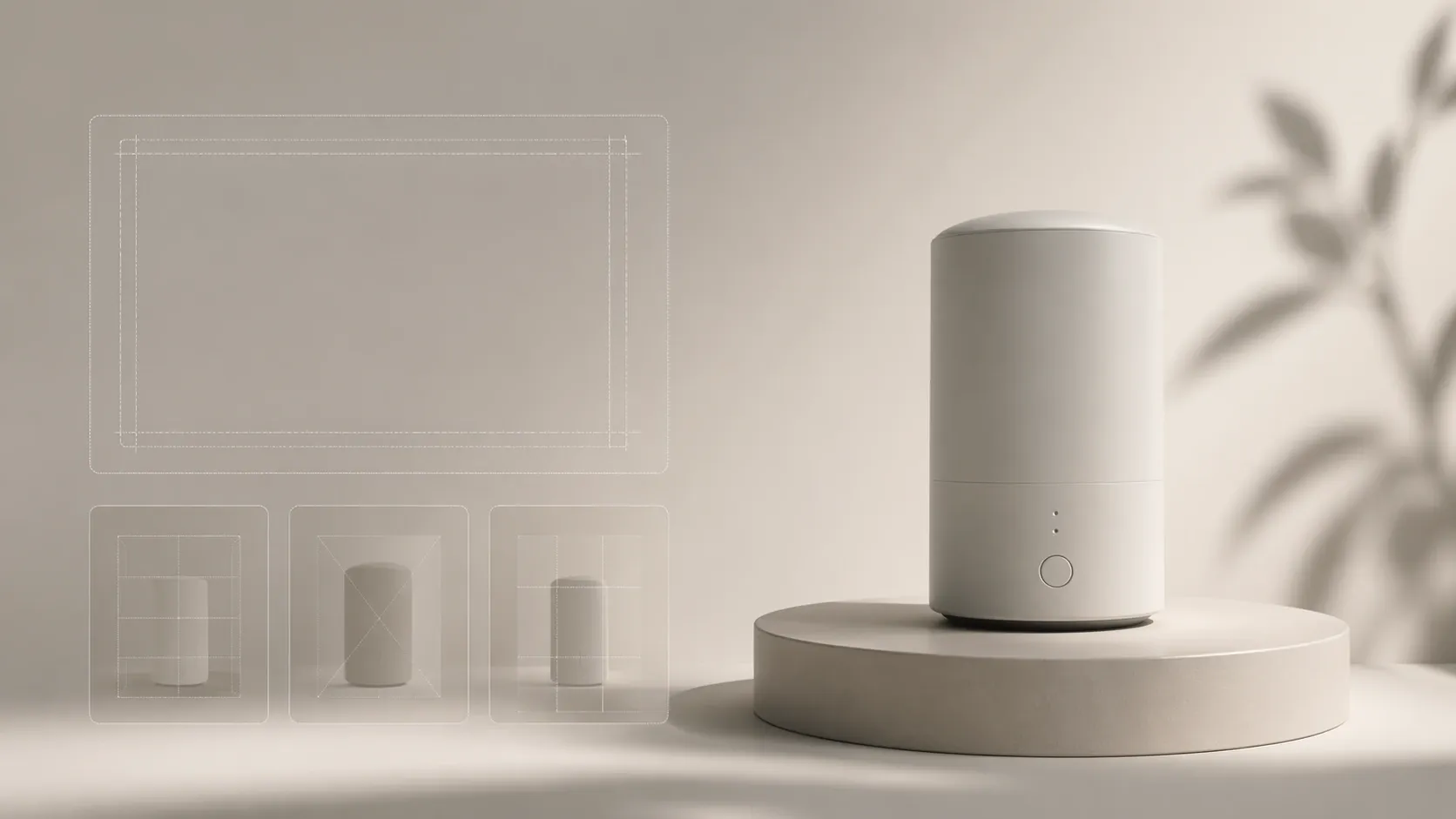
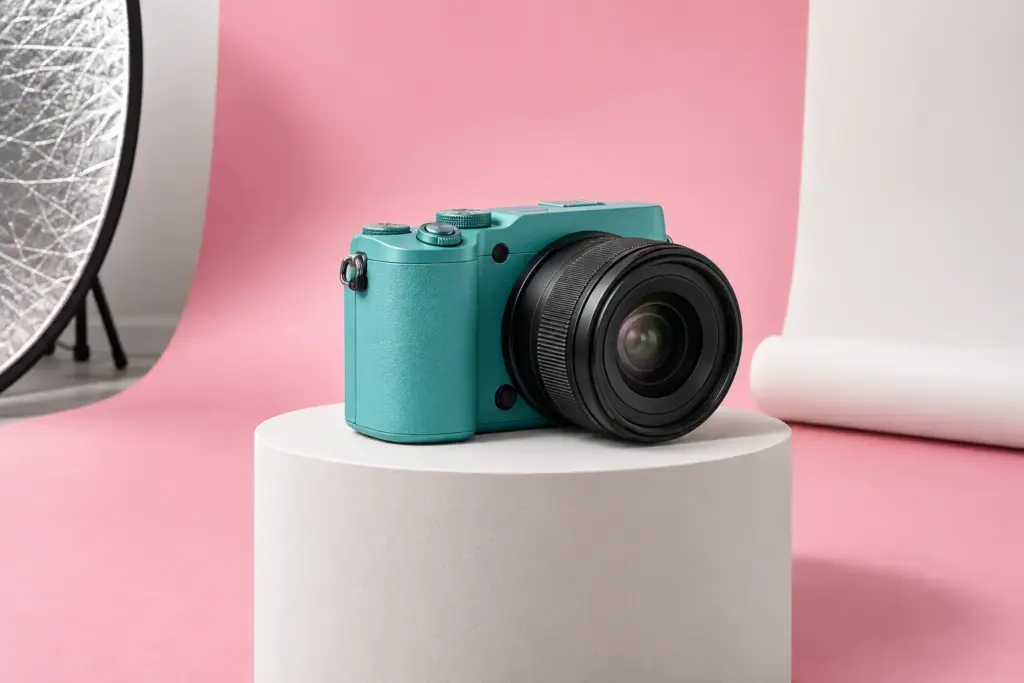
히어로컷은 제품이 무엇인지 한눈에 보여줘야 합니다. 너무 복잡한 장면보다 제품 형태가 분명한 구도가 낫습니다. front three-quarter view, clean studio background, controlled reflections, premium but realistic lighting 같은 표현이 안정적입니다. 제품이 병, 박스, 기기처럼 형태가 중요한 물건이라면 비율과 실루엣을 고정하는 문장을 앞쪽에 둡니다.
히어로컷에는 정보 텍스트를 직접 넣지 않는 편이 좋습니다. 대신 문구가 들어갈 공간을 남깁니다. 상세페이지 상단에서 제품 옆에 핵심 문구와 가격, CTA가 들어갈 수 있으므로 empty space on the left for layout 또는 clean upper area for copy overlay를 넣습니다.
기능 설명 컷은 제품 주변의 정보 구조를 만든다
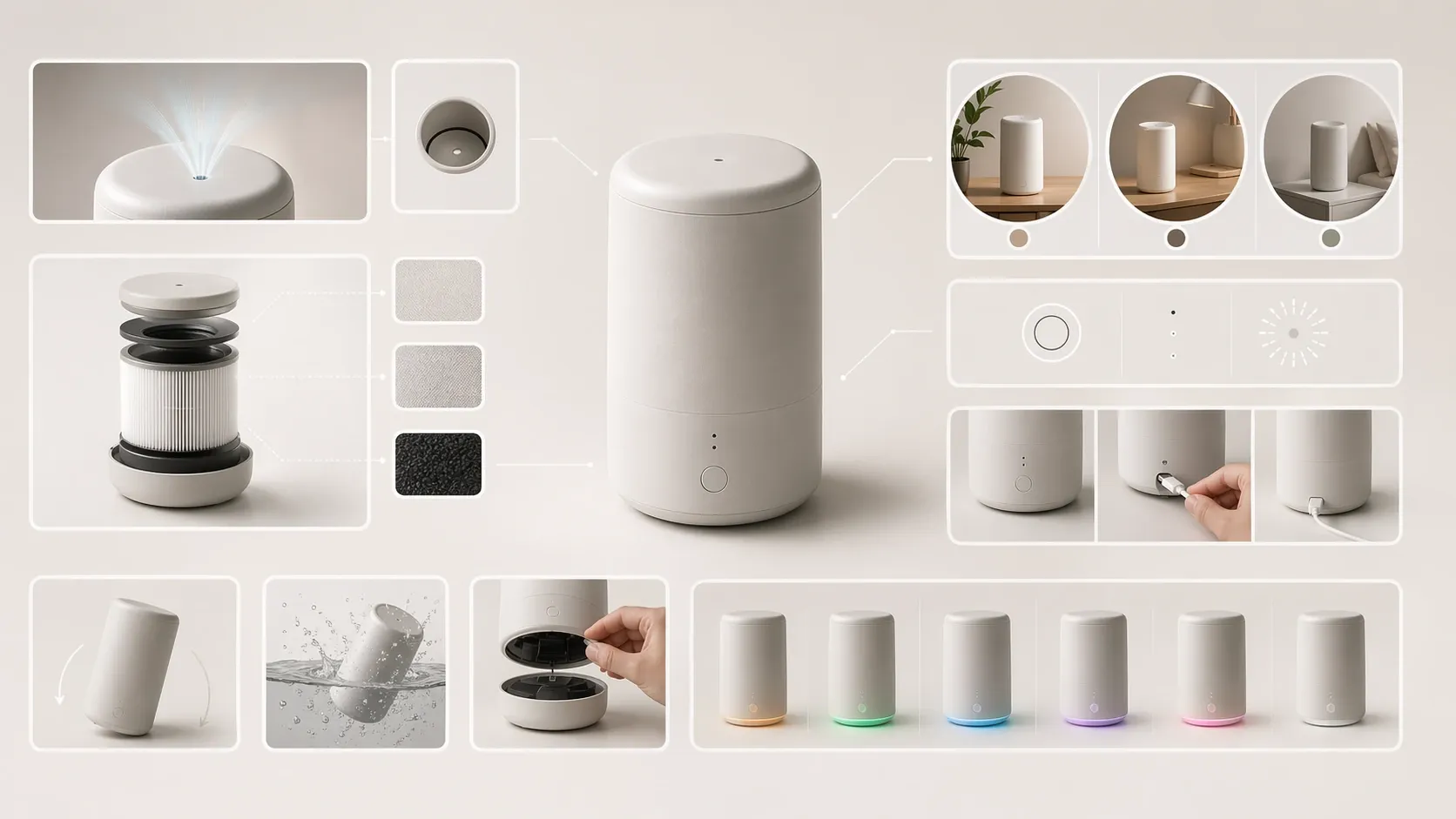
기능 설명 이미지는 제품 하나만 덩그러니 보여주면 부족합니다. 어떤 기능을 설명할지, 어느 부분을 확대할지, 정보 블록이 들어갈 위치가 필요합니다. 다만 생성 이미지 안에 정확한 글자를 만들려고 하면 깨질 수 있으므로 텍스트가 없는 정보 구조를 만듭니다.
예를 들어 무선 충전 제품이라면 충전 영역을 강조한 근접 컷, 주변에 비어 있는 설명 카드 영역, 부드러운 빛의 흐름 정도를 만들 수 있습니다. 프롬프트는 product feature callout layout without readable text, blank annotation cards, clean arrows as simple shapes처럼 작성합니다. 정확한 스펙은 후편집으로 넣습니다.
사용 장면은 과장보다 현실적인 맥락이 중요하다
사용 장면 컷은 제품을 실제로 쓰는 상황을 보여줍니다. 여기서 과하게 광고 같은 장면을 만들면 신뢰가 떨어질 수 있습니다. 제품 카테고리에 맞는 손, 책상, 주방, 욕실, 여행 가방 같은 맥락을 구체적으로 적습니다. 배경은 제품을 돋보이게 하되, 제품보다 강해지면 안 됩니다.
realistic lifestyle scene, natural hand interaction, product remains clearly visible, no exaggerated effects 같은 표현이 좋습니다. 사람을 넣는 경우 손이나 일부 자세만으로 충분할 때가 많습니다. 얼굴이 필요하지 않은 상품이라면 얼굴을 빼는 편이 더 안정적입니다.
비교 컷과 소재 디테일 컷은 신뢰를 만든다
상세페이지 중반에는 비교와 디테일이 필요합니다. 비교 컷은 전후, 기존 방식과 새 방식, 작은 크기와 휴대성 같은 차이를 보여줍니다. 소재 디테일 컷은 표면, 질감, 반사, 마감의 설득력을 만듭니다. 이때 제품이 실제와 달라지지 않도록 형태를 다시 고정해야 합니다.
side-by-side comparison module, same product scale, material close-up crop, consistent product shape처럼 씁니다. 특히 소재 컷에서는 빛을 과하게 넣으면 고급스러워 보일 수는 있지만 실제 재질과 달라질 수 있습니다. 판매 페이지라면 과장된 광택보다 신뢰 가능한 디테일이 우선입니다.
다음 작업은 상세페이지 이미지 목록을 먼저 짜는 것이다
제품 이미지를 만들기 전에 페이지 모듈 목록부터 적어보세요. 히어로, 기능, 사용 장면, 비교, 소재, 패키지, 후기 영역 중 어떤 이미지가 필요한지 정합니다. 그다음 각 모듈마다 피사체 크기와 여백을 따로 지정합니다. 이렇게 만들면 한 장짜리 멋진 이미지보다 실제 상세페이지에 바로 배치할 수 있는 이미지 세트가 나옵니다.
지금 바로 해볼 순서
- 오늘은 GPT Image 2 제품 상세페이지 이미지에 바로 적용할 기준 한 가지만 먼저 정합니다.
- 바로 바꾸기보다 현재 상태를 한 번 확인하고, 가장 헷갈리는 지점부터 손댑니다.
- 적용 후에도 어색하면 최근에 바꾼 한 단계만 되짚어 보면서 기준을 줄입니다.
자주 묻는 질문
GPT Image 2로 제품 상세페이지 이미지를 만들 때 가장 먼저 정할 것은 무엇인가요?
이미지의 페이지 내 역할입니다. 히어로컷인지, 기능 설명인지, 사용 장면인지, 비교 컷인지에 따라 구도와 배경과 피사체 크기가 달라집니다.
AI 제품 이미지가 실제 제품과 달라질 때는 어떻게 해야 하나요?
형태, 비율, 로고, 재질처럼 유지해야 하는 요소를 먼저 고정해야 합니다. 참조 이미지가 있다면 어떤 요소만 가져올지 분리해서 적는 것이 좋습니다.
상세페이지 이미지에 텍스트를 넣어도 되나요?
정확한 문구와 스펙은 후편집으로 넣는 편이 안전합니다. 생성 단계에서는 텍스트 영역과 정보 블록이 들어갈 여백을 만드는 데 집중하는 것이 좋습니다.
제품 이미지 작업을 이어가는 순서
지원 입력·출력 형식과 이미지 편집 가능 범위는 바뀔 수 있으므로 제작 전에 OpenAI의 GPT Image 2 모델 문서를 기준으로 확인하는 편이 안전합니다.
상세페이지 한 장을 만든 뒤에는 제품·브랜드·썸네일 프롬프트 패턴으로 시리즈 톤을 맞추고, 광고 소재가 필요하면 SNS 광고 이미지 프롬프트 작성법으로 확장해 보세요.