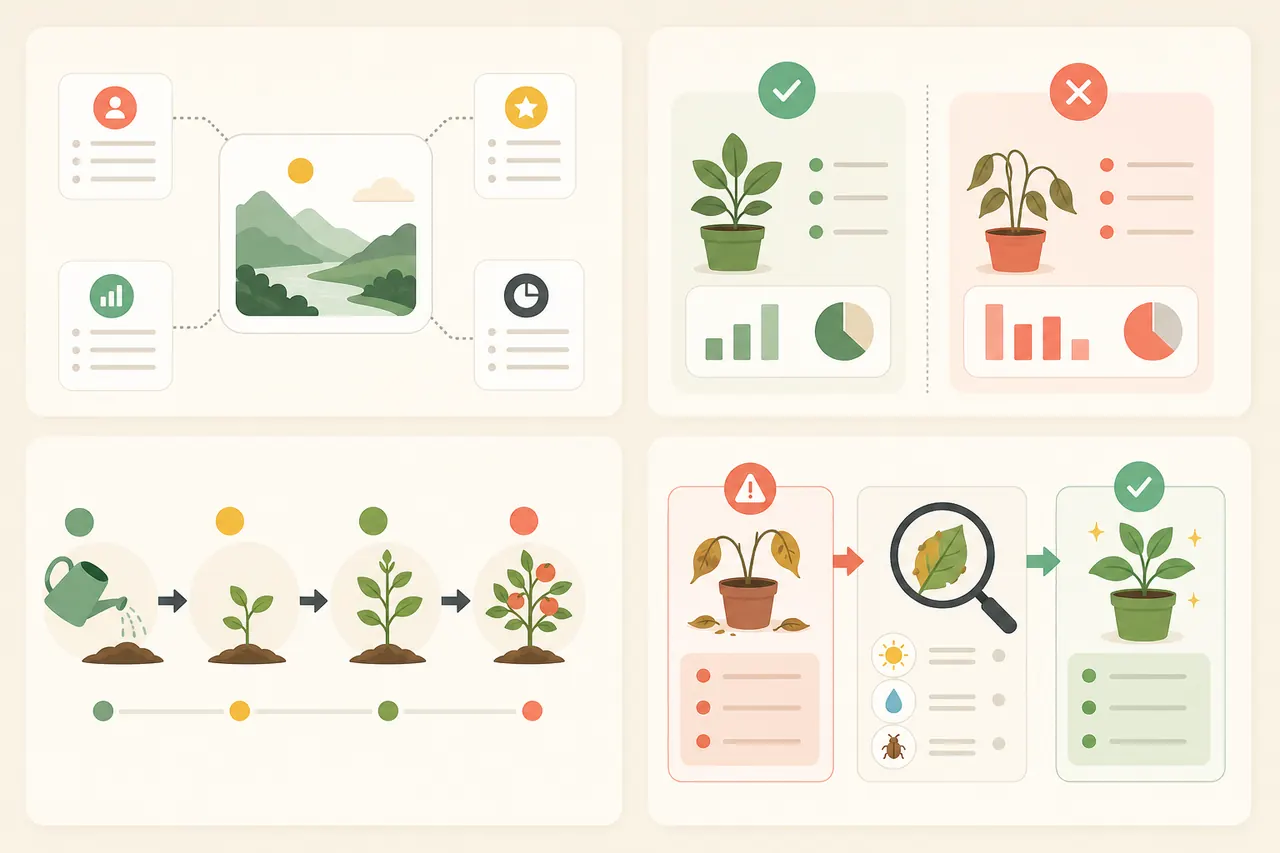
정보성 글의 본문 이미지는 문단을 꾸미는 장식이 아니라, 독자가 이해해야 할 내용을 더 빨리 읽게 하는 도구여야 합니다. 섹션의 목적을 먼저 요약·비교·단계·진단 중 하나로 정한 뒤 그 역할에 맞는 이미지를 만들면, 비슷한 분위기의 그림을 반복하는 문제도 줄어듭니다.
선택 기준은 간단합니다. 핵심 문장을 압축해야 하면 요약형, 두 대상을 구별해야 하면 비교형, 순서를 따라야 하면 단계형, 원인을 찾아야 하면 진단형을 고르세요. 역할을 고른 뒤에는 이미지가 빠져도 글의 논리가 유지되는지, 반대로 이미지만 보아도 섹션의 핵심 관계가 읽히는지 확인합니다.
문단 주제가 아니라 독자의 다음 행동으로 역할을 정하기
같은 ‘프롬프트 작성법’ 섹션이라도 독자에게 필요한 행동은 다를 수 있습니다. 핵심 요소를 기억해야 하는 섹션은 요약형, 좋은 프롬프트와 나쁜 프롬프트를 구별해야 하는 섹션은 비교형, 작성 순서를 따라야 하는 섹션은 단계형이 맞습니다.
| 독자가 해야 할 일 | 맞는 이미지 역할 | 이미지에 보여줄 관계 |
|---|---|---|
| 핵심 개념을 기억한다 | 요약형 | 중심 개념과 3~5개 핵심 요소 |
| 두 선택지를 구별한다 | 비교형 | 같은 조건에서 달라지는 한 가지 차이 |
| 작업 순서를 따라 한다 | 단계형 | 시작점, 순서, 완료 상태 |
| 문제 원인을 찾는다 | 진단형 | 증상, 가능한 원인, 첫 수정 지점 |
이미지를 만들기 전에 각 섹션 옆에 ‘기억’, ‘구별’, ‘실행’, ‘원인 찾기’ 중 하나를 적어보세요. 어느 것도 해당하지 않는다면 그 섹션에는 이미지가 필요하지 않을 가능성이 큽니다.
요약형은 문장을 줄이고 구조를 남긴다
요약형 이미지는 긴 문단을 그림 안에 다시 적는 방식이 아닙니다. 중심 개념 하나와 핵심 요소 몇 개의 관계만 남겨야 합니다. 예를 들어 프롬프트 구성 요소를 설명한다면 ‘주제·장면·카메라·조명·제약’의 연결만 보여주고 각 항목의 상세 설명은 본문에 둡니다.
- 중심 개념은 하나만 둡니다.
- 가지 수는 한 화면에서 구별할 수 있는 범위로 제한합니다.
- 완전한 문장보다 짧은 범주명과 형태 차이를 사용합니다.
- 본문과 같은 순서로 요소를 배치해 시선이 되돌아가지 않게 합니다.
요약형이 유용한 위치는 개념 설명이 끝난 직후입니다. 독자가 아직 읽지 않은 내용을 미리 압축해서 보여주기보다, 방금 읽은 내용을 한 번 묶어주는 편이 이해에 도움이 됩니다.
비교형은 배경 조건을 맞추고 차이 하나를 키운다
비교형 이미지에서 배경, 카메라, 조명, 피사체까지 모두 달라지면 무엇 때문에 결과가 바뀌었는지 판단할 수 없습니다. 좌우 또는 위아래 두 장면의 공통 조건을 고정하고, 본문에서 설명하는 변수 하나만 바꿉니다.
| 비교하려는 항목 | 고정할 조건 | 바꿀 조건 |
|---|---|---|
| 넓은 구도와 가까운 구도 | 피사체, 배경, 조명 | 카메라 거리와 화면 점유율 |
| 산만한 배경과 단순한 배경 | 주피사체, 카메라, 색상 | 배경 패턴과 소품 수 |
| 제목 공간 없음과 있음 | 피사체와 스타일 | 피사체 위치와 빈 공간 |
| 낮은 대비와 높은 대비 | 구도와 물체 | 명도 차이와 강조 색 |
‘전’과 ‘후’를 단순히 붙이는 데서 끝내지 말고, 독자가 찾아야 할 차이가 어디인지 캡션으로 짚어주세요. 이미지 안에 정확한 한글 문장을 넣기 어렵다면 A·B처럼 짧은 표식만 사용하고 설명은 캡션에 둡니다.
단계형은 한 화면에 한 동작만 배치한다
단계형 이미지는 결과를 예쁘게 보여주는 것보다 순서가 끊기지 않는 것이 중요합니다. 각 칸에는 한 동작만 넣고, 이전 단계에서 무엇이 다음 단계로 전달되는지 시각적으로 이어야 합니다.
- 시작 상태: 입력 이미지나 해결할 문제를 보여줍니다.
- 선택: 바꿀 대상이나 결정할 조건을 강조합니다.
- 실행: 프롬프트 입력, 편집, 검수처럼 실제 행동을 한 가지로 좁힙니다.
- 완료: 통과 기준을 만족한 결과를 보여줍니다.
단계가 여섯 개 이상이라면 한 장에 모두 밀어 넣지 마세요. 독자가 화면을 확대해야 할 정도로 작아진다면 두 장으로 나누거나, 핵심 분기만 이미지로 만들고 세부 절차는 번호 목록으로 남기는 편이 낫습니다.
진단형은 증상과 원인을 섞지 않는다
진단형 이미지는 실패 사례를 숨기지 않고, 눈에 보이는 증상에서 첫 수정 지점까지 연결합니다. 예를 들어 ‘주제가 눈에 들어오지 않는다’는 증상이라면 배경 대비, 보조 요소 수, 카메라 거리 중 어디부터 확인할지 보여주는 식입니다.
| 화면에서 보이는 증상 | 먼저 확인할 원인 | 첫 수정 |
|---|---|---|
| 주피사체가 작다 | 카메라 거리와 화면 점유율 | 더 가까운 구도만 변경 |
| 시선이 여러 곳으로 간다 | 강한 색과 보조 소품 수 | 경쟁 요소 하나를 제거 |
| 단계 차이가 안 보인다 | 단계마다 변수가 여러 개인지 | 한 단계에 한 변화만 남김 |
| 이미지가 글과 따로 논다 | 섹션의 독자 행동이 정해졌는지 | 역할을 다시 선택 |
진단형에서는 완벽한 결과만 보여주면 독자가 자기 문제와 대조하기 어렵습니다. 오류가 있는 상태와 수정 기준을 함께 보여주되, 실제 제품 화면이나 측정값처럼 정확성이 필요한 정보는 생성 이미지로 꾸미지 말고 실제 캡처나 검증된 도식을 사용하세요.
이미지는 설명이 끝난 지점에 배치한다
본문 이미지는 일정한 간격으로 넣는 것이 아니라 독자의 이해가 바뀌는 지점에 둡니다. 새 개념을 정의한 직후, 비교 기준을 제시한 직후, 단계 실행 전에 전체 흐름을 안내할 때, 오류 원인을 설명한 뒤 검수표로 넘어갈 때가 대표적인 위치입니다.
- 도입부: 대표이미지가 이미 주제를 보여준다면 비슷한 분위기 이미지를 반복하지 않습니다.
- 개념 뒤: 방금 설명한 요소의 관계를 요약형으로 묶습니다.
- 선택 기준 뒤: 비교형으로 차이를 확인하게 합니다.
- 절차 앞: 단계형으로 전체 경로를 먼저 보여줍니다.
- 오류 설명 뒤: 진단형으로 증상과 수정 지점을 연결합니다.
H2마다 한 장을 채우는 방식은 권하지 않습니다. 이미지가 같은 구도와 역할을 반복한다면 독자는 새로운 정보로 받아들이지 않습니다. 섹션별 제작 순서는 GPT Image 2 본문이미지 제작법에서 확인하고, 비슷한 결과가 반복될 때는 반복 이미지 수정 기준을 함께 적용하세요.
생성 전에 역할과 검수 기준을 프롬프트에 적는다
Purpose: [summary / comparison / steps / diagnosis]
Reader action: [remember / distinguish / follow / find the cause]
Content: [보여줄 핵심 관계]
Layout: [중심 구조 / 좌우 비교 / 순서 흐름 / 증상-원인 연결]
Keep simple: [제외할 장식, 소품, 배경 패턴]
Validation: [작은 화면에서도 반드시 구별되어야 할 요소]
Do not add: long readable text, logo, watermarkPurpose와 Reader action을 먼저 쓰면 스타일 묘사가 길어져도 이미지의 역할이 흔들리지 않습니다. 생성 전 누락 사항은 GPT Image 2 프롬프트 체크리스트로 확인할 수 있습니다.
게시 전에는 네 가지 질문으로 통과 여부를 결정한다
- 이미지가 맡은 역할을 한 단어로 말할 수 있는가?
- 섹션에서 설명한 관계가 모바일 크기에서도 구별되는가?
- 본문 문장을 그림 안에 길게 복사하지 않았는가?
- 앞뒤 이미지와 구도·색상·역할이 불필요하게 반복되지 않는가?
두 질문 이상에서 답이 애매하면 이미지를 추가하는 것보다 빼는 편이 낫습니다. 정보성 글의 신뢰는 이미지 수가 아니라, 각 이미지가 독자의 이해 시간을 얼마나 줄였는지에서 생깁니다.
확인한 공식 자료
공식 문서는 GPT Image 2가 이미지 생성과 편집, 유연한 크기, 고충실도 이미지 입력을 지원한다고 설명합니다. 프롬프트 가이드는 출력의 목적, 구성, 제약을 구체적으로 적고 반복해서 결과를 다듬는 방향을 제시합니다. 실제 게시용 이미지는 모델 기능만 믿지 말고 모바일 축소, 글자 판독성, 본문과의 일치 여부를 사람이 최종 검수해야 합니다.