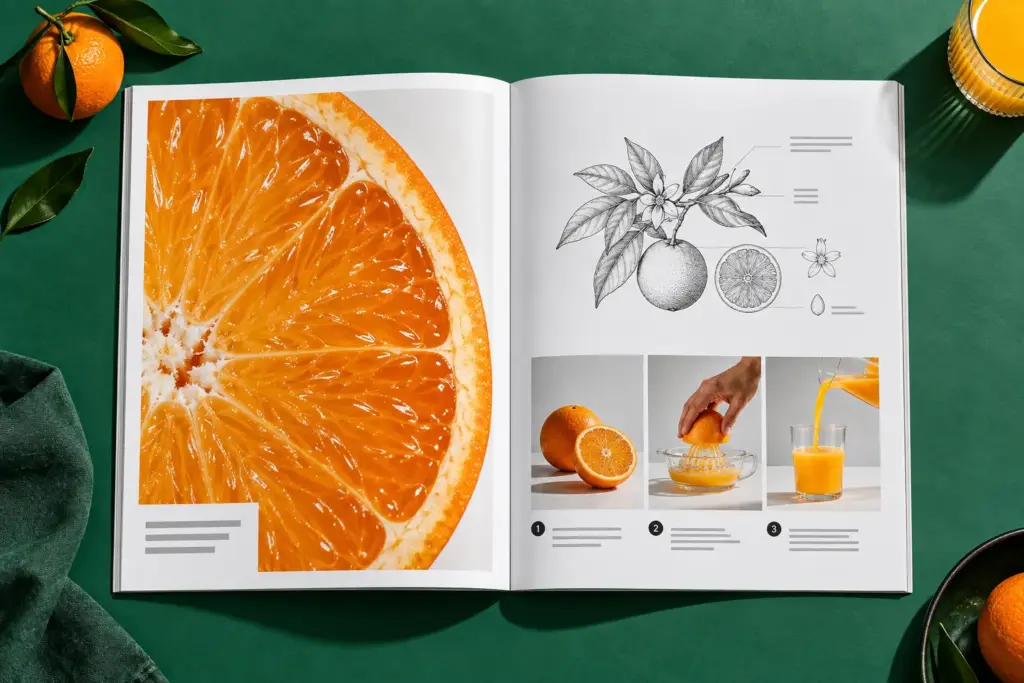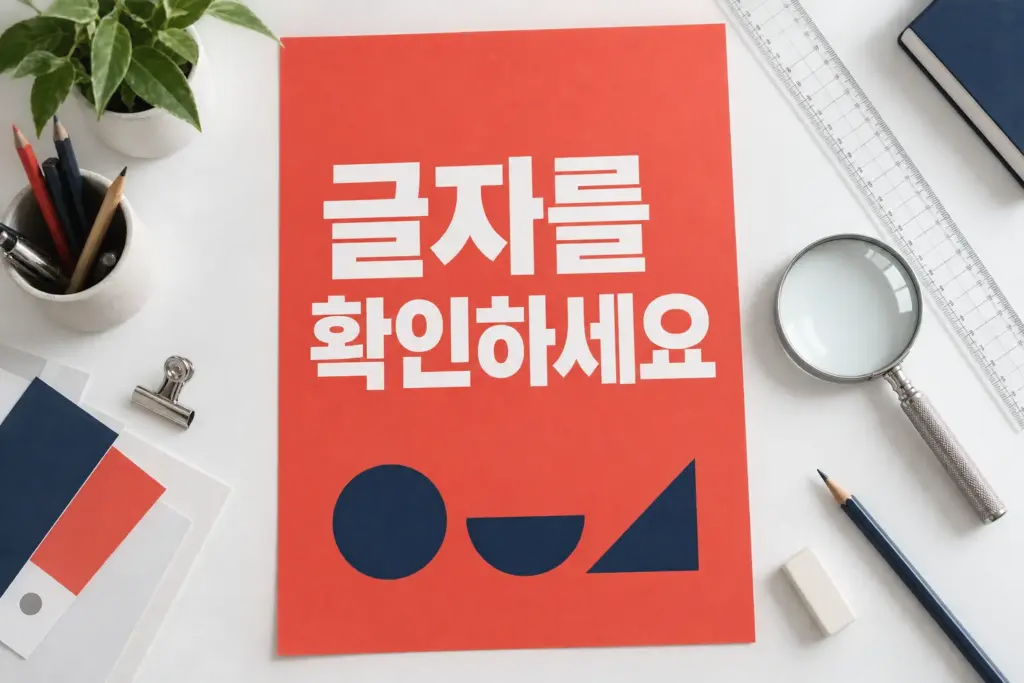
먼저 결론: 블로그 본문 이미지는 H2 문장을 장식하는 그림이 아니라 독자가 그 섹션에서 해야 할 일을 보여 주는 도구입니다. 각 소제목을 요약·비교·순서·진단·확인 중 하나로 분류한 뒤, 그 기능에 맞는 장면과 구도를 선택하세요.
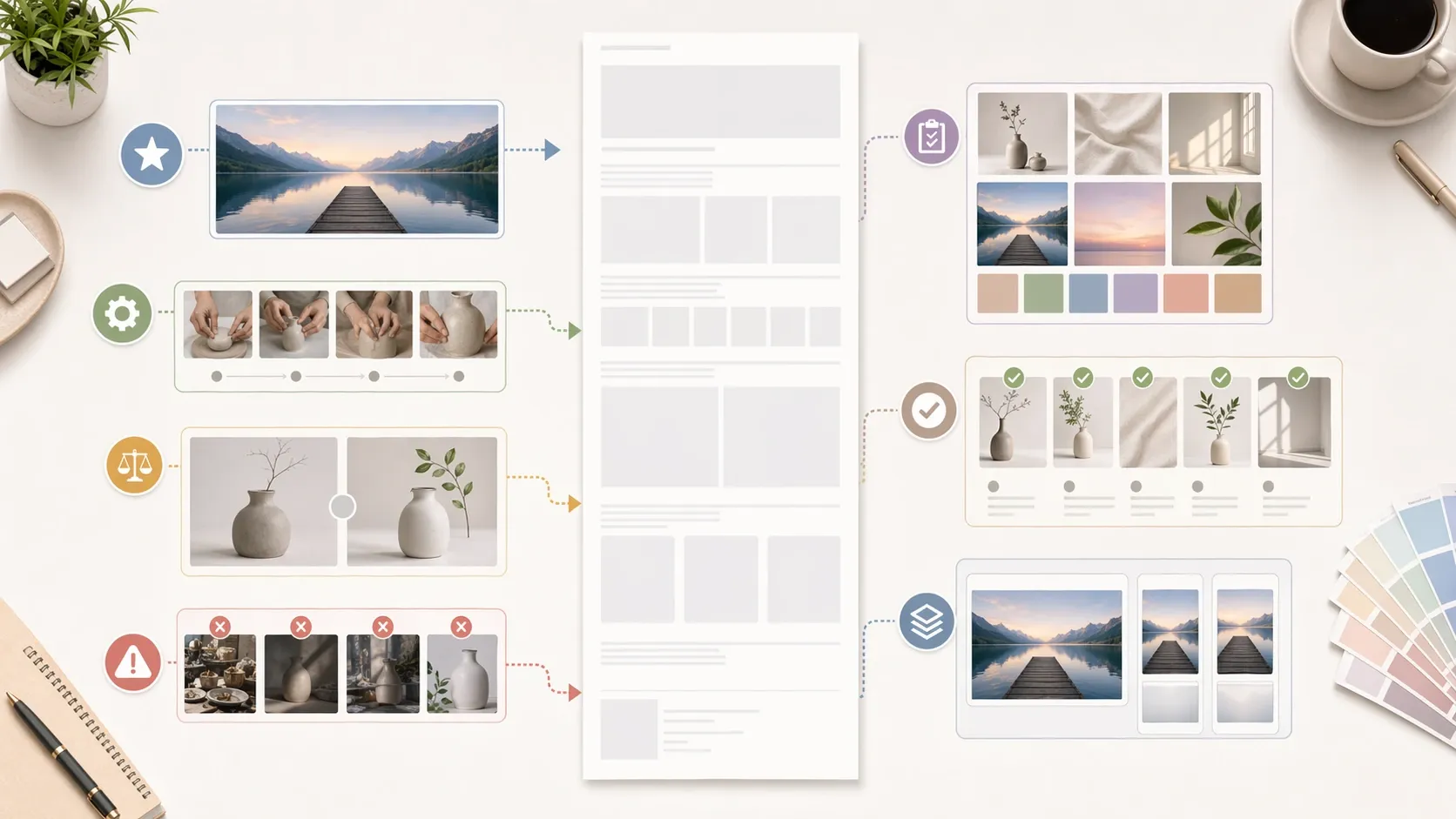
OpenAI 공식 이미지 생성 가이드는 이미지의 크기와 품질 같은 출력 항목을 조절할 수 있다고 설명합니다. 다만 먼저 정해야 할 것은 해상도가 아니라 그 이미지가 본문 이해에 어떤 도움을 줄지입니다.
이미지가 필요한 섹션만 고릅니다
모든 H2 아래에 이미지를 넣으면 글이 길어지고 비슷한 장면이 반복될 수 있습니다. 글만 읽어도 충분한 정의나 짧은 설명은 이미지 없이 두고, 관계·순서·차이를 눈으로 보면 이해가 빨라지는 부분을 우선하세요.
| 섹션 기능 | 잘 맞는 시각 구조 | 넣지 말아야 할 때 |
|---|---|---|
| 요약 | 핵심 대상과 흐름을 한 화면에 배치 | 본문을 그대로 글자로 옮길 때 |
| 비교 | 같은 기준의 좌우 또는 전후 장면 | 두 조건의 차이가 불명확할 때 |
| 순서 | 한 작업대에서 핵심 단계만 표시 | 화면 하나에 너무 많은 단계를 넣을 때 |
| 진단 | 문제 부위와 수정 방향을 가까이 보여 줌 | 오류가 작아 보이지 않을 때 |
| 확인 | 완성 상태와 체크 대상을 명확히 표시 | 단순 장식만 추가할 때 |
요약 이미지는 글 전체가 아니라 현재 섹션만 압축합니다
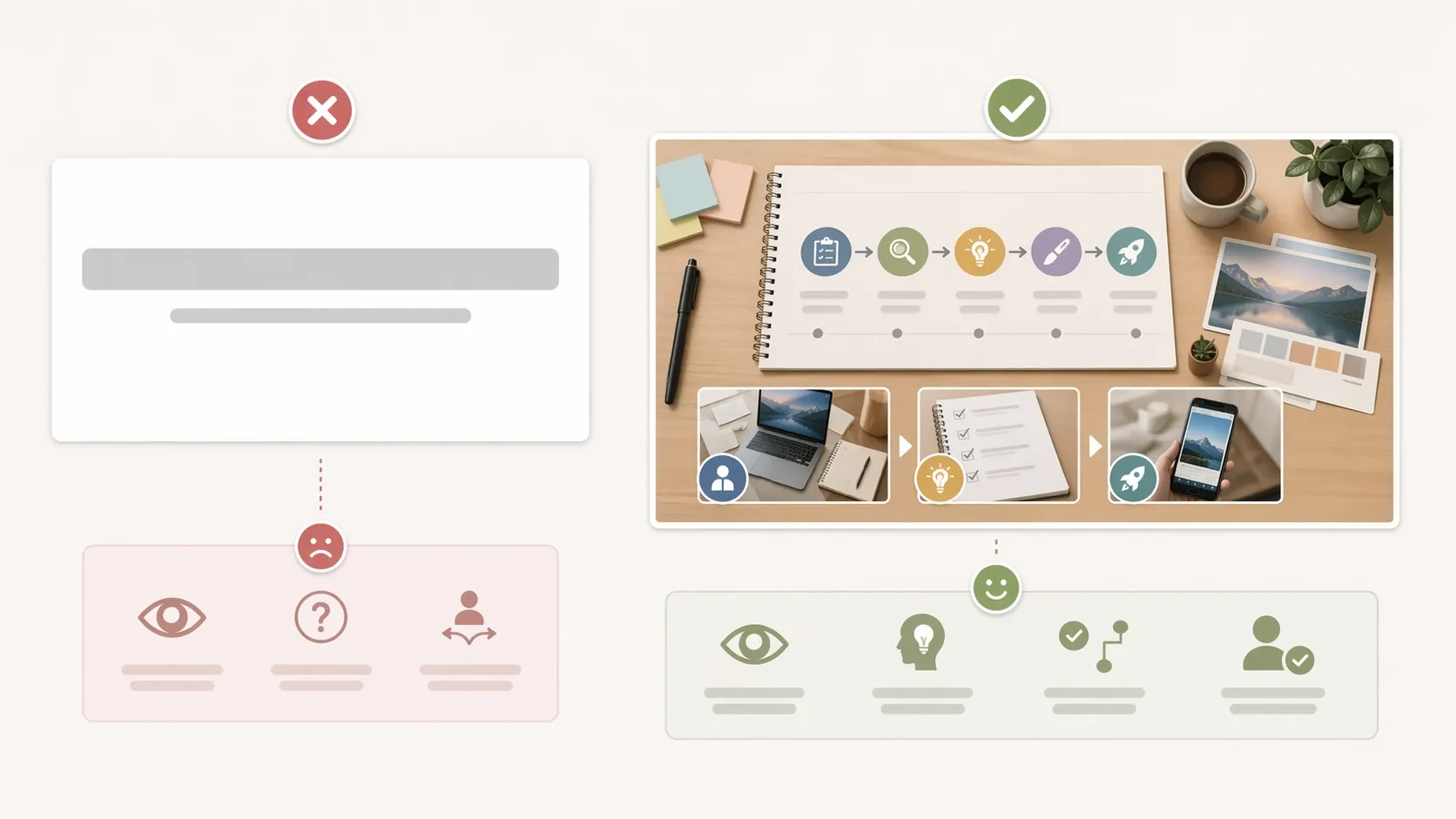
Create one editorial image that summarizes this section about [section topic].
Show [main subject] and [one important relationship or action].
Keep supporting objects minimal and place the key information in the central safe area.
No labels, captions, logos, watermarks, or unrelated scenes.비교 이미지는 기준을 양쪽에서 같게 유지합니다
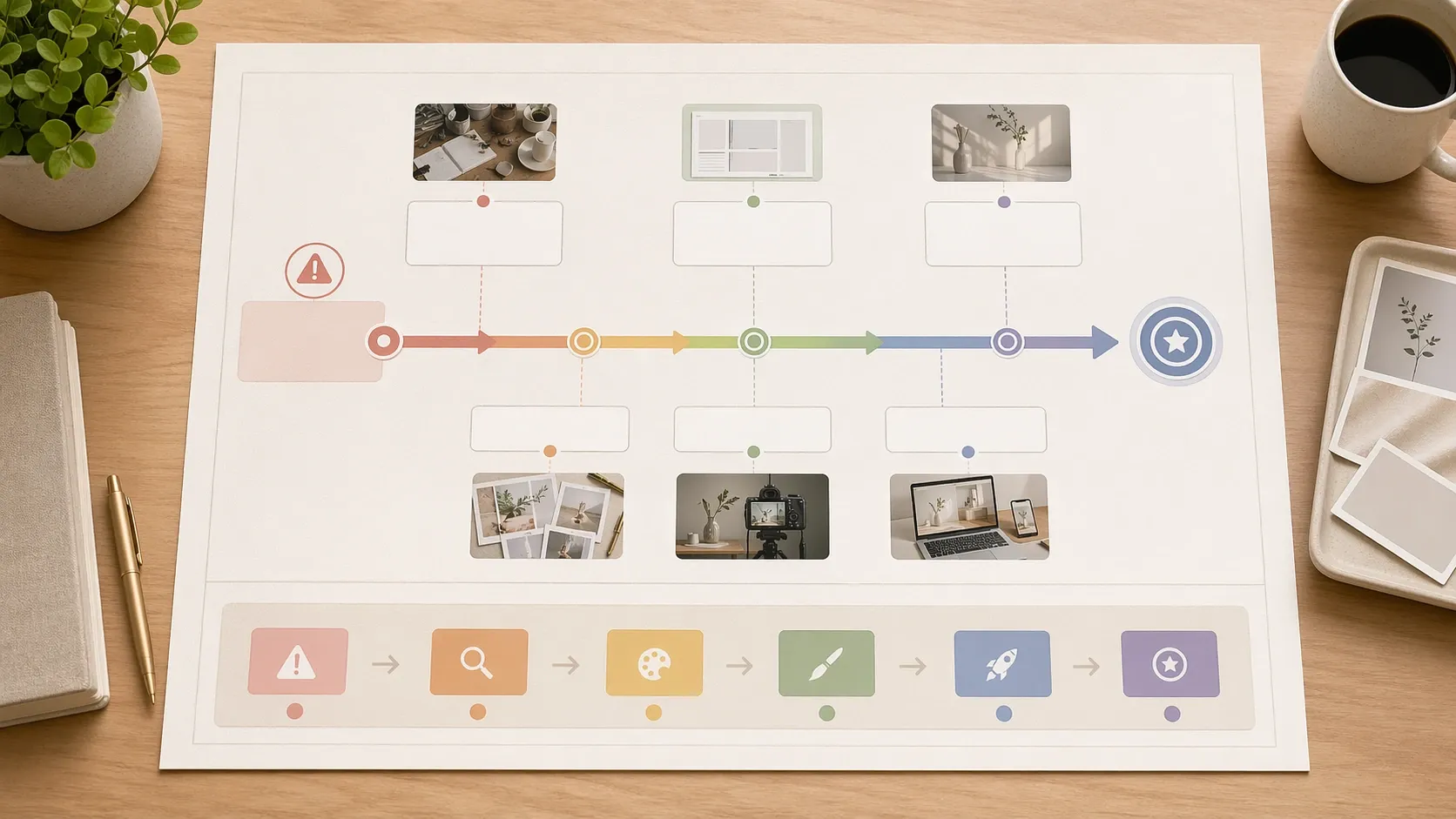
전후 비교라면 카메라 높이, 거리, 배경, 조명을 같게 두고 비교 대상 하나만 바꿉니다. 좌우 장면의 조건이 모두 달라지면 독자는 무엇이 차이를 만들었는지 알기 어렵습니다.
Create a side-by-side comparison of [condition A] and [condition B].
Use the same subject scale, eye-level camera, background, lighting, and crop on both sides.
Change only [comparison variable]. Keep each side visually simple and do not add text.
순서와 진단 이미지는 핵심 순간만 선택합니다
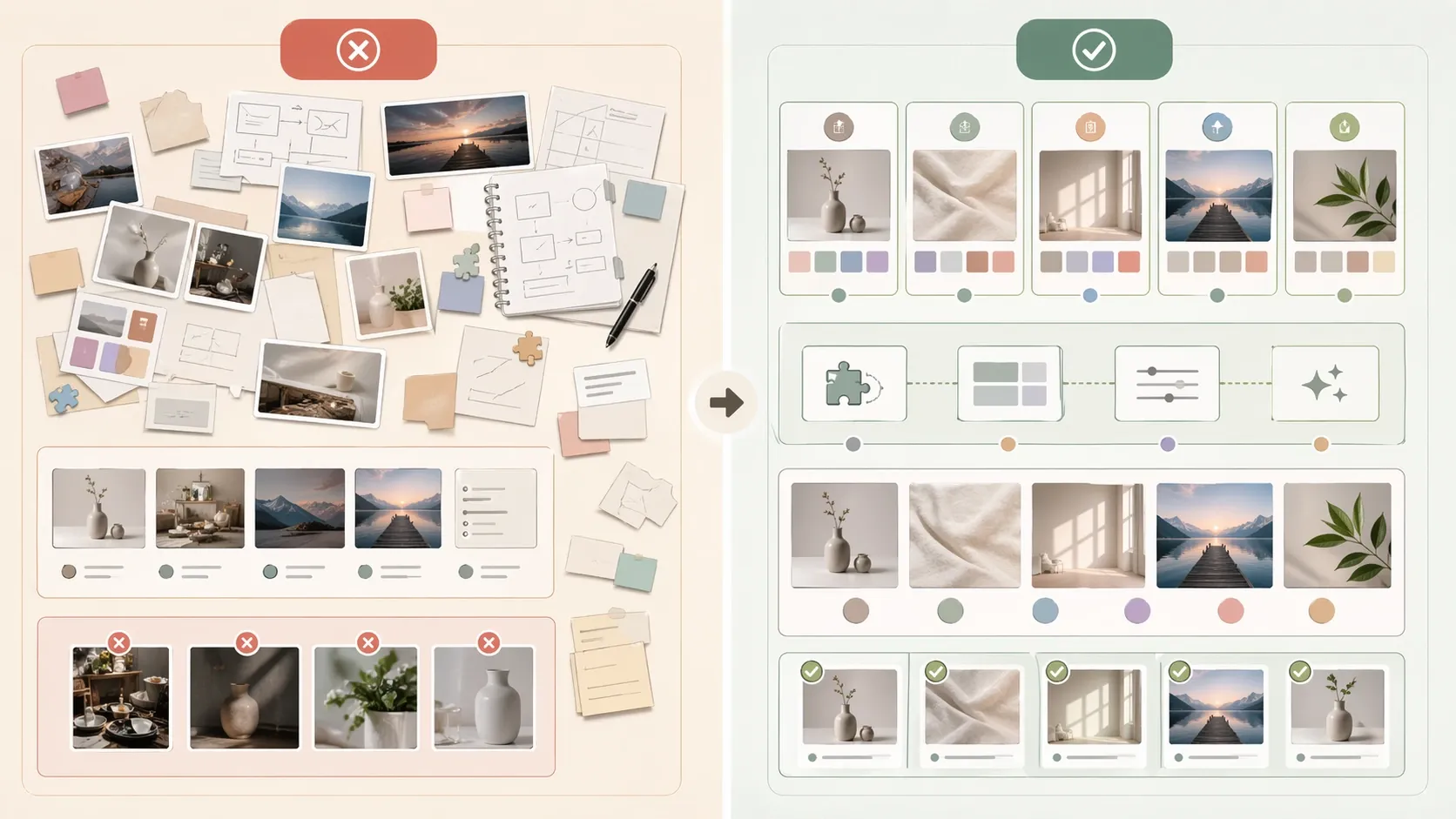
단계가 많으면 한 이미지에 모두 넣지 말고 독자가 막히기 쉬운 순간을 고르세요. 오류 진단에서는 문제 부위를 충분히 크게 보여 주고, 정상 결과와 혼동되지 않도록 배경 요소를 줄입니다.
복잡한 장면을 정리해야 한다면 산만한 구도 정리법을, 섹션에 쓸 프롬프트 예시가 더 필요하면 블로그 이미지 프롬프트 20개를 참고하세요.
본문에 넣기 전에 연결성을 확인합니다
- 이미지 바로 앞 소제목의 기능을 한 단어로 적습니다.
- 그 기능을 글보다 빠르게 보여 줄 수 있을 때만 이미지를 사용합니다.
- 앞뒤 이미지와 주피사체·구도·색이 지나치게 비슷하지 않은지 봅니다.
- 모바일 폭에서 중요한 부분이 식별되는지 확인합니다.
- 대체 텍스트에는 화면에 보이는 핵심 장면과 섹션의 목적을 짧게 설명합니다.
이미지 모음 전체를 재사용 가능한 카드로 관리하려면 용도별 프롬프트 레시피로 이어서 정리할 수 있습니다.
자주 묻는 질문
H2마다 본문 이미지를 넣는 게 좋은가요?
아닙니다. 그림이 새로운 정보나 관계를 보여 주지 못하면 읽는 흐름만 끊을 수 있습니다. 비교, 절차, 오류처럼 시각 설명의 이점이 분명한 섹션부터 선택하세요.
본문 이미지에 설명 글자를 넣어야 하나요?
정확히 읽혀야 하는 설명은 HTML 본문이나 캡션으로 제공하는 편이 안전합니다. 이미지 안 문자가 필요하면 철자와 모바일 가독성을 사람이 최종 확인해야 합니다.