블로그 대표이미지와 본문이미지는 같은 분위기로 만들 수 있지만, 같은 프롬프트를 쓰면 안 됩니다. 대표이미지는 글을 열기 전에도 주제와 제목을 보여줘야 하고, 본문이미지는 이미 읽고 있는 섹션의 행동·비교·결과를 이해시키는 역할을 맡습니다.
대표이미지는 16:9 구도와 제목 공간을 먼저 고정하고, 본문이미지는 H2에서 설명하는 내용 하나를 실제 장면으로 바꾸는 것이 핵심입니다. 아래 선택표에서 용도를 정한 뒤 해당 템플릿만 복사하면 두 이미지가 같은 일을 반복하는 문제를 줄일 수 있습니다.
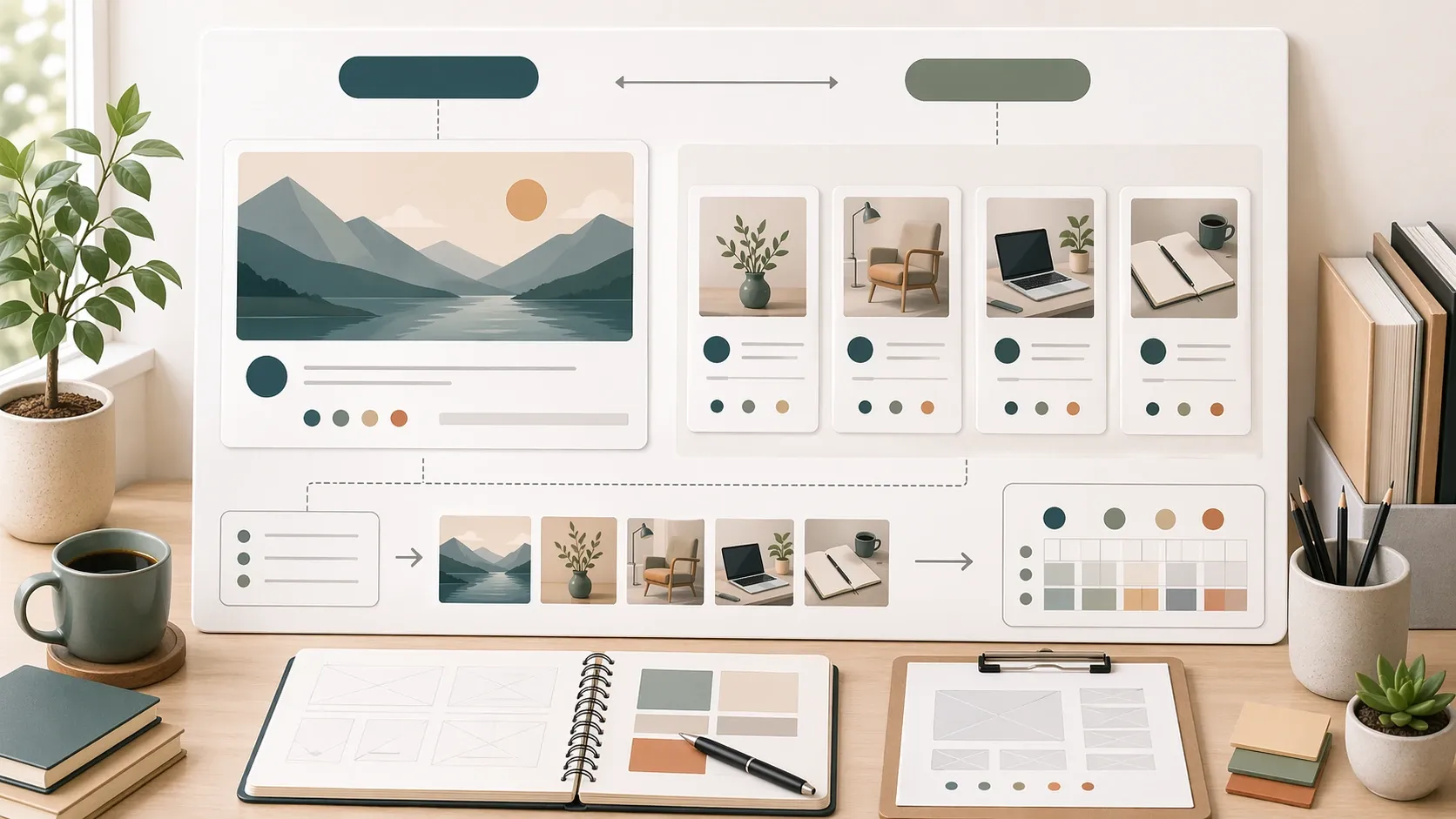
대표이미지와 본문이미지는 이 표로 먼저 나눈다
| 선택 기준 | 대표이미지 | 본문이미지 |
|---|---|---|
| 보이는 위치 | 글 상단, 목록 카드, 공유 미리보기 | H2 아래, 비교·과정 설명 사이 |
| 우선 역할 | 작은 화면에서도 주제 식별 | 섹션의 주장이나 절차 이해 |
| 기본 비율 | 16:9 가로형 | 3:2 또는 16:9 가로형 |
| 제목 공간 | 한쪽 35~45%를 단순하게 비움 | 별도 제목 공간 없이 장면 전체 사용 |
| 정보량 | 핵심 피사체 1개, 낮은 배경 밀도 | 비교 대상이나 단계가 보일 정도의 중간 밀도 |
| 권장 수량 | 글당 1장 | 설명이 필요한 섹션에만 배치 |
대표이미지에서 피사체를 크게 보여준 뒤 같은 장면을 본문에 반복하면 독자에게 새 정보가 생기지 않습니다. 반대로 본문용 비교 장면을 대표이미지로 쓰면 목록 카드에서 요소가 너무 작아집니다. 먼저 사용 위치를 정하고, 구도와 정보량은 그다음에 결정해야 합니다.
대표이미지는 16:9와 제목 공간을 먼저 고정한다
대표이미지의 성공 기준은 한 장 안에 많은 정보를 넣는 것이 아닙니다. 목록에서 작게 보아도 무엇에 관한 글인지 짐작할 수 있고, 나중에 한글 제목을 얹어도 피사체와 겹치지 않아야 합니다. 최종 발행 비율을 16:9로 정했다면 생성 단계부터 가로 구도를 요청하고, 크롭을 고려해 피사체를 가장자리 끝에 붙이지 않습니다.
Create a wide editorial featured image for a Korean blog post about [주제].
Purpose: recognizable in a small post card and ready for a title added later.
Composition: 16:9 horizontal, one clear [핵심 피사체] on the right third, keep the left 40% calm and low-detail for a Korean title overlay.
Style: [고정할 색감], [조명], clean editorial photography.
Constraints: strong subject-background contrast, safe margins for cropping, no readable text, no logo, no watermark, no fake interface.
제목을 오른쪽에 넣을 계획이라면 피사체와 빈 공간의 방향만 서로 바꿉니다. 제목 공간을 만드는 표현이 더 필요하면 GPT Image 2 제목 공간 프롬프트 작성법을 참고하고, 검색 카드와 공유 화면의 크롭까지 점검하려면 SEO용 대표이미지 만드는 법을 함께 확인하면 됩니다.
본문이미지는 H2의 주장 하나를 장면으로 바꾼다
본문이미지는 H2 문장을 그대로 그림으로 번역하지 않습니다. 예를 들어 ‘프롬프트 수정 기준’이라는 제목은 추상적이지만, ‘두 결과 이미지를 나란히 놓고 바뀐 구도 조건 하나를 표시하는 장면’은 눈으로 확인할 수 있습니다. 한 이미지에는 섹션의 판단 기준 하나만 맡기는 편이 읽기 쉽습니다.
Create a horizontal explanatory image for the blog section “[H2 제목]”.
Show [누가 또는 무엇이] [행동·비교·변화]하는 구체적인 장면.
The reader should understand this point: [섹션의 핵심 판단 한 문장].
Composition: 3:2 horizontal, medium detail, all important objects inside the center safe area.
Keep the same [색감·조명] as the featured image, but do not leave a large title area.
No decorative collage, no readable text, no logo, no watermark, no fake interface.- 단계 설명: 시작과 완료 상태가 한 방향으로 읽히게 배치합니다.
- 비교 설명: 비교 대상 두 개의 크기와 카메라 거리를 맞춥니다.
- 문제 진단: 잘못된 부분 하나만 시선이 모이게 강조합니다.
- 개념 요약: 추상 아이콘 대신 실제 물건이나 작업 장면을 사용합니다.
섹션 유형별 장면을 더 세분화해야 한다면 블로그 본문이미지 섹션별 제작법에서 요약형·비교형·단계형 프롬프트를 골라 연결할 수 있습니다.
같은 글에서는 톤만 묶고 정보량은 다르게 둔다
대표이미지와 본문이미지의 색감, 조명, 재질 표현이 완전히 다르면 한 글 안에서도 서로 다른 시리즈처럼 보입니다. 그렇다고 구도까지 똑같이 고정하면 모든 이미지가 복제본처럼 보입니다. 스타일 잠금 문장과 장면 변수를 분리하면 일관성과 차이를 동시에 관리할 수 있습니다.
[항상 고정]
Clean Korean tech-blog editorial style, soft natural daylight, neutral background, restrained blue accent, realistic materials, no readable text, no logo, no watermark.

[대표이미지만 변경]
One symbolic subject, low-detail title area on [왼쪽/오른쪽], strong thumbnail contrast.

[본문이미지만 변경]
Show [섹션의 행동 또는 비교], medium detail, no large empty title area.
연재물에서는 고정 문장을 그대로 두고 핵심 피사체, 행동, 제목 공간 방향만 기록합니다. 결과가 흔들릴 때도 전체 프롬프트를 바꾸지 말고 변수가 들어간 한 줄만 수정해야 무엇이 효과가 있었는지 비교할 수 있습니다.
본문이미지는 독자가 멈추는 섹션에만 배치한다
모든 H2 아래에 이미지를 넣으면 글이 길어지고, 장식 이미지가 실제 설명을 밀어냅니다. 이미지 없이 이해하기 어려운 구간을 먼저 찾고 그곳에만 배치합니다.
- 비교표 앞: 독자가 무엇을 비교할지 먼저 보여줄 때
- 복잡한 절차 설명 뒤: 방금 읽은 단계를 한 장으로 확인할 때
- 실패 원인 설명 옆: 정상 결과와 잘못된 결과의 차이를 보여줄 때
- 긴 도입부: 넣지 않습니다. 대표이미지가 이미 같은 역할을 맡고 있습니다.
H2 바로 아래에는 먼저 한두 문장으로 답을 제시한 다음 이미지를 놓는 편이 좋습니다. 독자는 문장으로 판단 기준을 알고, 이미지는 그 기준을 확인하는 자료가 됩니다. 캡션에는 ‘예시 이미지’보다 무엇을 비교해야 하는지 구체적으로 씁니다.
생성 후에는 두 이미지를 서로 다른 기준으로 검사한다
| 검수 항목 | 대표이미지 통과 기준 | 본문이미지 통과 기준 |
|---|---|---|
| 작은 화면 | 핵심 피사체가 즉시 보임 | 비교 대상과 행동이 구분됨 |
| 크롭 | 1:1 또는 세로 카드에서도 주제가 남음 | 본문 폭에서 주요 요소가 잘리지 않음 |
| 텍스트 | 후편집 제목 공간과 대비가 확보됨 | 읽어야 하는 생성 글자가 없음 |
| 중복 | 본문 장면을 그대로 반복하지 않음 | 앞 섹션 이미지와 다른 정보를 제공함 |
이미지 선택이 끝나면 생성 품질만 보지 말고 파일명, WebP 용량, 대체 텍스트와 실제 크롭도 확인해야 합니다. 발행 직전 항목은 블로그 이미지 업로드 전 체크리스트에 맞춰 점검할 수 있습니다.
OpenAI 공식 문서에서 확인되는 범위
OpenAI의 GPT Image 2 모델 문서는 이 모델이 텍스트 입력과 이미지 입출력을 사용해 생성과 편집을 지원하며, 유연한 이미지 크기와 고충실도 이미지 입력을 지원한다고 설명합니다. 따라서 새 이미지를 만들 때뿐 아니라 기존 시리즈 이미지를 참조하거나 수정하는 흐름도 템플릿에 포함할 수 있습니다.
OpenAI 이미지 생성 가이드에서는 출력의 품질, 크기, 형식과 압축을 조절할 수 있다고 안내합니다. 다만 블로그 카드의 최종 비율과 제목 안전영역은 사이트 레이아웃에 따라 달라지므로, 생성 설정만 믿지 말고 실제 목록·본문·모바일 화면에서 크롭을 확인해야 합니다.
한 글에 적용할 때는 역할표부터 두 줄로 쓴다
생성 전에 ‘대표이미지: 목록에서 주제를 알리고 왼쪽에 제목 공간을 둔다’, ‘본문이미지: 비교 기준 두 개를 같은 크기로 보여준다’처럼 역할을 각각 한 줄로 적습니다. 그다음 공통 스타일 문장을 붙이고, 대표이미지 템플릿과 본문이미지 템플릿을 따로 실행합니다. 이 두 줄이 명확하면 이미지가 여러 장이어도 서로의 역할을 빼앗지 않습니다.