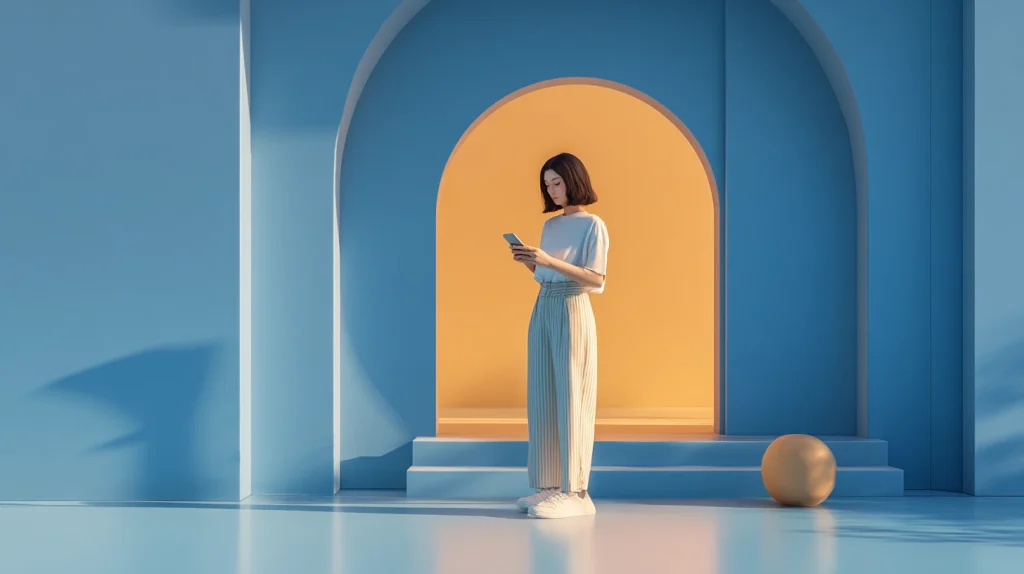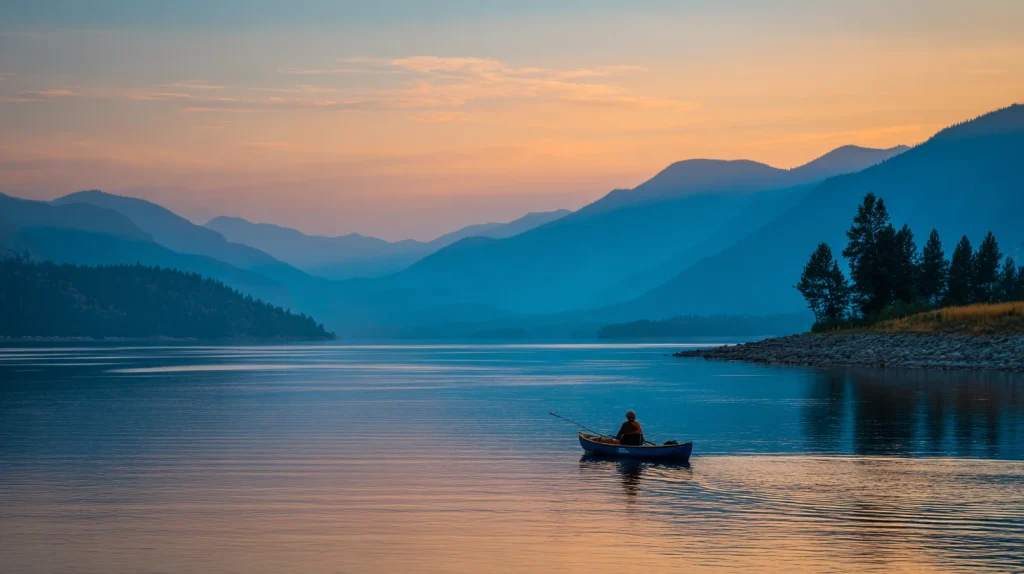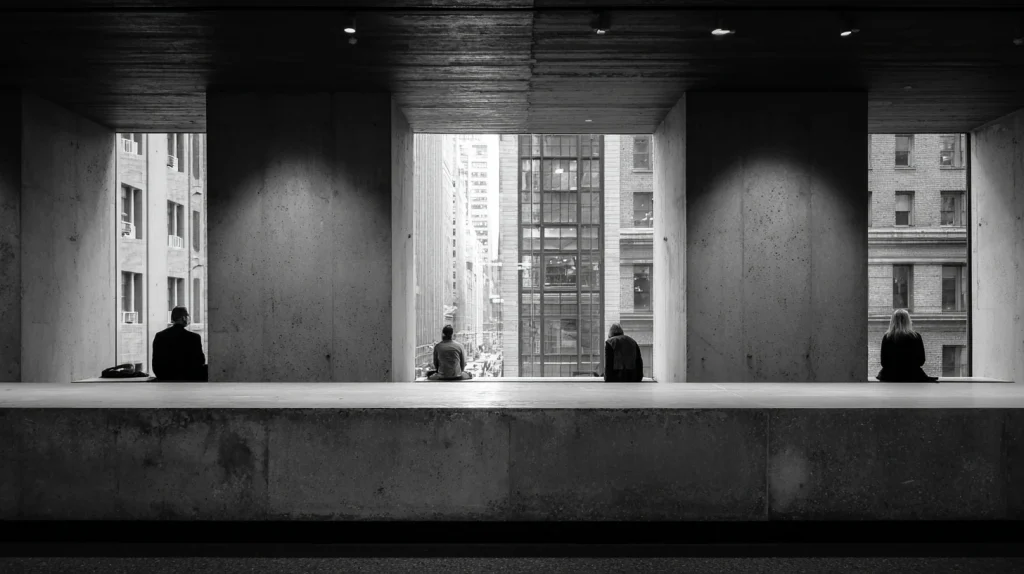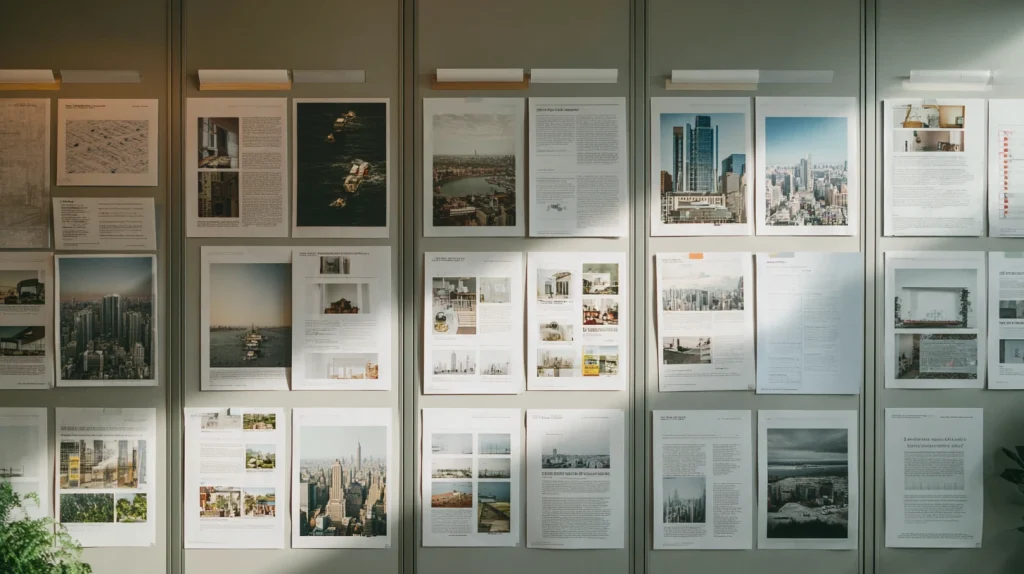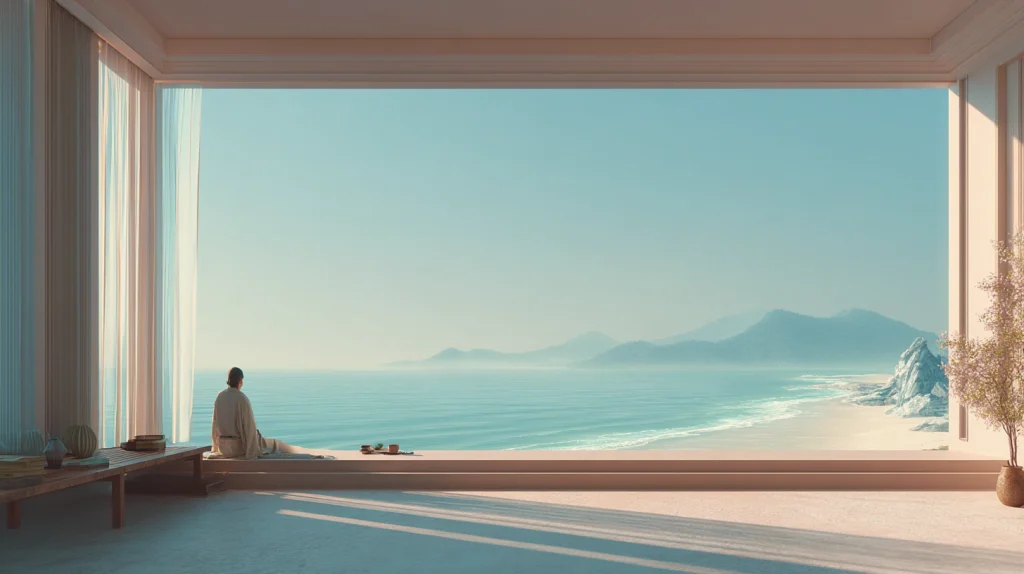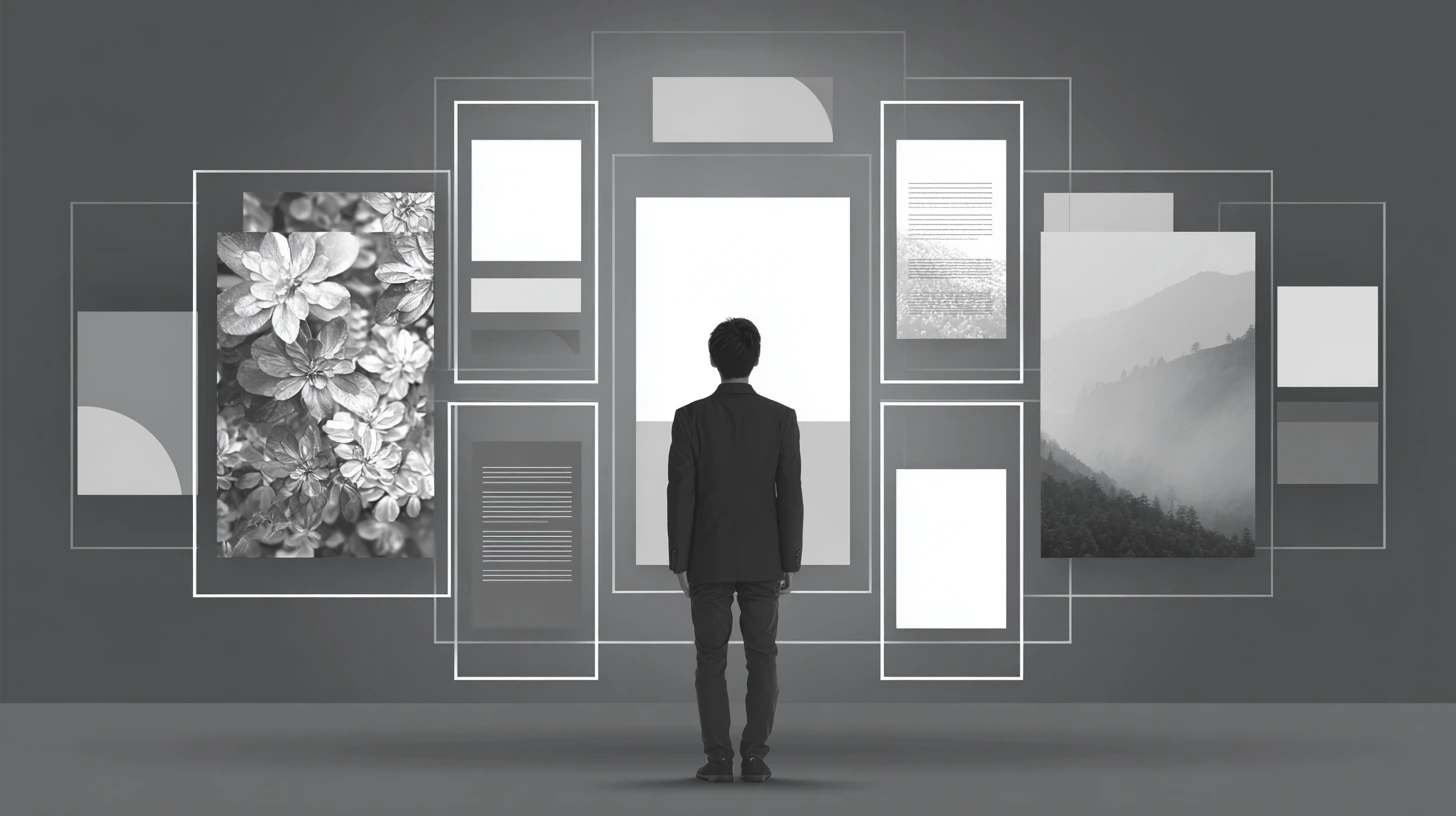
먼저 결론: GPT Image 2에서 구도와 카메라를 안정적으로 지시하려면 렌즈 이름부터 적기보다 이미지의 용도 → 샷 크기 → 카메라 높이 → 피사체 위치 → 빈 공간 → 잘림 금지 순서로 씁니다. ‘영화 같은 구도’처럼 넓은 표현보다 화면에서 확인할 수 있는 위치와 여백을 적는 것이 수정하기 쉽습니다.
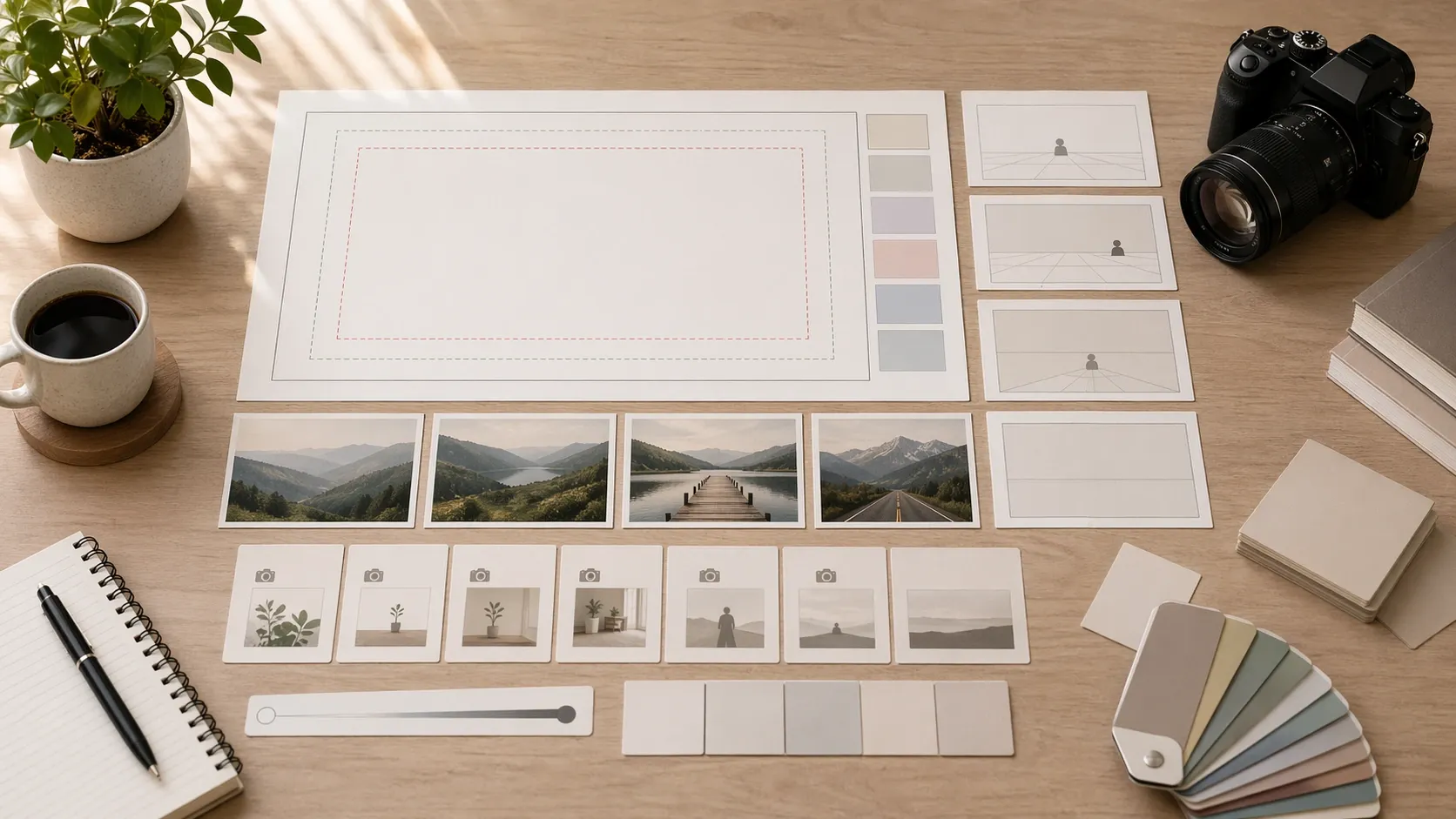
OpenAI 이미지 생성 API 공식 가이드는 구도처럼 정확한 배치가 필요한 장면에서 어려움이 생길 수 있다고 안내합니다. 따라서 한 문장으로 완벽히 고정된다고 단정하지 말고, 결과를 보고 어느 축이 달라졌는지 확인할 수 있도록 조건을 나눠 적으세요.
사용 위치가 구도의 출발점입니다
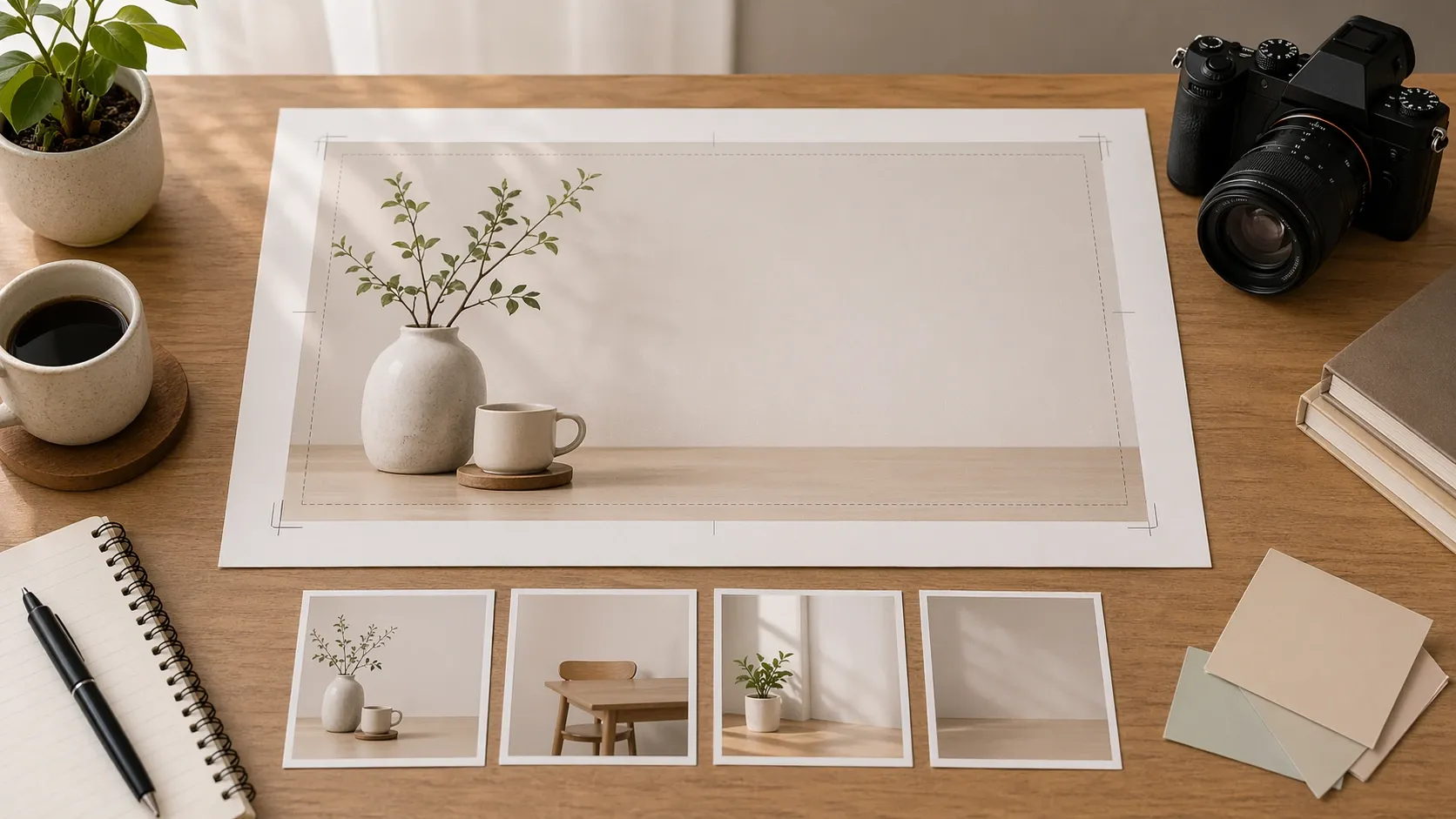
같은 피사체도 본문 설명 이미지, 가로형 대표이미지, 작은 모바일 카드에서는 필요한 여백이 다릅니다. 제목을 얹을지, 이미지 자체만 보여 줄지, 어느 방향으로 잘릴 가능성이 있는지를 먼저 정해야 피사체 위치를 고를 수 있습니다.
| 사용 위치 | 권장 시작점 | 주의할 잘림 |
|---|---|---|
| 본문 설명 | 중앙 안전 영역에 행동과 대상 배치 | 위아래 캡션 공간 |
| 가로형 대표이미지 | 한쪽 피사체, 반대쪽 낮은 밀도의 여백 | 좌우 끝의 얼굴·손 |
| 모바일 카드 | 주제를 중앙 가까이 크게 배치 | 양옆 크롭 |
| 제목 합성용 | 문자 없는 단순한 면을 별도로 확보 | 배경 경계가 제목을 가르는 현상 |
제목 공간이 중요한 대표이미지는 제목 여백 프롬프트를, 작은 화면을 우선하면 모바일 썸네일 구도 가이드를 함께 적용하세요.
샷 크기는 독자가 볼 정보량을 결정합니다
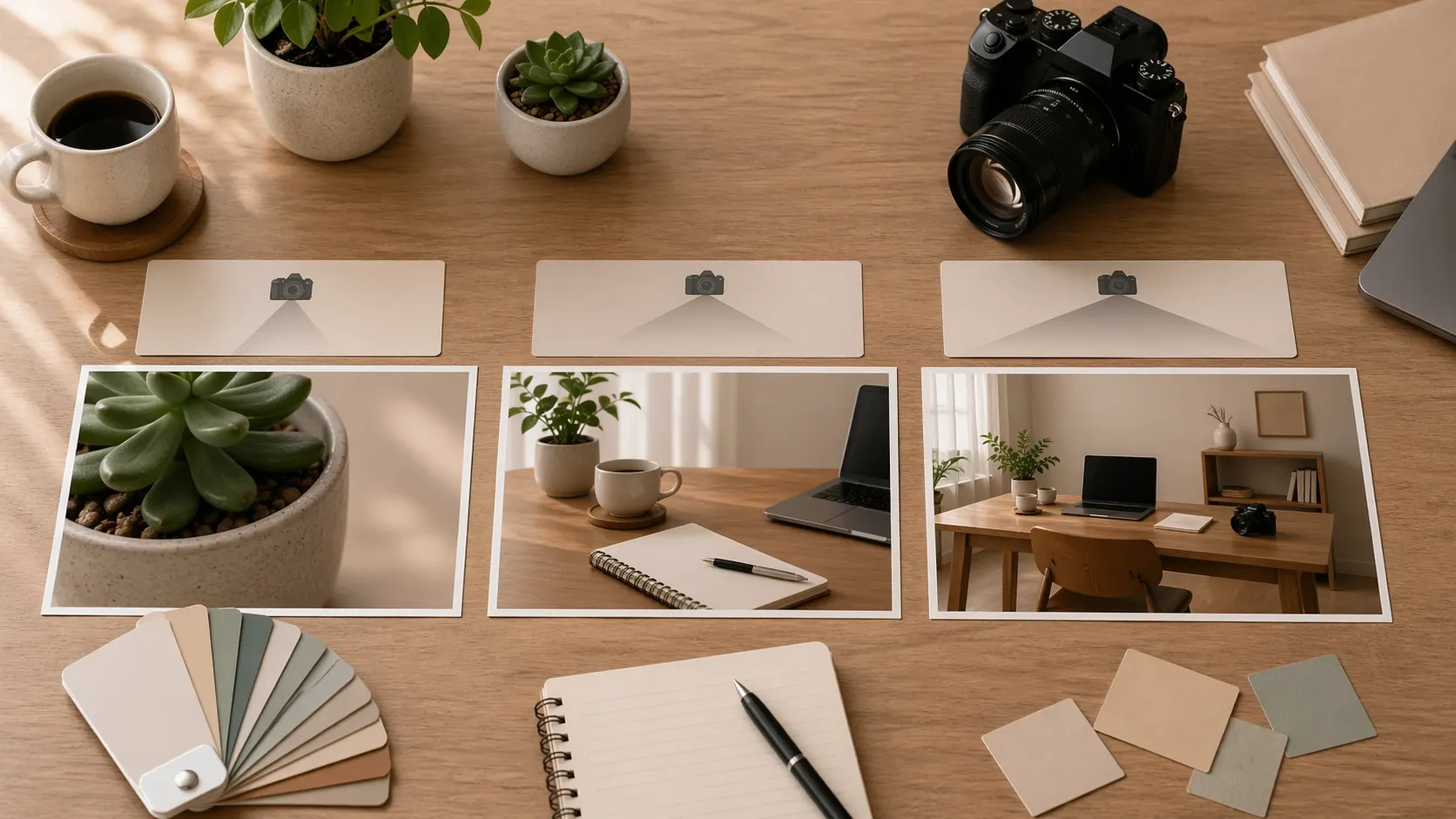
클로즈업은 표정이나 손의 동작처럼 작은 정보를 강조하고, 미디엄 샷은 사람과 도구의 관계를 보여 주며, 와이드 샷은 공간 전체의 맥락을 전달합니다. 한 이미지에서 세 가지를 모두 요구하지 말고 문단의 핵심 질문에 맞는 하나를 고르세요.
Create an editorial photograph for a blog article about [topic].
Use a medium shot showing [subject] from the waist up with [important object] fully visible.
Keep the camera at eye level and the subject on the right third.
Leave uncluttered negative space on the left.
Do not crop the face, hands, or the important object. No text or logos.
카메라 높이와 방향은 하나씩 선택합니다
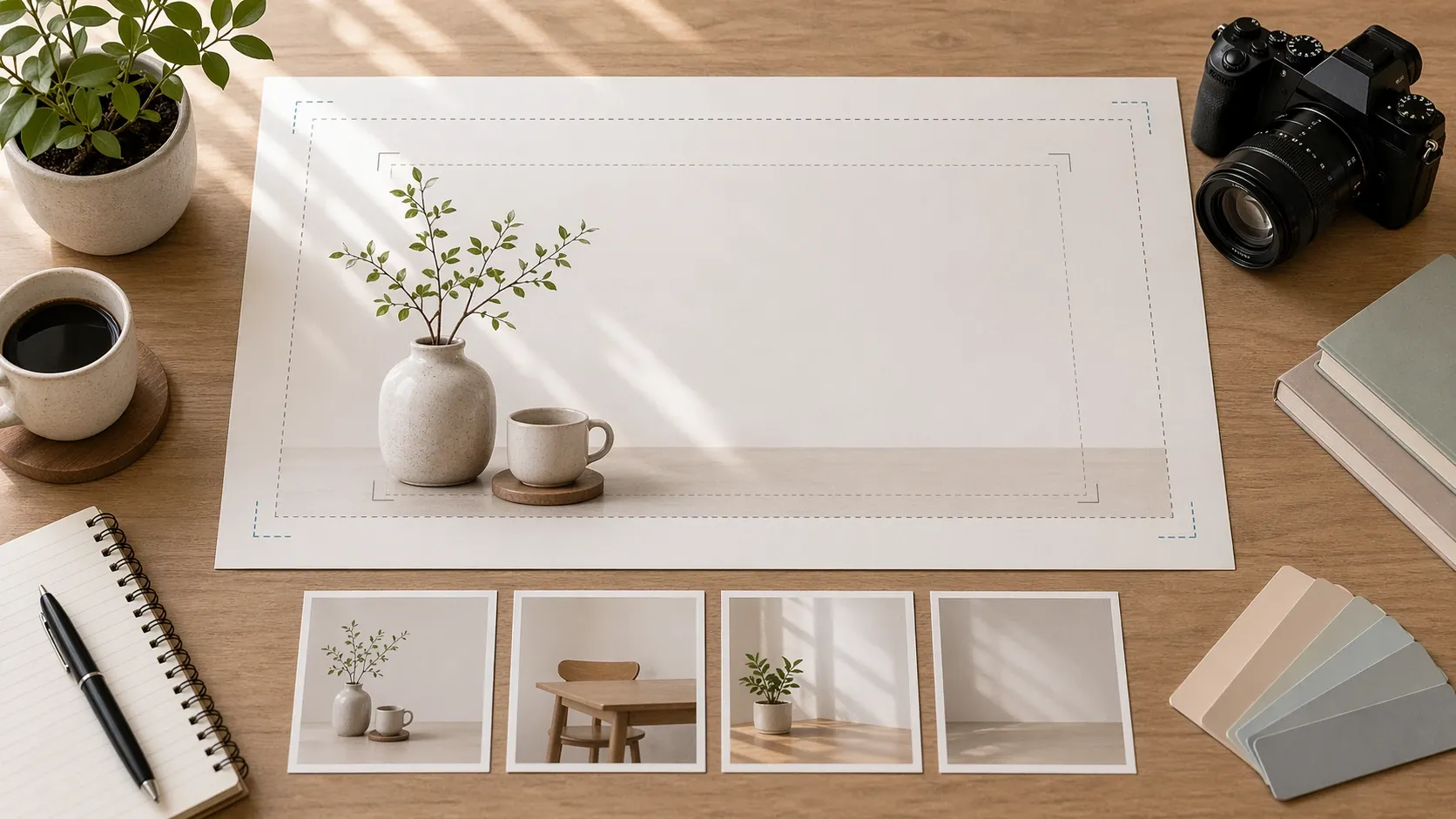
아이레벨은 대상을 자연스럽게 보여 주고, 하이앵글은 책상이나 배치를 내려다보는 설명에, 로우앵글은 높이와 존재감을 강조하는 장면에 어울립니다. 탑다운은 여러 물건의 관계를 한눈에 보여 줄 때 유용하지만, 사람 얼굴과 공간 깊이를 함께 보여 주려는 요구와는 충돌할 수 있습니다.
- 사람의 표정과 행동이 핵심이면 eye-level부터 시작합니다.
- 책상 위 순서나 재료 배치가 핵심이면 top-down을 선택합니다.
- 공간 전체와 이동 경로가 필요하면 wide shot과 약간 높은 시점을 조합합니다.
- 과장된 원근이 필요하지 않다면 extreme wide-angle 같은 표현을 넣지 않습니다.
피사체 위치와 빈 공간을 같은 문장에 묶지 않습니다
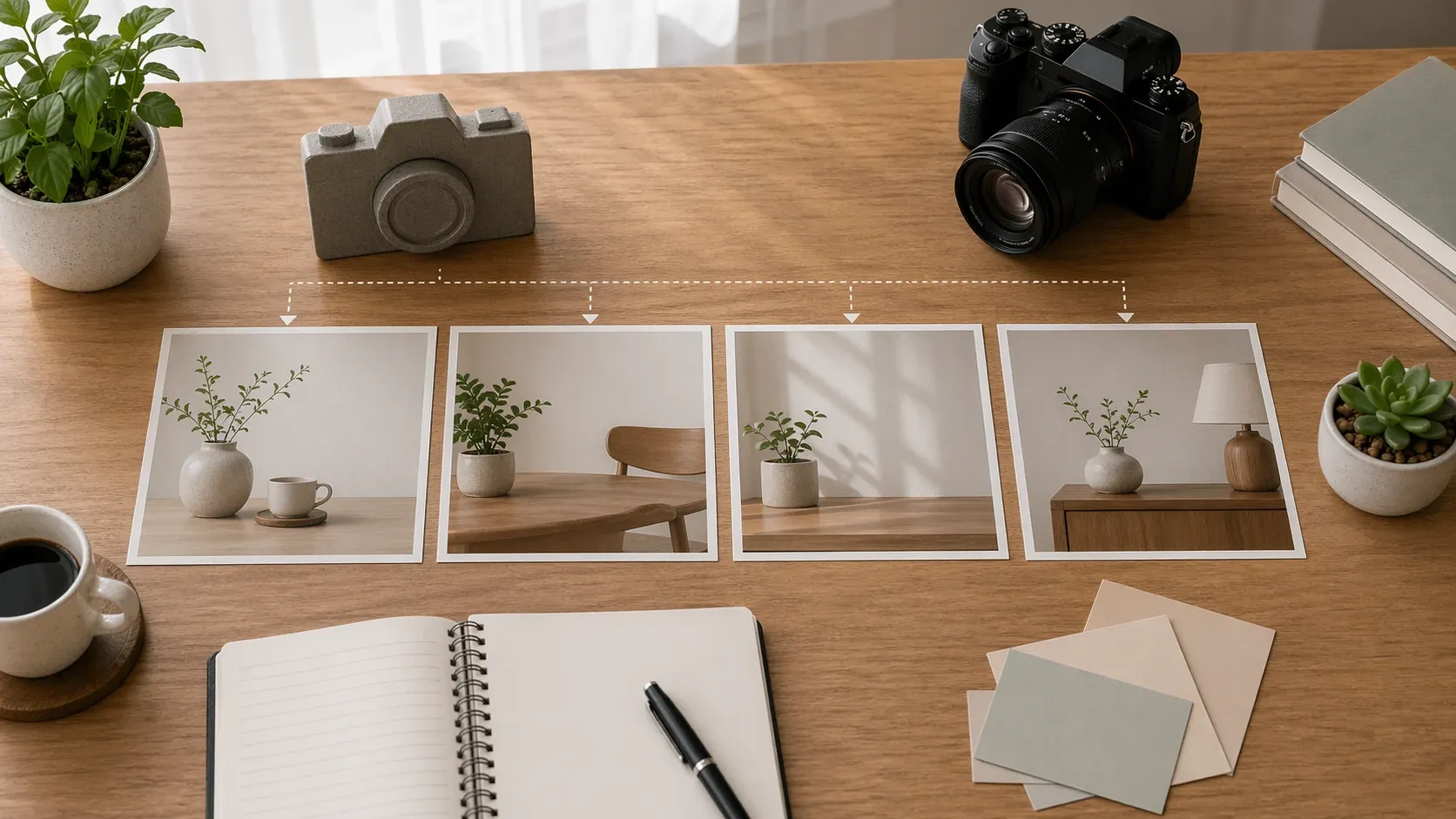
‘오른쪽에 사람, 왼쪽에 여백’을 한 조건으로만 쓰면 여백에 소품이 채워지거나 사람이 중앙으로 이동할 수 있습니다. 피사체의 위치, 빈 공간의 크기, 그 공간에 없어야 할 요소를 세 문장으로 나누면 실패 원인을 찾기 쉽습니다.
Place the single main subject on the right third.
Reserve the left 40 percent as a calm low-detail area.
Keep that reserved area free of people, hands, products, icons, letters, and high-contrast edges.
Maintain generous inner margins around the full composition.
잘림 조건은 신체 부위와 물건을 구체적으로 적습니다
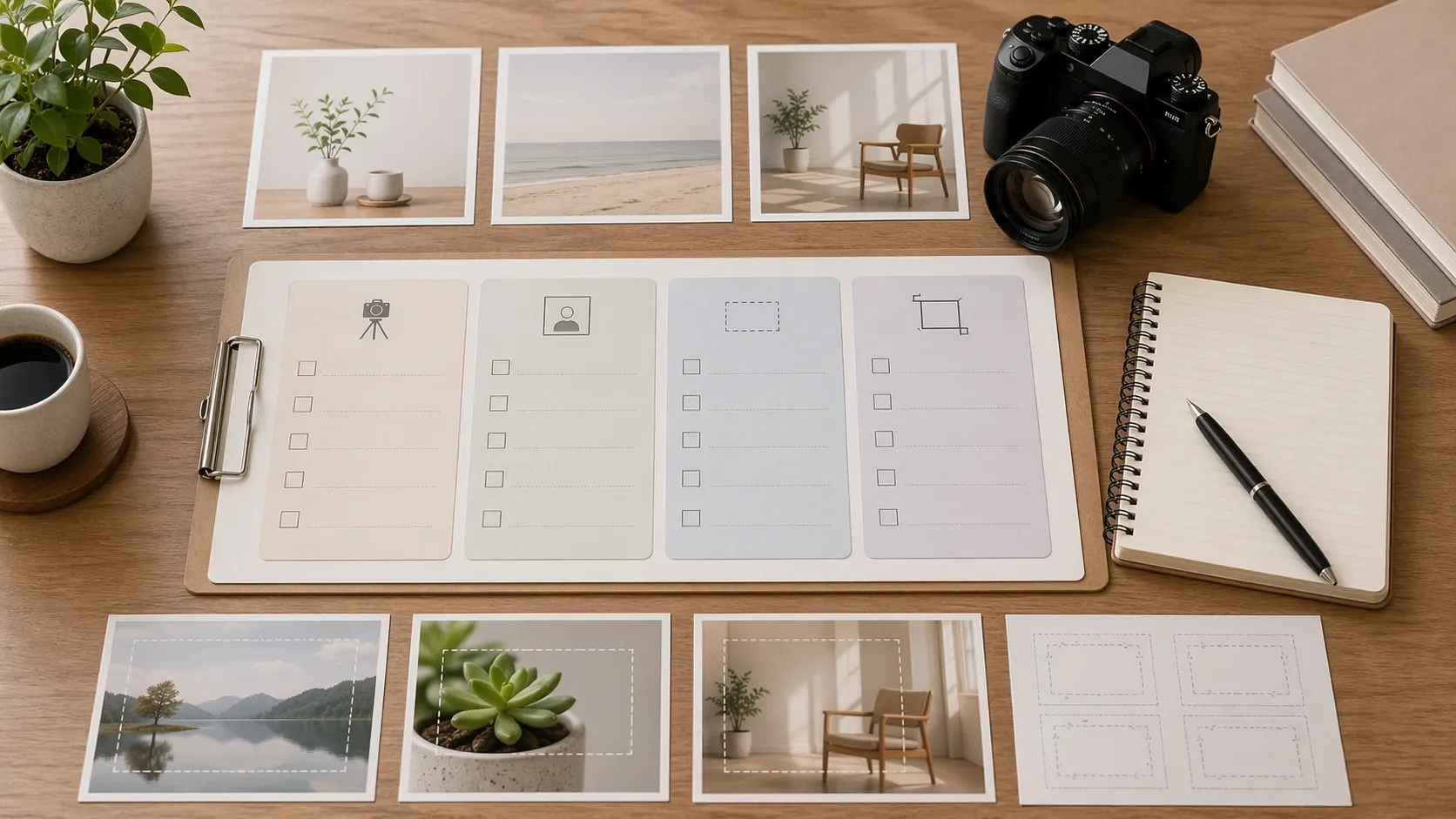
‘잘리지 않게’만 쓰지 말고 무엇을 온전히 보여야 하는지 지정하세요. 얼굴, 손끝, 제품 전체, 화면 모서리처럼 정보가 끊기면 안 되는 대상을 나열하고, 바깥쪽에는 여유 여백을 둡니다. 웹에 올린 뒤 다른 비율로 잘릴 수 있으므로 최종 사용 크기에서도 다시 확인해야 합니다.
이미 요소가 너무 많아 주제가 묻힌다면 카메라 단어를 더 추가하기보다 복잡한 구도 정리법으로 먼저 개수를 줄이세요.
한 번에 한 축만 바꿔 비교합니다
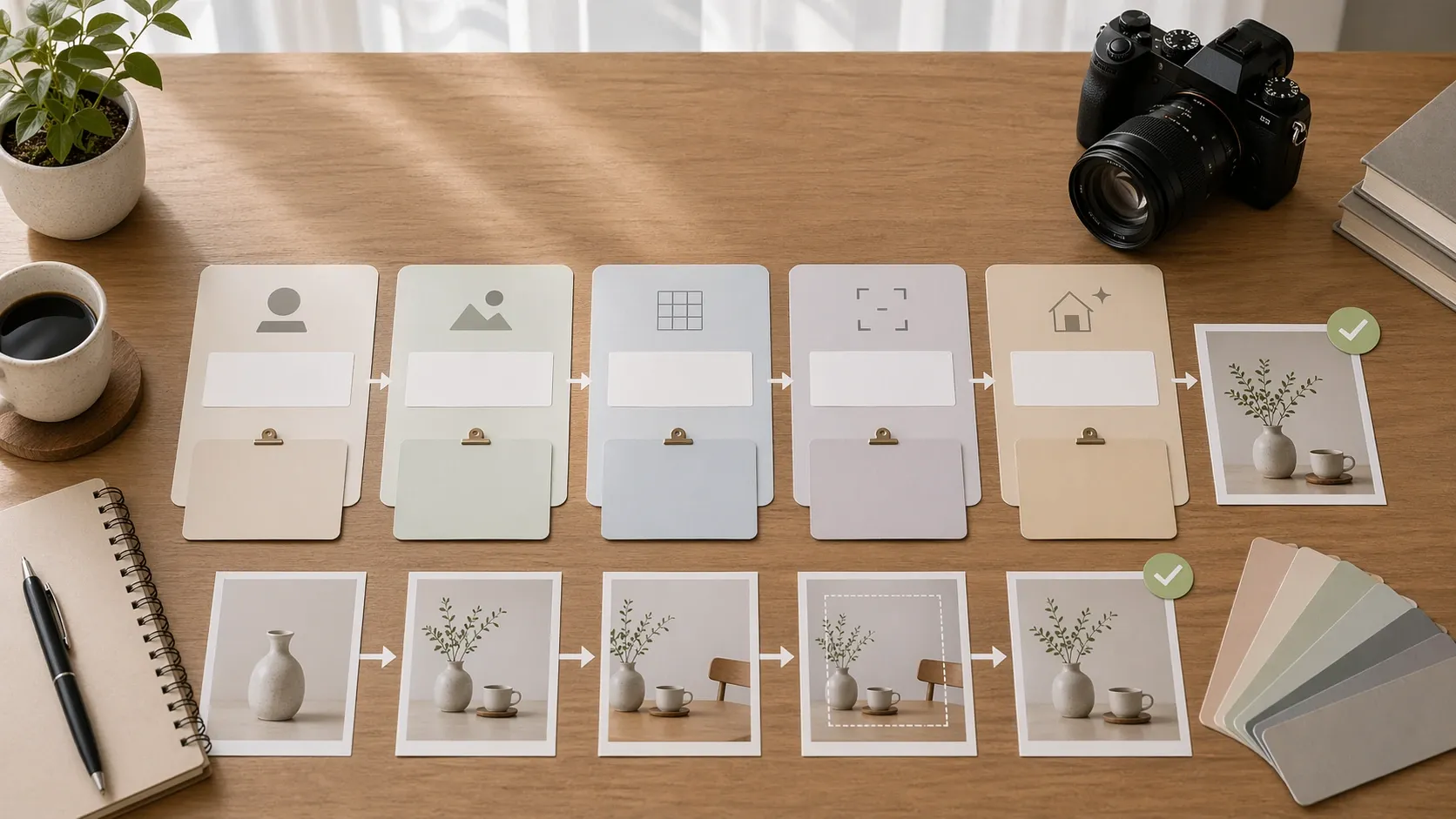
| 보이는 문제 | 먼저 바꿀 축 | 그대로 둘 조건 |
|---|---|---|
| 주제가 너무 작음 | wide를 medium 또는 close로 | 시점과 좌우 위치 |
| 제목 공간이 부족함 | 주피사체 위치와 빈 공간 비율 | 샷 크기와 조명 |
| 얼굴이나 손이 잘림 | 프레이밍과 안전 여백 | 배경과 색상 |
| 시선이 산만함 | 보조 소품 수와 배경 밀도 | 카메라 높이 |
카메라 거리, 높이, 피사체 위치, 색감까지 동시에 바꾸면 어떤 조건이 개선을 만들었는지 판단하기 어렵습니다. 기준 프롬프트를 복사한 뒤 비교할 축 한 가지만 수정하고 파일 이름에 변경 항목을 남기세요.
발행 전 구도 점검표
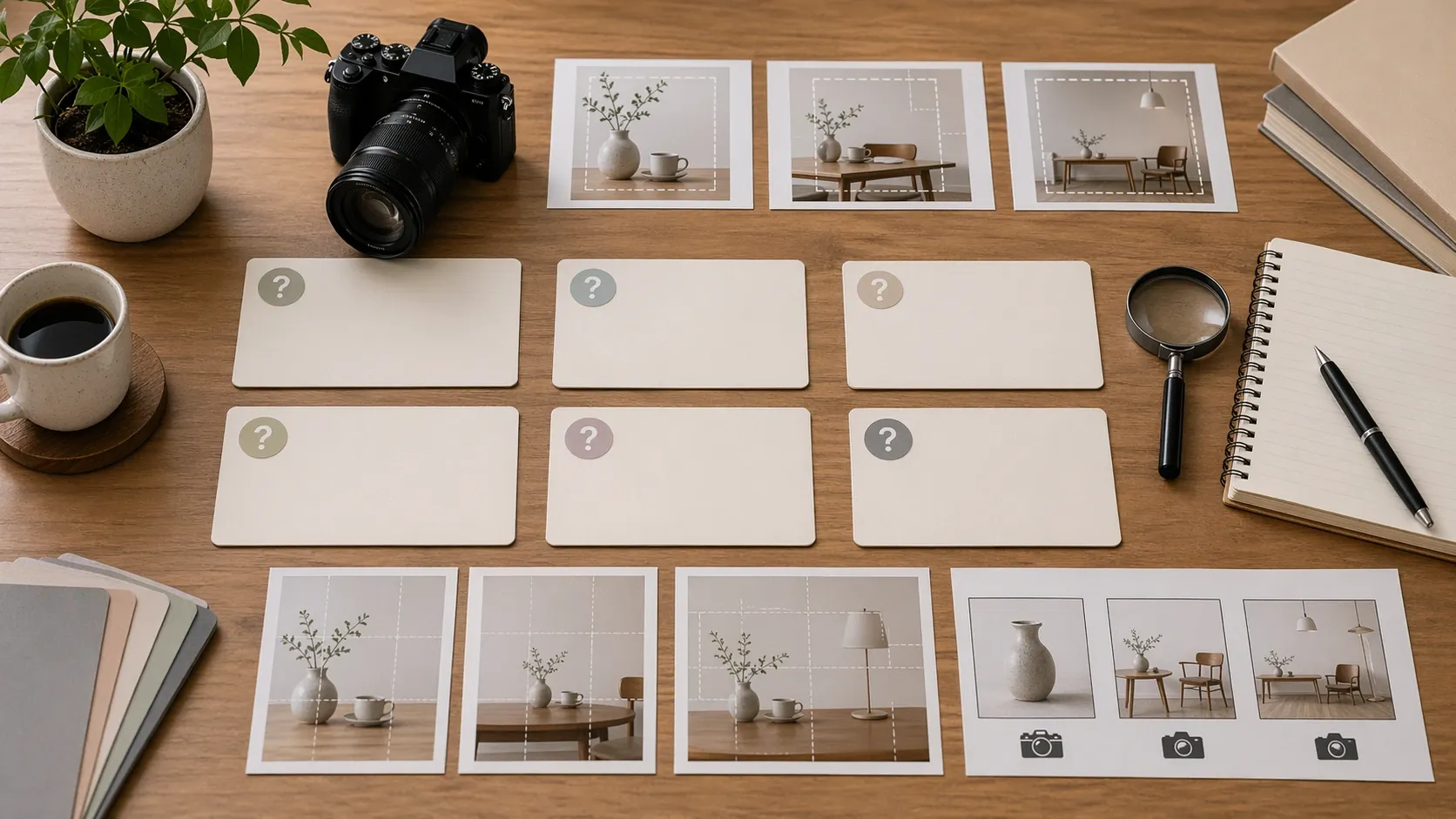
- 이미지의 사용 위치와 예상 화면 비율을 정했는지 확인합니다.
- 주피사체가 한눈에 보이고 다른 물건과 겹치지 않는지 봅니다.
- 샷 크기가 문단에서 필요한 정보량과 맞는지 확인합니다.
- 얼굴, 손, 제품처럼 중요한 부분이 안전 영역 안에 있는지 봅니다.
- 제목 공간이 필요하다면 낮은 밀도의 빈 면이 실제로 남았는지 확인합니다.
- 모바일 카드 크기로 줄였을 때도 주제가 식별되는지 점검합니다.
자주 묻는 질문
렌즈의 mm 수치를 꼭 적어야 하나요?
필수는 아닙니다. 원하는 화면이 가까운지 넓은지, 원근을 자연스럽게 할지 과장할지부터 정하세요. 특정 렌즈 이름을 쓰더라도 실제 광학 장비와 같은 결과를 보장한다고 보면 안 됩니다.
구도를 한 번 지정하면 다음 이미지도 유지되나요?
반복 생성에서 위치와 세부 요소가 달라질 수 있습니다. 고정 조건을 짧은 기준 문장으로 보관하고, 각 결과에서 피사체 위치와 잘림을 다시 확인하세요.
기본 프롬프트의 장면·스타일·제약 순서까지 함께 정리하려면 프롬프트 구조 가이드로 돌아가면 됩니다.