GPT Image 2 구도가 산만할 때 정리하는 프롬프트

GPT Image 2 구도가 산만할 때는 더 자세히 설명하기보다 요소를 줄여야 합니다. 주피사체 하나, 보조 요소 두세 개, 단순한 배경, 명확한 여백을 지정하면 시선이 정리됩니다. 특히 블로그 본문이미지는 장식보다 섹션의 핵심을 보여주는 구도가 중요합니다.

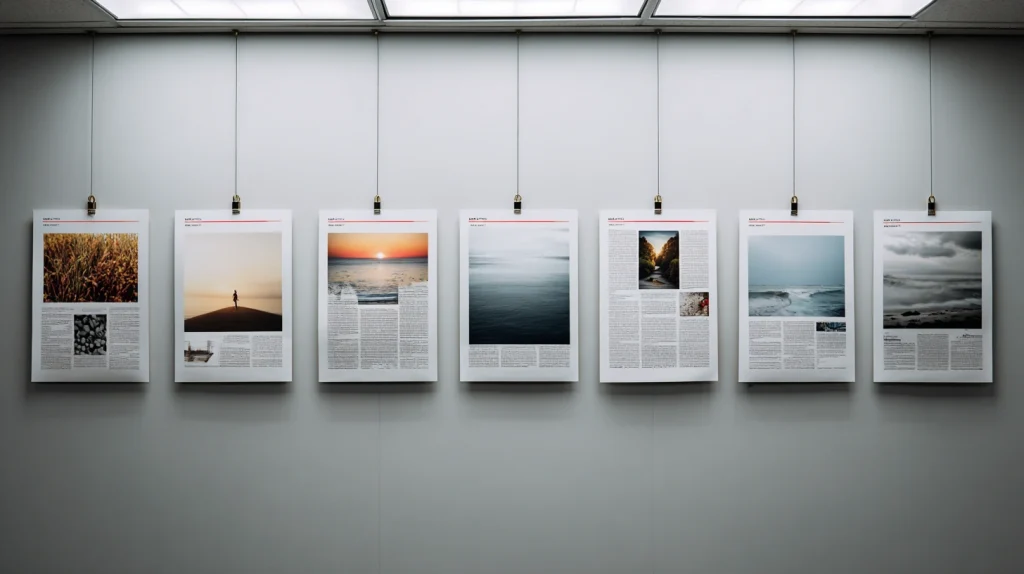
GPT Image 2 구도가 산만할 때 정리하는 프롬프트 대표 이미지

한눈에 보기

GPT Image 2 구도가 산만할 때는 더 자세히 설명하기보다 요소를 줄여야 합니다. 주피사체 하나, 보조 요소 두세 개, 단순한 배경, 명확한 여백을 지정하면 시선이 정리됩니다. 특히 블로그 본문이미지는 장식보다 섹션의 핵심을 보여주는 구도가 중요합니다.

이미지 안에 넣은 것은 모두 필요한데 결과는 산만해 보일 때가 있습니다. 프롬프트가 틀린 것이 아니라, 모든 요소가 같은 크기와 같은 중요도로 배치되었기 때문입니다.

구도 정리는 요소를 더하는 작업이 아니라 우선순위를 정하는 작업입니다. GPT Image 2가 무엇을 크게 보여주고 무엇을 배경으로 밀어야 하는지 알 수 있게 써야 합니다.

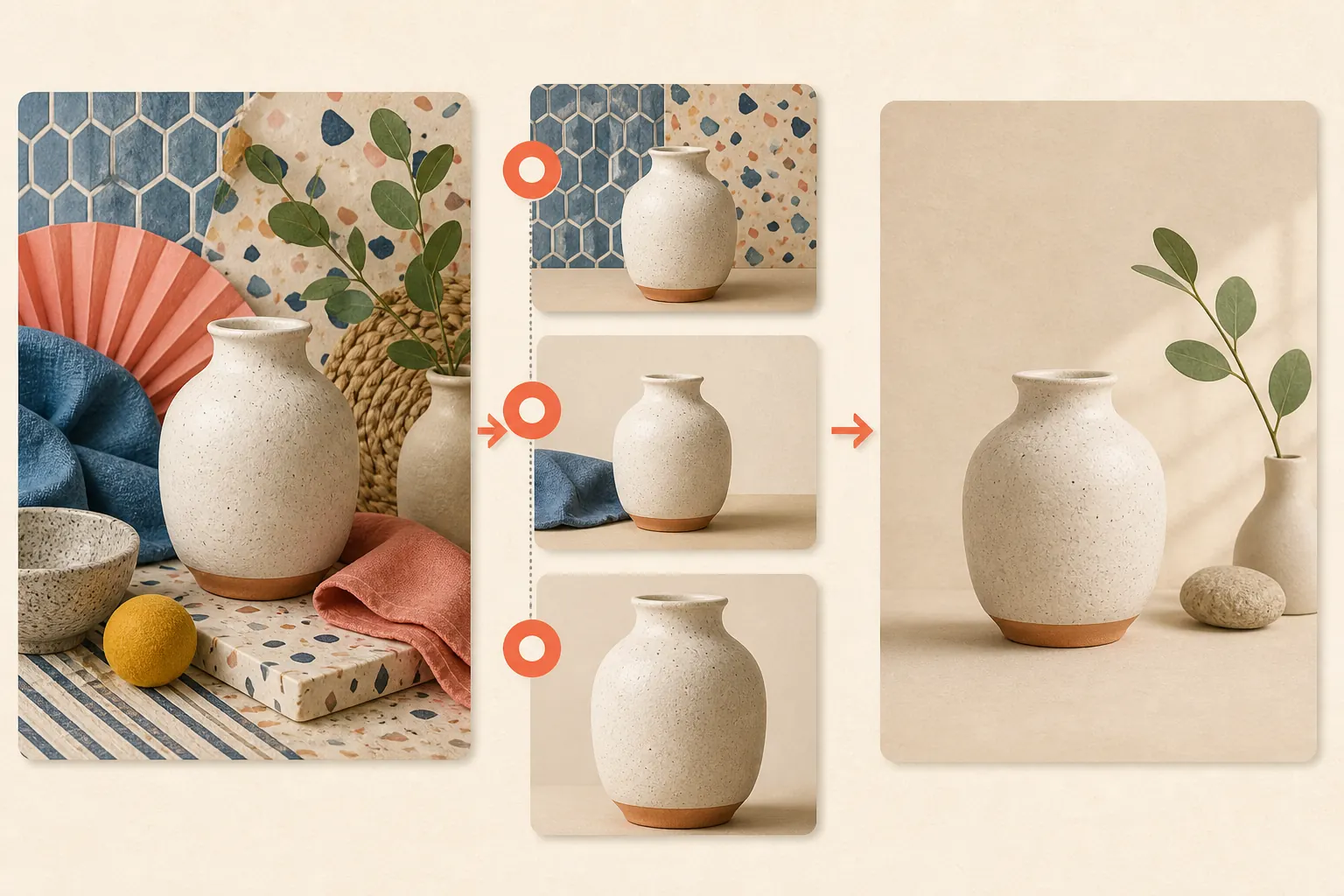
주피사체를 하나로 줄이면 시선이 바로 정리된다

주피사체를 하나로 줄이면 시선이 바로 정리된다 내용을 설명하는 이미지

산만한 이미지는 대개 주인공이 여러 개입니다. 카드, 노트북, 손, 화면, 커피, 아이콘이 모두 비슷한 크기로 있으면 독자는 어디를 봐야 할지 모릅니다.

  • 하나만 남기기: main subject: one oversized prompt card처럼 지정합니다.
  • 보조 요소 줄이기: secondary objects: two small blurred thumbnails처럼 제한합니다.
  • 크기 차이: 주피사체는 크고 보조 요소는 작게 둡니다.

실무에서 이 섹션을 바로 적용하려면 하나만 남기기을 먼저 고정하고, 보조 요소 줄이기은 결과가 흔들릴 때 조절하는 값으로 두는 편이 좋습니다. 크기 차이은 생성 전에 체크해야 하는 안전장치입니다. 프롬프트 한 줄에 세 항목을 모두 섞으면 나중에 무엇이 효과가 있었는지 알기 어렵기 때문에, 각 항목을 줄바꿈으로 나눠 적고 한 번에 하나씩만 수정하세요.

검수할 때는 첫째, main subject: one oversized prompt card처럼 지정합니다.라는 조건이 이미지에서 실제로 보이는지 확인합니다. 둘째, secondary objects: two small blurred thumbnails처럼 제한합니다.라는 기준이 과하게 들어가 주피사체를 밀어내지 않았는지 봅니다. 셋째, 주피사체는 크고 보조 요소는 작게 둡니다.가 빠져서 텍스트, 로고, 소품, 배경 패턴 같은 불필요한 요소가 생기지 않았는지 확인합니다. 이 세 가지 중 하나라도 흔들리면 새 스타일을 추가하기보다 해당 줄만 짧게 고치는 쪽이 안정적입니다.

피해야 할 예시는 이렇게 짧게 잡아도 충분합니다.

desk with laptop, phone, notebook, coffee, many prompt cards, many icons, many image previews

고친 예시는 역할이 나뉘어 있습니다.

One large prompt card as the main subject, two small blurred image previews in the background, clean desk, strong negative space

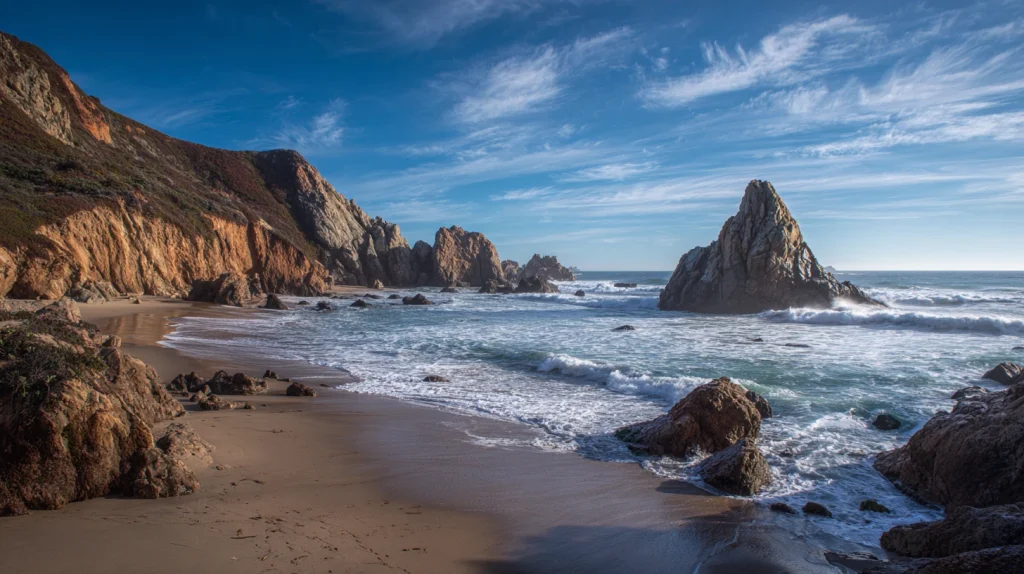
배경은 내용을 설명하지 않아도 된다

배경은 내용을 설명하지 않아도 된다 내용을 설명하는 이미지

배경까지 이야기를 하려고 하면 구도가 복잡해집니다. 정보성 이미지에서는 배경이 주제를 보조하면 충분합니다.

  • 단순 배경: plain wall, matte desk, soft gradient-free background를 씁니다.
  • 패턴 제한: 강한 패턴과 작은 오브젝트를 줄입니다.
  • 색 대비: 피사체와 배경이 분리되게 색을 고릅니다.

실무에서 이 섹션을 바로 적용하려면 단순 배경을 먼저 고정하고, 패턴 제한은 결과가 흔들릴 때 조절하는 값으로 두는 편이 좋습니다. 색 대비은 생성 전에 체크해야 하는 안전장치입니다. 프롬프트 한 줄에 세 항목을 모두 섞으면 나중에 무엇이 효과가 있었는지 알기 어렵기 때문에, 각 항목을 줄바꿈으로 나눠 적고 한 번에 하나씩만 수정하세요.

검수할 때는 첫째, plain wall, matte desk, soft gradient-free background를 씁니다.라는 조건이 이미지에서 실제로 보이는지 확인합니다. 둘째, 강한 패턴과 작은 오브젝트를 줄입니다.라는 기준이 과하게 들어가 주피사체를 밀어내지 않았는지 봅니다. 셋째, 피사체와 배경이 분리되게 색을 고릅니다.가 빠져서 텍스트, 로고, 소품, 배경 패턴 같은 불필요한 요소가 생기지 않았는지 확인합니다. 이 세 가지 중 하나라도 흔들리면 새 스타일을 추가하기보다 해당 줄만 짧게 고치는 쪽이 안정적입니다.

고친 예시는 역할이 나뉘어 있습니다.

Clean matte background, no shelves, no random objects, no patterned wallpaper, main subject clearly separated by soft shadow

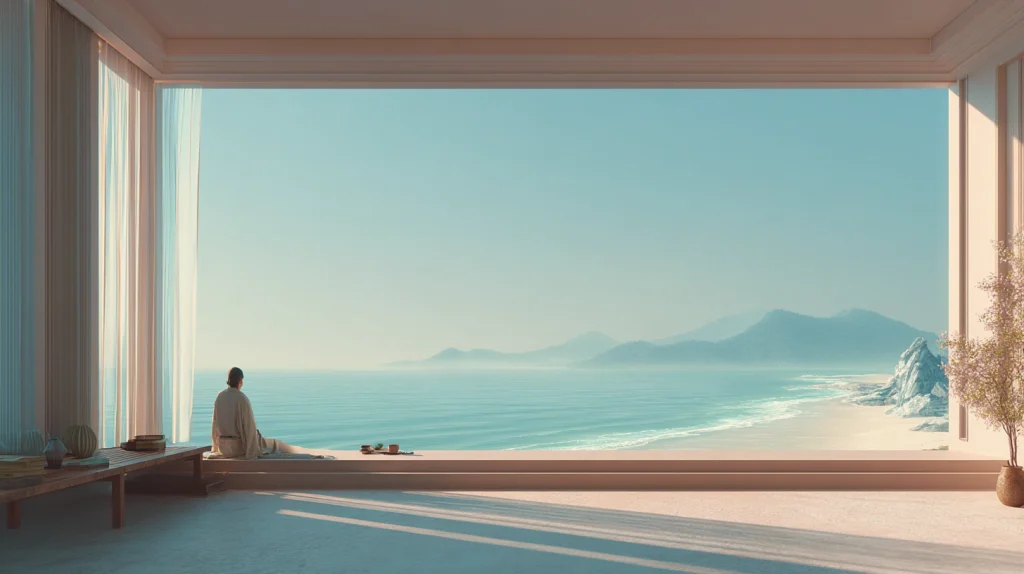
여백을 남긴다고 빈 이미지가 되는 것은 아니다

여백을 남긴다고 빈 이미지가 되는 것은 아니다 내용을 설명하는 이미지

여백은 정보가 없는 공간이 아니라 시선을 쉬게 하는 공간입니다. 블로그 이미지에서는 제목 오버레이나 문단 흐름과도 연결됩니다.

  • 좌우 여백: 제목이나 캡션이 올라갈 방향을 미리 비웁니다.
  • 상하 여백: 모바일 크롭에서 피사체가 잘리지 않게 합니다.
  • 밀도: 한쪽은 비우고 한쪽은 피사체를 배치하는 식으로 대비를 만듭니다.

실무에서 이 섹션을 바로 적용하려면 좌우 여백을 먼저 고정하고, 상하 여백은 결과가 흔들릴 때 조절하는 값으로 두는 편이 좋습니다. 밀도은 생성 전에 체크해야 하는 안전장치입니다. 프롬프트 한 줄에 세 항목을 모두 섞으면 나중에 무엇이 효과가 있었는지 알기 어렵기 때문에, 각 항목을 줄바꿈으로 나눠 적고 한 번에 하나씩만 수정하세요.

검수할 때는 첫째, 제목이나 캡션이 올라갈 방향을 미리 비웁니다.라는 조건이 이미지에서 실제로 보이는지 확인합니다. 둘째, 모바일 크롭에서 피사체가 잘리지 않게 합니다.라는 기준이 과하게 들어가 주피사체를 밀어내지 않았는지 봅니다. 셋째, 한쪽은 비우고 한쪽은 피사체를 배치하는 식으로 대비를 만듭니다.가 빠져서 텍스트, 로고, 소품, 배경 패턴 같은 불필요한 요소가 생기지 않았는지 확인합니다. 이 세 가지 중 하나라도 흔들리면 새 스타일을 추가하기보다 해당 줄만 짧게 고치는 쪽이 안정적입니다.

고친 예시는 역할이 나뉘어 있습니다.

Asymmetric composition, main object on the right, clean negative space on the left, balanced editorial layout, no readable text

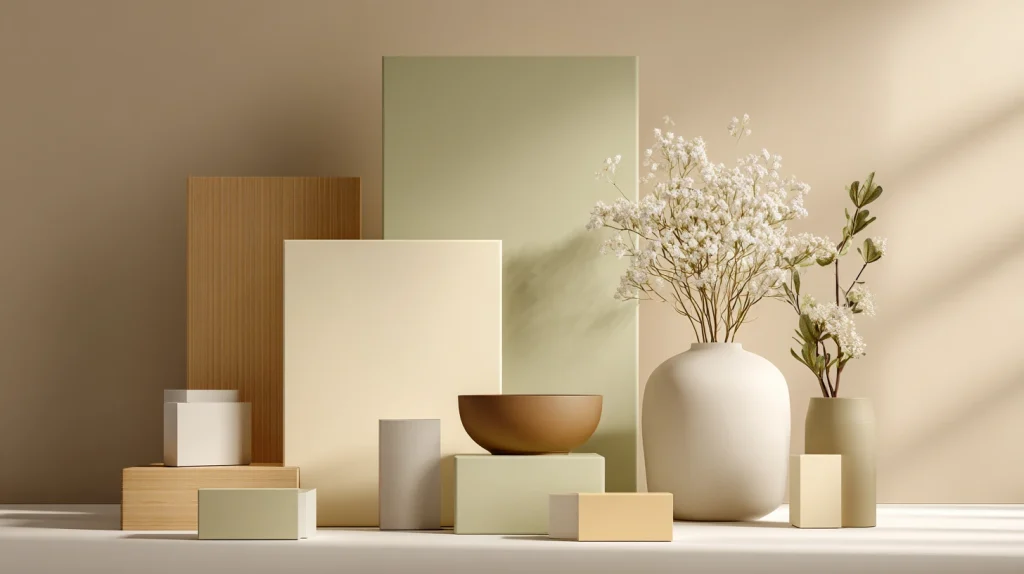
보조 요소는 의미보다 위치로 관리한다

보조 요소가 필요하다면 무엇을 넣을지보다 어디에 둘지가 더 중요합니다. 위치를 정하지 않으면 모델이 빈 곳을 알아서 채우며 구도가 복잡해집니다.

  • 뒤로 밀기: background, slightly blurred, smaller scale을 붙입니다.
  • 한 줄 배치: three small cards aligned at the bottom처럼 정렬합니다.
  • 색 약화: muted secondary objects로 주피사체보다 덜 보이게 합니다.

실무에서 이 섹션을 바로 적용하려면 뒤로 밀기을 먼저 고정하고, 한 줄 배치은 결과가 흔들릴 때 조절하는 값으로 두는 편이 좋습니다. 색 약화은 생성 전에 체크해야 하는 안전장치입니다. 프롬프트 한 줄에 세 항목을 모두 섞으면 나중에 무엇이 효과가 있었는지 알기 어렵기 때문에, 각 항목을 줄바꿈으로 나눠 적고 한 번에 하나씩만 수정하세요.

검수할 때는 첫째, background, slightly blurred, smaller scale을 붙입니다.라는 조건이 이미지에서 실제로 보이는지 확인합니다. 둘째, three small cards aligned at the bottom처럼 정렬합니다.라는 기준이 과하게 들어가 주피사체를 밀어내지 않았는지 봅니다. 셋째, muted secondary objects로 주피사체보다 덜 보이게 합니다.가 빠져서 텍스트, 로고, 소품, 배경 패턴 같은 불필요한 요소가 생기지 않았는지 확인합니다. 이 세 가지 중 하나라도 흔들리면 새 스타일을 추가하기보다 해당 줄만 짧게 고치는 쪽이 안정적입니다.

고친 예시는 역할이 나뉘어 있습니다.

Three small muted reference cards aligned at the bottom edge, slightly blurred, main subject remains dominant, uncluttered composition

구도 수정은 제거 순서가 있다

산만한 결과를 고칠 때는 한 번에 새 스타일을 붙이지 말고 제거 순서를 밟아야 합니다. 작은 글자, 불필요한 소품, 배경 패턴, 두 번째 피사체 순으로 줄이면 효과가 빠릅니다.

  • 1순위: readable text, tiny labels, fake UI를 제거합니다.
  • 2순위: 랜덤 소품과 장식 오브젝트를 제거합니다.
  • 3순위: 두 번째 주피사체를 보조 요소로 낮춥니다.

실무에서 이 섹션을 바로 적용하려면 1순위을 먼저 고정하고, 2순위은 결과가 흔들릴 때 조절하는 값으로 두는 편이 좋습니다. 3순위은 생성 전에 체크해야 하는 안전장치입니다. 프롬프트 한 줄에 세 항목을 모두 섞으면 나중에 무엇이 효과가 있었는지 알기 어렵기 때문에, 각 항목을 줄바꿈으로 나눠 적고 한 번에 하나씩만 수정하세요.

검수할 때는 첫째, readable text, tiny labels, fake UI를 제거합니다.라는 조건이 이미지에서 실제로 보이는지 확인합니다. 둘째, 랜덤 소품과 장식 오브젝트를 제거합니다.라는 기준이 과하게 들어가 주피사체를 밀어내지 않았는지 봅니다. 셋째, 두 번째 주피사체를 보조 요소로 낮춥니다.가 빠져서 텍스트, 로고, 소품, 배경 패턴 같은 불필요한 요소가 생기지 않았는지 확인합니다. 이 세 가지 중 하나라도 흔들리면 새 스타일을 추가하기보다 해당 줄만 짧게 고치는 쪽이 안정적입니다.

산만한 구도는 대개 모델이 욕심낸 것이 아니라 프롬프트가 우선순위를 주지 않은 결과입니다.

바로 적용할 다음 단계

산만한 이미지를 고칠 때는 기존 프롬프트에서 명사 목록을 세어보세요. 주피사체 하나와 보조 요소 두세 개만 남긴 뒤 배경과 여백 조건을 다시 쓰는 것이 좋습니다.

처음부터 완성형 프롬프트를 만들려고 하면 수정할 지점이 흐려집니다. 오늘 쓸 이미지 한 장을 고르고, 사용처와 유지할 조건과 버릴 조건을 각각 한 줄로 적은 뒤 생성하세요. 결과가 마음에 들지 않으면 스타일 단어를 더 붙이기 전에 장면, 구도, 제외 조건 중 하나만 바꾸는 편이 훨씬 빠릅니다.

자주 묻는 질문

GPT Image 2 이미지가 산만하게 나오는 이유는 무엇인가요?

피사체와 보조 요소가 너무 많거나, 배경이 복잡하거나, 시선 흐름과 여백이 지정되지 않았기 때문입니다.

구도를 정리하려면 프롬프트에서 무엇을 빼야 하나요?

불필요한 소품, 작은 텍스트, 가짜 UI, 여러 피사체, 과한 배경 패턴을 먼저 빼는 것이 좋습니다.

구도 수정은 재생성으로 해야 하나요?

전체 시선 구조가 틀어졌다면 재생성이 빠르고, 작은 소품만 문제라면 부분 수정도 가능합니다.