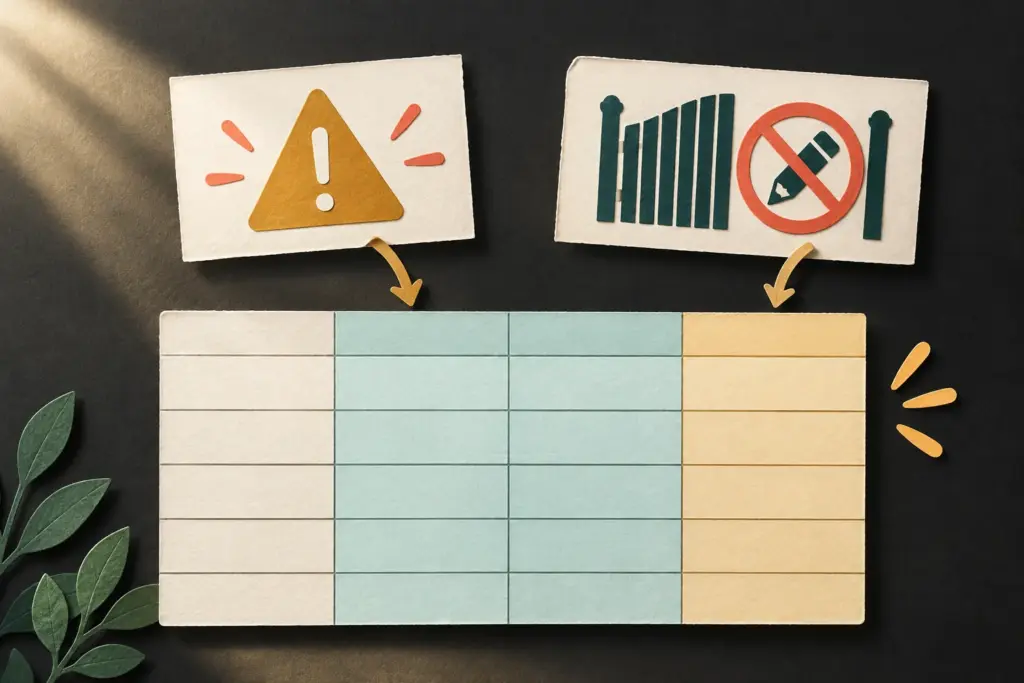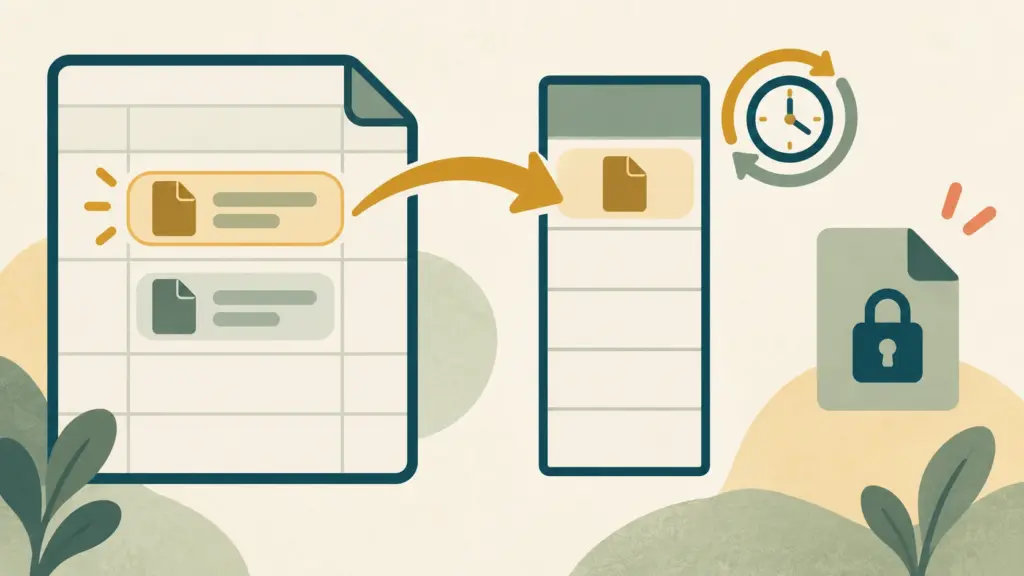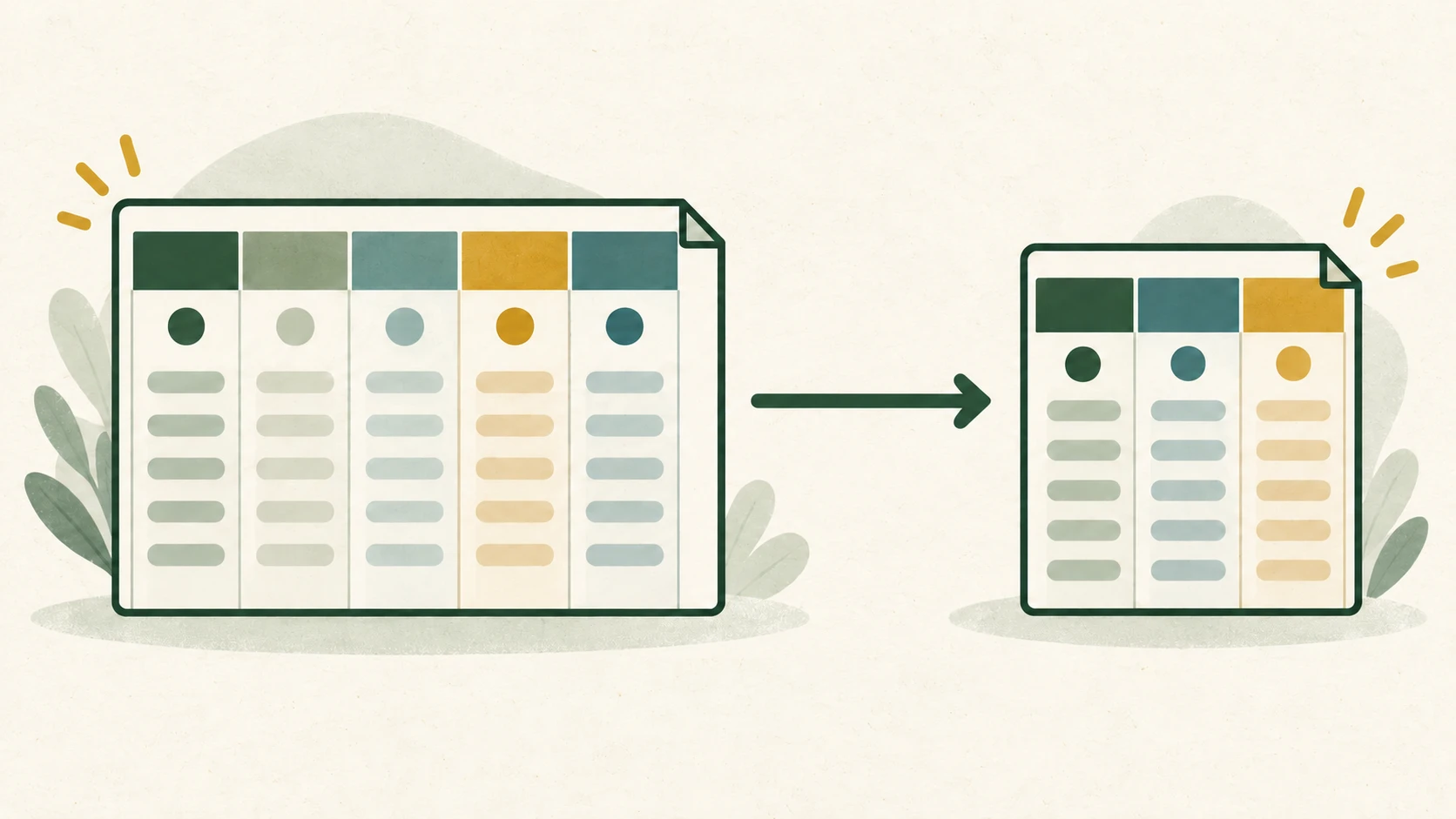
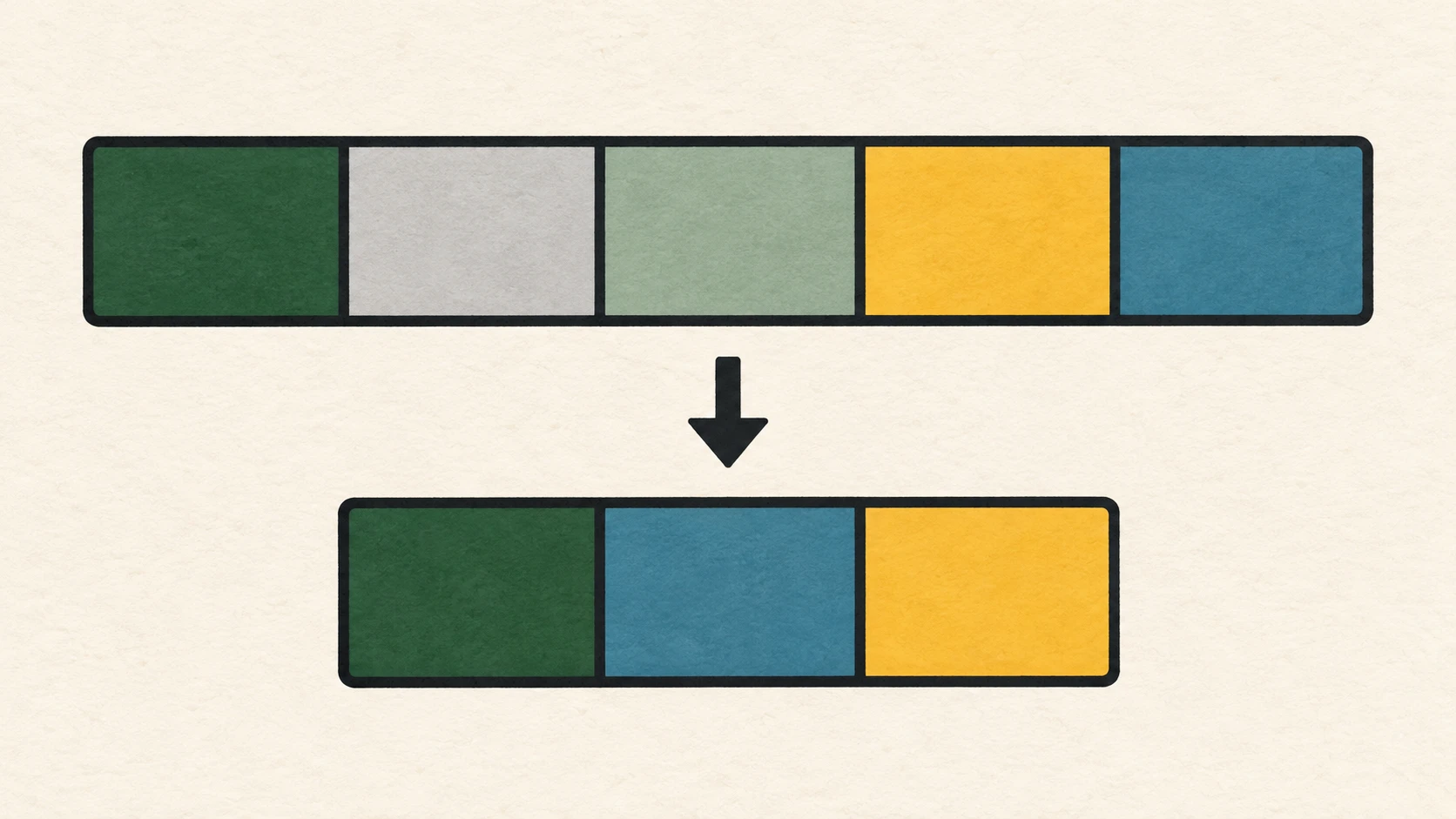
대표 이미지 설명: 왼쪽 다섯 열 원본에서 1번째 ID(진녹색)·5번째 기한(청록색)·4번째 상태(노란색)를 오른쪽 세 열에 그 순서대로 놓는 개념도입니다. 가운데 화살표는 별도 결과 배열을 뜻하며 행을 옮기는 선이 아닙니다. 원본 열은 삭제되지 않으며 실제 Google 시트 화면이 아닙니다.
다섯 열짜리 원본에서 ID·기한·상태만 이 순서로 보고 싶다면 열을 옮기거나 지우기보다 빈 영역에 검토용 배열을 만들 수 있습니다. CHOOSECOLS는 지정한 열을 선택한 순서대로 새 배열에 놓는 함수입니다. 여기서는 내부 검토용 표를 구성하며, 원본 메모를 숨겨 외부에 안전하게 공유하는 방법을 설명하지 않습니다. 다음 입력과 기대 결과는 Google 공식 함수 정의를 적용한 설명용 예제입니다. 실제 계정에서 수식 결과를 관측한 것은 아닙니다. CHOOSECOLS 공식 안내
어떤 표에서 어떤 열을 따로 볼까요?
소유한 비민감 연습 시트에 A1:E3을 아래처럼 구성합니다. 기한 11/05, 11/06은 날짜 계산을 위한 값이 아닌 설명용 텍스트입니다. G1:I3이 비어 있는지 먼저 확인하세요. 값이 있다면 삭제해 자리를 만들지 말고 다른 빈 위치 또는 새 연습 시트를 선택합니다.
| 행 | A: ID | B: 담당 | C: 내부 메모 | D: 상태 | E: 기한 |
|---|---|---|---|---|---|
| 1 | ID | 담당 | 내부 메모 | 상태 | 기한 |
| 2 | A1 | 가 | 팀 내부 | 대기 | 11/05 |
| 3 | B2 | 나 | 검토중 | 완료 | 11/06 |
 이미지 확대 보기
열 번호는 시트 전체에서 세나요?
아니요. 첫 번째 인수인 입력 배열 안에서 셉니다. 이 예제의 A1:E3에서는 A=1, B=2, C=3, D=4, E=5입니다. G1에 입력할 설명용 수식은 다음과 같습니다.
=CHOOSECOLS(A1:E3,1,5,4)1,5,4이므로 원본의 ID, 기한, 상태 순서가 됩니다. 이 수식은 기한을 상태보다 앞에 놓는 수식입니다. Google 공식 문서도 열 번호를 지정한 순서로 반환하는 예제를 제시하지만, 이 업무 표는 편집자가 구성한 것입니다. CHOOSECOLS 공식 안내
| 행 | 논리적으로 기대하는 G: ID | H: 기한 | I: 상태 | 실제 표시(독자 확인) |
|---|---|---|---|---|
| 1 | ID | 기한 | 상태 | ___ |
| 2 | A1 | 11/05 | 대기 | ___ |
| 3 | B2 | 11/06 | 완료 | ___ |
기대 표는 원본 TSV의 1·5·4번째 열을 로컬 도구로 투영해 대조했습니다. Google 시트의 반환이나 갱신 시점을 실측한 것은 아닙니다. 독자는 실제 표시의 헤더 순서뿐 아니라 ID A1, B2마다 기한·상태가 원본과 같은 행인지 확인하세요. 이 수식은 행을 정렬하거나 조건에 맞는 행만 골라내려는 것이 아닙니다.
시작 열을 B로 옮겨도 번호가 같은가요?
별도 연습 시트에서 같은 다섯 열을 B1:F3에 복사해 배치했다면, 범위 안 번호는 B=1, C=2, D=3, E=4, F=5로 다시 셉니다. H1:J3이 빈 상태라면 H1에 =CHOOSECOLS(B1:F3,1,5,4)를 넣는 설명용 비교가 가능합니다. 이때도 논리 기대 헤더는 ID | 기한 | 상태입니다. ‘1은 항상 시트의 A열’이 아니라 입력 범위의 첫 열이라는 점을 확인하는 연습입니다. 업무 원본을 실제로 옮길 필요는 없습니다. 기존 값을 덮어쓰지 말고 별도 연습 시트를 쓰세요.
검토용 표가 원본을 숨겨 주나요?
아닙니다. 결과 배열에 내부 메모가 없더라도 같은 스프레드시트의 C열에는 그대로 있습니다. 이 수식은 원본을 지우거나 권한을 분리하지 않습니다. Google Drive의 공유 권한은 파일과 폴더에 별도로 부여됩니다. 이 표를 만들었다는 이유로 원본 파일을 외부에 공유해서는 안 됩니다. 이 글은 별도 전달 파일 제작·권한 변경·내보내기 절차를 안내하지 않습니다. Google Drive 공유 권한 공식 안내
고정된 작은 표를 한 번만 확인한다면 수동 복사도 대안입니다. 수식으로 본다면 원본 열의 의미·순서나 지정한 A1:E3 범위가 바뀔 때 머리글을 다시 대조하세요. 새 행이 유한 범위 밖에 생기면 자동 포함을 기대하지 마세요. 출력이 예상과 다르면 현재 입력 범위, 범위 안 번호, 출력 공간의 기존 값, 원본과 ID별 대응부터 점검하세요. 열 이름으로 표를 참조하는 문제는 테이블 참조 범위 안내, 조건별 행 반환은 FILTER 범위 점검이 별도 질문입니다.