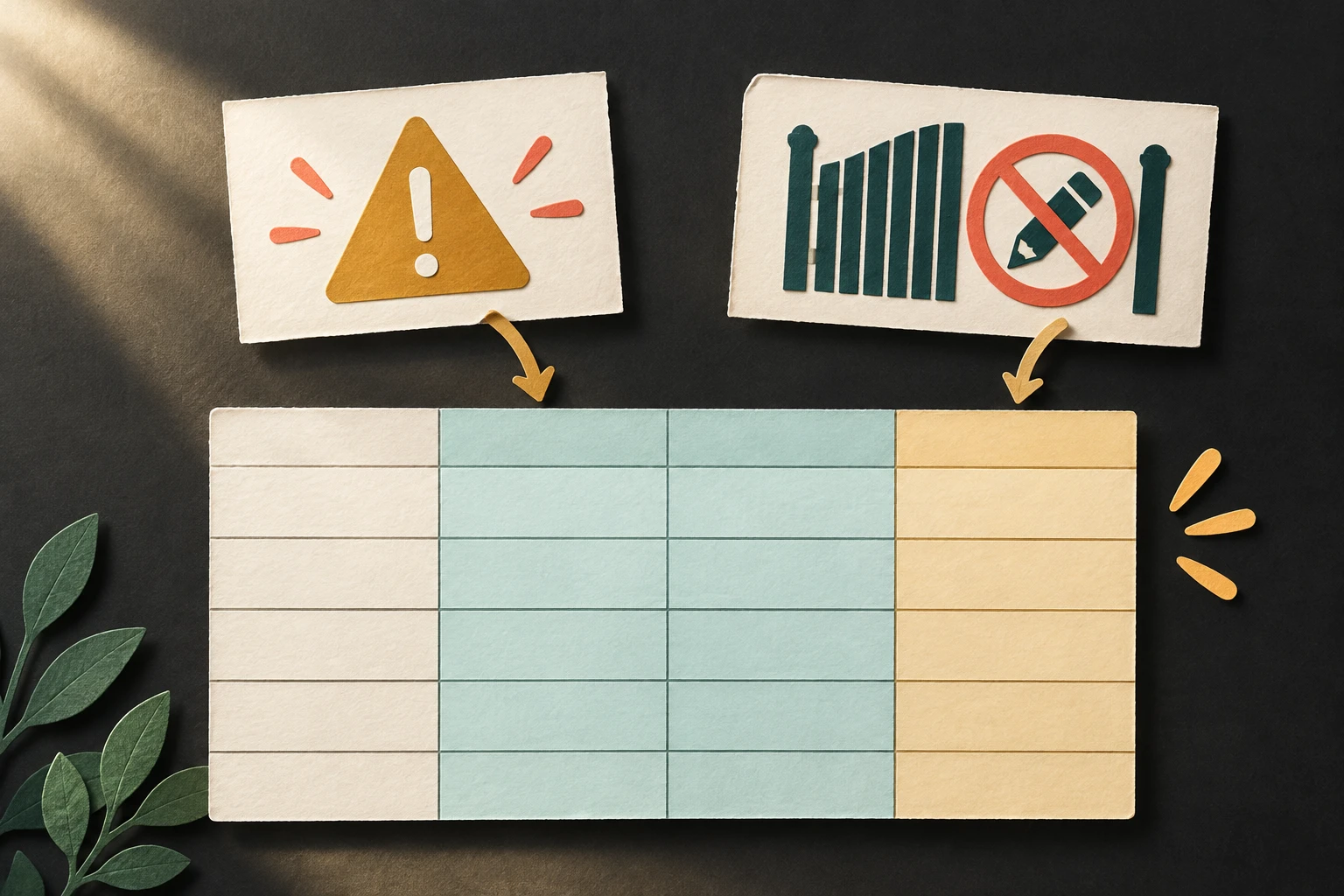
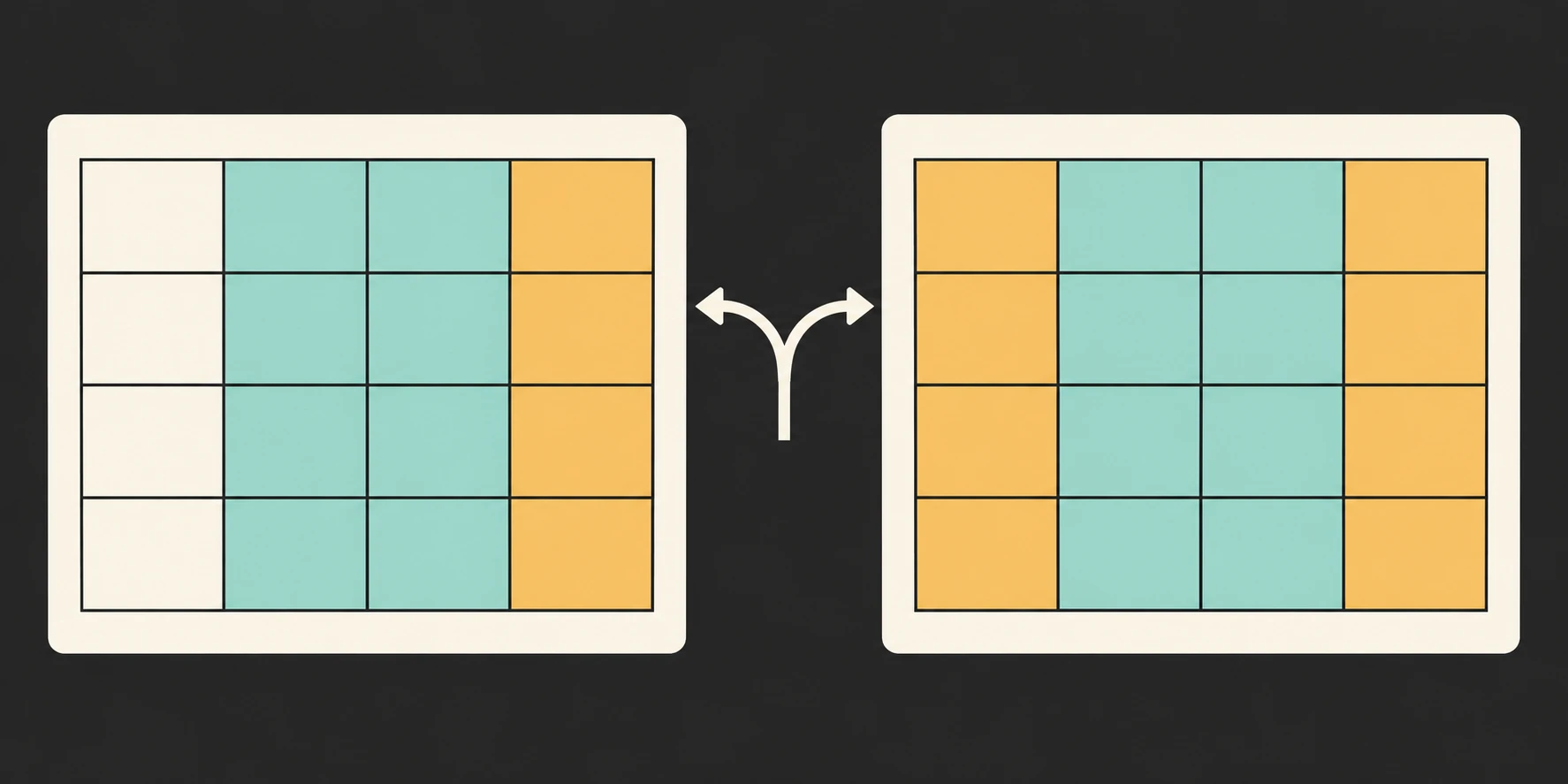
대표 이미지 설명: 경고는 편집을 멈추지 않고, 편집 제한은 허용 대상을 정합니다. 실제 Google Sheets 화면이나 권한 시험 결과가 아닌 개념 그림입니다.
공동 작업 대장의 수식 셀을 실수로 덮어쓰는 일을 줄이려면 먼저 보호할 위치를 정하고, 경고만 띄울지 실제 편집자를 제한할지 선택해야 합니다. 경고는 수정 전에 한 번 더 묻는 장치이지 차단이 아닙니다. 이 글은 컴퓨터에서 Google Sheets 파일을 관리하는 편집자를 위한 설정·인계 안내입니다. 메뉴 경로는 Google의 영어 Computer 도움말을 기준으로 설명합니다. 한국어 계정의 실제 메뉴 표시나 동료 계정의 수정 결과를 이 글에서 시험한 것은 아닙니다.
경고가 떴는데도 왜 수정되나요?
데이터 → 시트 및 범위 보호(Data → Protect sheets and ranges)에서 보호 대상을 추가한 다음 Set permissions에서 선택하는 두 모드는 결과가 다릅니다. Show a warning when editing this range는 수정하려는 사람에게 확인 메시지를 띄우지만 계속 진행할 수 있습니다. Restrict who can edit this range는 해당 범위나 시트를 수정할 사람을 지정합니다. “경고창을 봤다”와 “수정할 수 없었다”를 같은 검증 결과로 적으면 안 됩니다. (Google 공식 도움말)
| 원하는 상태 | 고를 모드 | 확인할 점 |
|---|---|---|
| 편집은 열어두되 실수 전에 알림 | 경고 표시 | 편집자가 확인 후 계속 수정할 수 있는 모드입니다. |
| 특정 편집자만 수식 칸 수정 | 편집 가능 사용자 제한 | 실제 설정된 사용자와 파일 공유 역할을 따로 확인합니다. |
파일의 공유 권한과 셀 보호는 별개입니다. 보기·댓글 권한만 있는 사람은 애초에 파일을 수정할 수 없습니다. 편집 권한이 있어도 보호 대상의 편집자로 지정되지 않았는지는 따로 봐야 합니다. 소유자는 범위 편집 권한에서 제외할 수 없으므로 소유자 본인에게 수정이 된다는 이유만으로 동료에 대한 제한이 실패했다고 결론 내리지 마세요. (Google 공식 도움말)
범위만 보호할까요, 시트에서 입력 칸만 뺄까요?
다음은 설정을 고르기 위한 설명용 표입니다. 실제 시트에서 값을 입력하거나 두 계정으로 차단을 시험한 결과가 아닙니다. A1:D5의 열 제목을 항목 | 수량 | 단가 | 금액이라고 가정하고, B2:C5는 동료의 입력 칸, D2:D5는 보호하려는 수식 칸으로 표시합니다. 숫자나 계산 결과는 만들지 않습니다.
| 상황 | 대상 지정 | 입력 칸 처리 | 이번에 점검할 질문 |
|---|---|---|---|
| D2:D5 수식만 건드리지 못하게 하고 싶다 | Range에서 D2:D5 |
B2:C5에는 이 보호를 적용하지 않음 | 보호 밖의 다른 칸도 편집 가능한 상태여도 괜찮은가? |
| 시트 전반을 제한하되 B2:C5만 입력하게 하고 싶다 | Sheet에서 해당 시트 |
Except certain cells에 B2:C5 지정 |
시트의 다른 모든 칸까지 보호할 의도인가? |
두 방안을 같은 테스트에 겹쳐 적용하면 어느 설정 때문에 수정 가능/불가가 나왔는지 구분하기 어렵습니다. 별도 비민감 사본에서 한 방식씩 살펴보세요. 시트 보호의 예외 셀은 그 시트 안에서 제한을 뺄 위치이지 새 사람에게 파일 전체 편집권을 주는 초대장이 아닙니다. 입력할 값의 형태나 드롭다운을 정하는 데이터 유효성 검사와도 목적이 다릅니다. 값 규칙은 기존 스프레드시트 서식·입력값 안내를 참고할 수 있지만, 그 글의 이전 메뉴 설명을 이번 보호 설정의 최신 근거로 사용하지는 않습니다.
어떤 권한과 예외를 지정해야 하나요?
- 변경 사고를 피할 수 있는 비민감 사본을 열고, 보호할 범위의 시트 이름과 주소를 기록하세요. 컴퓨터용 영어 도움말은
Data → Protect sheets and ranges → Add a sheet or range를 안내합니다. 이미 등록한 보호를 바꾸는 경우 기존 항목을 선택합니다. Range와Sheet중 하나를 고릅니다. 범위 방식이면 수식 위치를, 시트 방식이면 시트와Except certain cells의 입력 위치를 각각 점검합니다.Set permissions또는 기존 보호의Change permissions에서 경고 또는 편집 제한을 선택합니다. 제한 모드에서Only you는 자신이 소유자가 아닌 경우 파일 소유자까지 수정할 수 있습니다. 필요한 경우Custom으로 허용할 편집자를 고르되 파일 공유 범위를 불필요하게 넓히지 마세요. 조직용Only domain은 누구나 쓰는 옵션이 아닙니다.- 저장 후
View → Show → Protected ranges로 보호 영역 표시를 확인할 수 있습니다. 줄무늬 표시는 범위를 식별하는 데 도움이 되지만 다른 사람의 계정에서 차단됐다는 증거는 아닙니다. 허용된 비민감 사본에서 실제 역할별 수정 여부를 확인하고, 값은 원상복구하세요. (Google 공식 도움말)
선택한 모드에 따라 예상 결과가 다릅니다. 경고라면 편집 확인 문구가 나오더라도 수정 진행이 가능할 수 있고, 제한이라면 허용 대상 밖의 편집자가 보호 위치를 바꾸지 못해야 합니다. 이 글은 그 계정별 결과를 직접 측정하지 않았으므로 아래 양식에 여러분의 관측만 적으세요.
보호했는데 수정되거나 메뉴가 없으면 무엇을 보나요?
먼저 보호 범위가 D2:D5처럼 의도한 주소인지, Range인지 Sheet인지, 경고/제한 중 무엇을 저장했는지 확인하세요. 그다음 수정한 계정이 소유자 또는 Only you·Custom의 허용 대상인지, 파일 자체는 편집 가능한 역할인지 구분합니다. 조직 정책이나 계정마다 보이는 선택지는 다를 수 있으므로 이 안내만으로 특정 동료의 차단을 보장하지 않습니다.
Protected sheets and ranges 메뉴가 안 보이면 Microsoft Office 편집 모드인지 먼저 확인하세요. Google은 이 경우 Google Sheets 형식으로 변환해야 해당 보호를 쓸 수 있다고 안내합니다. 원본 형식과 수식 호환성을 검토하기 전에 운영 파일을 무턱대고 변환하지는 마세요. 숨긴 시트는 보호한 시트와 다르며 편집자가 다시 표시할 수 있습니다. 보호 자체도 암호나 기밀 유지 기능이 아니고 복사·내보내기를 막는 수단이 아닙니다. “입력값은 바꾸되 서식만 잠그기” 역시 이 보호 기능으로 동시에 구현할 수 없습니다. (Google 공식 도움말)
설정 결과를 다른 사람에게 어떻게 인계하나요?
아래는 빈 기록 양식입니다. 보호를 설정한 계정의 결과와 제한된 편집자 계정의 결과를 혼동하지 않도록 나눴습니다. 다른 사람을 새로 초대하거나 실제 운영 데이터에서 테스트하라는 뜻은 아닙니다.
| 확인 항목 | 기록할 값 |
|---|---|
| 파일/시트와 비민감 시험 사본 | [독자가 기록] |
| 보호 대상과 예외 입력 칸 | [시트·주소 / 예외 주소] |
| 선택 모드와 허용 대상 | [경고 또는 제한 / 계정·역할] |
| 설정 계정에서 본 경고/수정 결과 | [직접 확인한 내용] |
| 이미 접근 가능한 동료 계정의 역할·수정 결과 | [직접 확인한 내용 또는 미확인] |
| 설정 뒤 원상복구·남은 예외 | [독자가 기록] |
보호를 걸었다는 표시보다 누가 어느 셀을 바꿀 수 있어야 하는지와 실제 확인한 범위를 나란히 남기는 게 중요합니다. 모바일·관리형 조직의 별도 정책·계정별 차단은 이 원고의 실험 범위 밖입니다.