구글 시트 데이터 유효성 검사는 입력 실수를 줄이고 드롭다운 선택을 표준화할 때 가장 먼저 익혀야 하는 기능입니다. 이 글에서는 구글 시트와 엑셀에서 데이터 유효성 검사를 설정하는 방법을 드롭다운 만들기, 허용 값 제한, 오류 메시지 표시 순서로 쉽게 정리합니다.
1. 표 서식 적용하기: 클릭 한 번으로 전문가 느낌 내기
가장 빠르게 표를 멋지게 만드는 방법은 미리 만들어진 표 서식을 활용하는 것입니다. 디자인 감각이 없어도 괜찮아요!
엑셀에서 표 서식 적용하기
- 서식을 적용할 데이터 범위를 선택합니다
- 홈 탭 → 표 서식 버튼을 클릭합니다
- 마음에 드는 디자인을 선택하면 끝!
표로 지정하면 자동으로 필터 버튼이 생기고, 행을 추가할 때마다 서식이 자동으로 적용됩니다. 정말 편리하죠?
구글 스프레드시트에서 표 꾸미기
- 데이터 범위를 선택합니다
- 서식 → 교대 색상을 클릭합니다
- 원하는 색상 테마를 선택합니다
구글 스프레드시트는 교대로 색상이 바뀌는 ‘줄무늬 테이블’을 쉽게 만들 수 있어서 가독성이 확 좋아집니다.
꿀팁
- 밝은 색상보다는 차분한 파스텔 톤을 사용하면 눈이 덜 피곤합니다
- 제목 행은 진한 색상으로 강조하면 구조가 명확해집니다
- 색상은 2-3가지로 제한하면 더 전문적으로 보입니다
2. 조건부 서식으로 데이터 강조하기: 중요한 정보를 자동으로 표시
조건부 서식은 특정 조건을 만족하는 셀의 색상이나 서식이 자동으로 바뀌는 마법 같은 기능입니다. 예를 들어, 재고가 10개 이하로 떨어지면 빨간색으로 표시하거나, 목표를 달성한 수치는 파란색으로 강조할 수 있죠.
엑셀에서 조건부 서식 설정하기
예시: 성적이 90점 이상이면 초록색, 60점 미만이면 빨간색으로 표시
- 서식을 적용할 셀 범위를 선택합니다
- 홈 탭 → 조건부 서식 → 새 규칙을 클릭합니다
- “다음을 포함하는 셀만 서식 지정”을 선택합니다
- 조건을 입력합니다 (예: 셀 값 >= 90)
- 서식 버튼을 눌러 원하는 색상을 선택합니다
- 확인을 누르면 완성!
| 학생 이름 | 국어 | 영어 | 수학 | 과학 | 사회 | 평균 |
|---|---|---|---|---|---|---|
| 김민준 | 95 | 88 | 92 | 90 | 86 | 90.2 |
| 이서연 | 98 | 94 | 96 | 93 | 95 | 95.2 |
| 박지호 | 76 | 82 | 68 | 74 | 79 | 75.8 |
| 최유진 | 85 | 78 | 83 | 88 | 81 | 83.0 |
| 정태양 | 62 | 55 | 58 | 65 | 69 | 61.8 |
| 강소희 | 91 | 87 | 93 | 89 | 90 | 90.0 |
| 윤동현 | 72 | 64 | 70 | 75 | 73 | 70.8 |
| 임하은 | 88 | 92 | 85 | 84 | 87 | 87.2 |
90점 이상 – 우수
80-89점 – 양호
70-79점 – 보통
60-69점 – 미흡
60점 미만 – 주의 필요
조건부 서식을 설정하면 점수가 바뀔 때마다 자동으로 색상이 변경됩니다!
- 범위를 선택한 후 서식 → 조건부 서식을 클릭합니다
- 오른쪽에 나타나는 패널에서 조건을 설정합니다
- “다음보다 큼”, “다음과 같음”, “텍스트 포함” 등 다양한 조건 선택 가능
- 서식 스타일(배경색, 글자색)을 지정합니다
- 완료를 누릅니다
실용적인 조건부 서식 활용 예시
- 가계부: 지출이 예산을 초과하면 빨간색으로 경고
- 재고 관리: 재고가 안전 수량 이하로 떨어지면 주황색으로 표시
- 프로젝트 관리: 마감일이 임박한 작업을 노란색으로 강조
- 영업 실적: 목표 달성 여부에 따라 다른 색상으로 구분
꿀팁
- 색상 막대나 아이콘 세트 기능을 사용하면 숫자의 크기를 시각적으로 비교하기 쉬워집니다
- 너무 많은 조건부 서식은 오히려 헷갈릴 수 있으니 핵심만 강조하세요
- 색맹/색약인 사용자도 고려해 색상 외에 패턴이나 아이콘도 활용하면 좋습니다
3. 데이터 유효성 검사로 입력 오류 방지: 실수를 원천 차단
여러 사람이 함께 사용하는 스프레드시트에서 가장 큰 문제는 잘못된 데이터가 입력되는 것입니다. “남자”라고 입력해야 하는데 “남”, “male”, “M” 등 제각각으로 입력하면 나중에 정리하기가 정말 힘들죠.
데이터 유효성 검사를 설정하면 지정한 조건에 맞는 데이터만 입력할 수 있도록 제한할 수 있습니다.
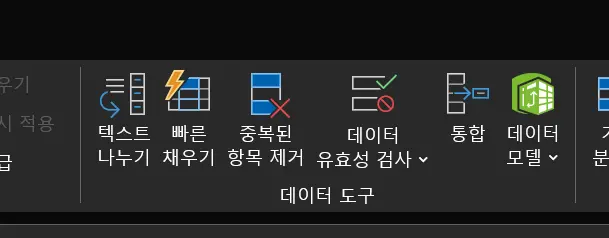
엑셀에서 데이터 유효성 검사 설정하기
예시: 나이는 1~120 사이의 숫자만 입력 가능하게 설정
- 제한할 셀 범위를 선택합니다
- 데이터 탭 → 데이터 유효성 검사를 클릭합니다
- 제한 대상을 “정수”로 선택합니다
- 데이터를 “다음 사이”로 선택하고 최소값 1, 최대값 120을 입력합니다
- 입력 메시지 탭에서 사용자에게 보여줄 안내 문구를 작성합니다
- 예: “1~120 사이의 나이를 입력해주세요”
- 오류 메시지 탭에서 잘못된 값을 입력했을 때 표시할 경고 문구를 작성합니다
- 확인을 누릅니다
구글 스프레드시트에서 데이터 유효성 검사 설정하기
- 셀 범위를 선택하고 데이터 → 데이터 확인을 클릭합니다
- 조건을 선택합니다
- 목록(항목 한 개), 숫자, 텍스트, 날짜, 사용자 지정 수식 등
- 잘못된 데이터 입력 시 처리 방법을 선택합니다
- 경고 표시: 경고는 하지만 입력은 허용
- 입력 거부: 아예 입력을 막음
- 저장합니다
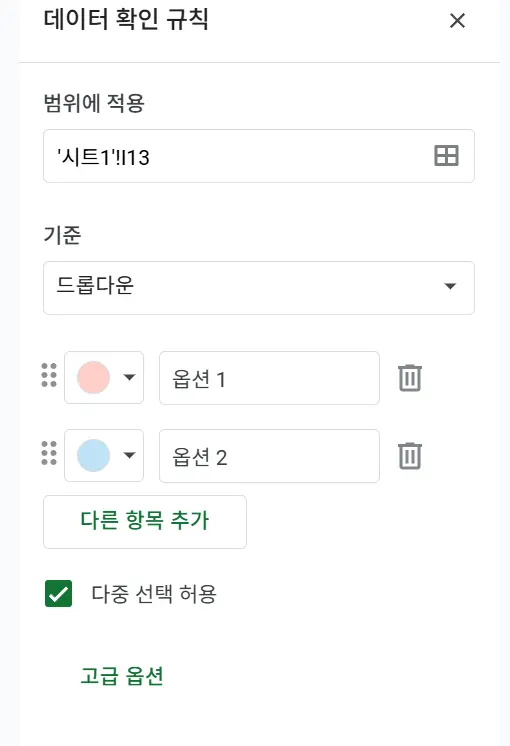
유용한 데이터 유효성 검사 예시
| 활용 사례 | 설정 방법 |
|---|---|
| 이메일 주소만 입력 | 텍스트 포함 조건에 “@” 입력 |
| 특정 날짜 범위 제한 | 날짜 조건에 시작일과 종료일 지정 |
| 소수점 두 자리까지만 | 사용자 지정 수식 사용 |
| 중복 입력 방지 | 사용자 지정 수식으로 중복 검사 |
꿀팁
- 입력 메시지를 설정하면 셀을 선택할 때 도움말이 표시되어 사용자가 헷갈리지 않습니다
- 오류 메시지는 친절하고 명확하게 작성하세요 (“잘못된 값입니다” → “1~120 사이의 숫자를 입력해주세요”)
- 날짜나 시간 데이터는 반드시 유효성 검사를 설정해두면 나중에 정렬이나 계산할 때 문제가 없습니다
4. 드롭다운 목록으로 선택지 제공: 입력의 정확성과 속도 UP
드롭다운 목록(선택 목록)은 사용자가 클릭해서 선택할 수 있게 만드는 기능입니다. 직접 타이핑할 필요가 없어서 입력 속도가 빨라지고, 오타도 방지할 수 있죠.
엑셀에서 드롭다운 목록 만들기
방법 1: 목록을 직접 입력
- 드롭다운을 만들 셀을 선택합니다
- 데이터 탭 → 데이터 유효성 검사를 클릭합니다
- 제한 대상을 “목록”으로 선택합니다
- 원본에 선택지를 쉼표로 구분해서 입력합니다
- 예: “진행중,완료,보류,취소”
- 확인을 누릅니다
방법 2: 다른 범위의 데이터를 목록으로 사용
- 먼저 다른 시트나 영역에 목록을 미리 작성합니다
- 예: A1:A5에 “서울, 부산, 대구, 인천, 광주”
- 드롭다운을 만들 셀을 선택합니다
- 데이터 탭 → 데이터 유효성 검사 → 목록을 선택합니다
- 원본에서 범위 선택 버튼을 눌러 목록 범위를 지정합니다
- 확인을 누릅니다
구글 스프레드시트에서 드롭다운 목록 만들기
- 셀을 선택하고 데이터 → 데이터 확인을 클릭합니다
- 조건을 “목록(항목 한 개)”로 선택합니다
- 선택지를 쉼표로 구분해서 입력하거나, 범위를 지정합니다
- 저장합니다
실무 활용 예시
- 프로젝트 관리: 작업 상태 (착수 전, 진행중, 완료, 보류)
- 고객 관리: 고객 등급 (VIP, 일반, 신규)
- 재고 관리: 입출고 구분 (입고, 출고, 반품)
- 설문조사: 만족도 (매우 만족, 만족, 보통, 불만족, 매우 불만족)
- 출장 신청: 지역 선택 (국내, 해외-아시아, 해외-유럽 등)
꿀팁
- 드롭다운 목록의 원본 데이터는 별도 시트에 숨겨두면 깔끔합니다
- 목록 항목이 자주 바뀐다면 범위 지정 방식을 사용하세요. 원본만 수정하면 모든 드롭다운이 자동으로 업데이트됩니다
- 엑셀에서는 이름 정의 기능을 활용하면 더욱 편리합니다
- 너무 긴 목록(50개 이상)은 드롭다운보다 검색 기능을 활용하는 게 좋습니다
마무리: 전문가처럼 표를 관리해보세요
오늘 배운 네 가지 기능만 잘 활용해도 여러분의 스프레드시트는 훨씬 전문적으로 보일 거예요!
정리해볼까요?
표 서식: 클릭 한 번으로 보기 좋은 표 만들기
조건부 서식: 중요한 데이터를 자동으로 강조하기
데이터 유효성 검사: 잘못된 입력을 원천 차단하기
드롭다운 목록: 선택지를 제공해 입력 속도와 정확도 높이기
이 기능들은 실무에서 정말 많이 사용됩니다. 처음에는 설정하는 게 번거롭게 느껴질 수 있지만, 한 번 익숙해지면 없어서는 안 될 필수 기능이 될 거예요.
혹시 궁금한 점이 있으시면 댓글로 남겨주세요. 함께 배워가요!
데이터 유효성 검사는 입력 오류를 막는 규칙입니다
Excel 데이터 유효성 검사는 셀에 허용할 숫자·날짜·목록·텍스트 길이 등을 제한하고 잘못된 입력에 안내 메시지를 표시할 수 있습니다. 설정 항목은 Microsoft 공식 도움말에서 확인하세요.
색과 테두리의 기본 원칙은 스프레드시트 서식 가이드에서, 완성된 표를 분석하기 쉽게 정리하는 법은 정렬·필터·검색 가이드에서 이어집니다.