
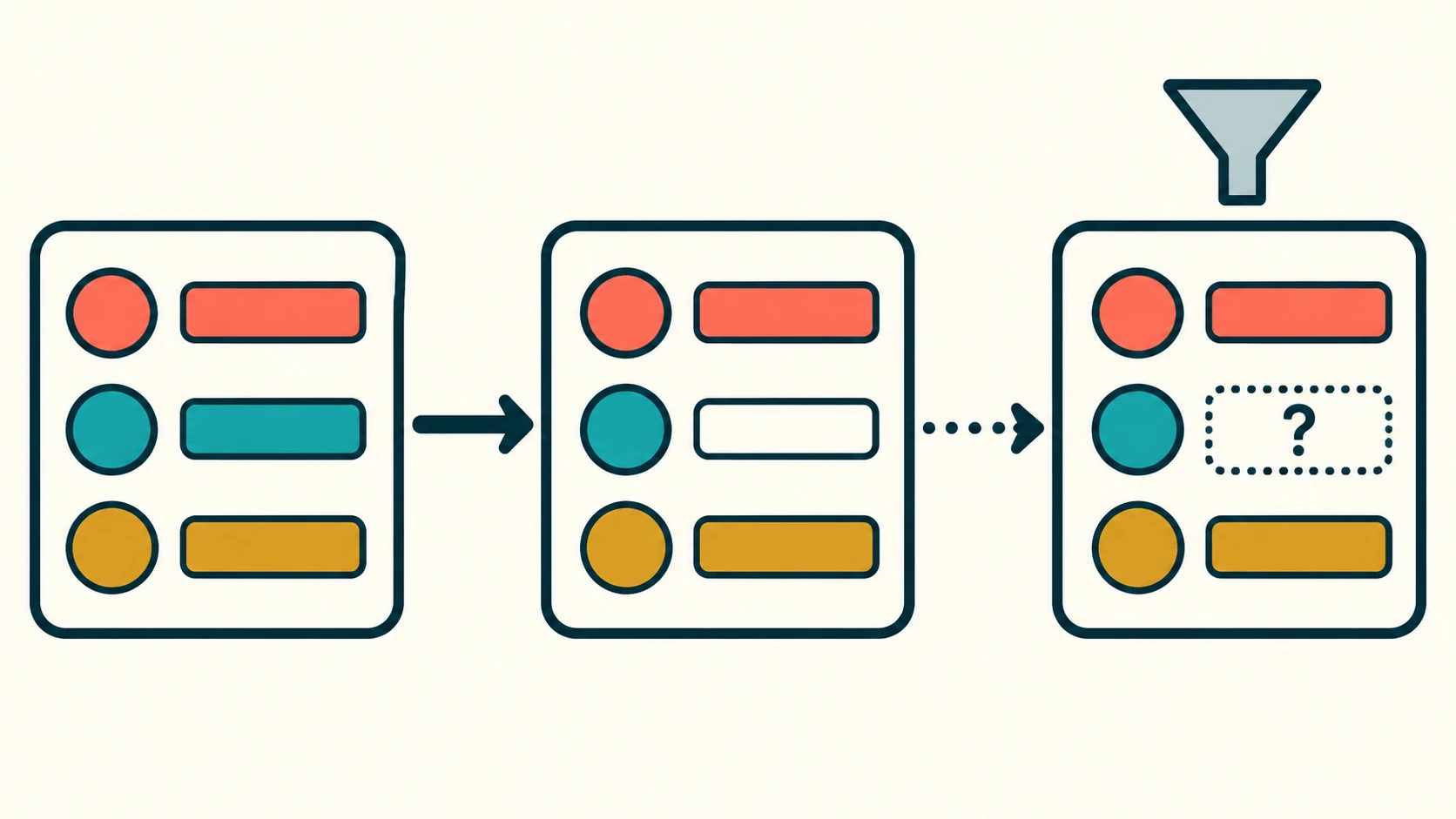
대표 이미지 설명: 행의 식별자가 남았는지부터 확인하세요. 설명용 개념 그림이며 실제 QUERY 실행 결과나 구글 시트 화면이 아닙니다.
원본에는 값이 있는데 QUERY 결과에서는 한 셀이 비거나 행이 통째로 보이지 않을 때가 있습니다. 원본을 바로 고치기보다 행 식별자(ID)를 결과에 함께 출력해 ‘행은 있는데 값만 비는지’와 ‘행 자체가 없는지’를 나눠 보세요. 입력 범위·헤더·값의 타입·where 조건을 한 번에 하나씩 확인하면 원인을 좁힐 수 있습니다. 아래는 Google의 QUERY 함수 설명과 쿼리 언어 문법을 바탕으로 만든 점검 절차입니다. 특정 시트의 복구 성공을 보고하는 글은 아닙니다.
행이 없나요, 값이 비었나요?
원본 A열에 중복되지 않는 작업 ID가 있다고 가정해 보겠습니다. 결과에도 ID를 포함해 해당 ID가 남았는지 먼저 봅니다.
| 원본과 결과의 관계 | 우선 확인할 것 |
|---|---|
| ID는 있는데 옆 값만 비어 보임 | 원본 셀의 실제 빈값 여부, 그 열의 값 타입, QUERY가 선택한 열 |
| ID 자체가 안 보임 | 입력 범위에 그 행이 포함됐는지, 헤더로 처리됐는지, where가 걸러냈는지 |
| 결과를 숫자 합계로만 보고 있어 행을 알 수 없음 | 집계를 잠시 빼고 ID를 함께 출력하는 별도 진단식부터 사용 |
이 표는 가능한 원인을 나누는 순서이지 화면만 보고 내린 진단이 아닙니다. Google은 한 열에 서로 다른 타입이 섞이면 다수 타입을 그 열의 타입으로 보고, 소수 타입의 값은 쿼리 처리에서 null로 취급한다고 설명합니다. 원본 셀이 삭제됐다는 뜻은 아닙니다. headers 인수를 생략하거나 -1로 두면 헤더 행 수를 내용에서 추정합니다. QUERY 함수 도움말
원본을 고치기 전에 무엇을 기록하나요?
업무용 원본을 바로 바꾸지 말고 권한을 가진 비민감 자료의 사본에서 비교하세요. 먼저 원본 시트 이름, 전체 입력 범위, 헤더 행 수, 문제가 있는 ID와 셀 주소, 사용 중인 QUERY 수식을 기록합니다. 결과에는 ID가 있는지, 옆 셀은 보이는지 두 칸으로 나눠 적습니다. ID가 없다면 그 셀의 타입을 바꾸기 전에 범위와 조건을 확인하는 편이 낫습니다.
화면에 40으로 보인다고 숫자 타입이라고 단정하지 마세요. 사본의 빈 셀에 =TYPE(C5)를 넣어 원본 C5가 어떤 값 타입인지 확인할 수 있습니다. Google의 TYPE 함수 도움말에서 숫자 값은 1, 텍스트 값은 2로 구분합니다. 이 함수는 그 셀에 수식이 들어 있는지까지 알려주지는 않습니다. 진단 셀은 원본 입력 범위 밖에 두고 값·주소·확인 방법을 기록하세요.
작은 사본에서 범위·헤더·타입을 어떻게 분리하나요?
다음 표는 독자가 자신의 시트에서 시험할 수 있도록 직접 구성한 설명용 입력입니다. 실제 Google Sheets 실행 결과가 아닙니다. 새 테스트 시트의 A1:C5에 표의 A·B·C 값만 입력하세요. 왼쪽 ‘행’ 번호와 표 맨 위의 ‘A: ID’, ‘B: 분류’, ‘C: 소요(분)’은 위치를 알려주는 표기이므로 셀에 넣지 않습니다. 1행에는 실제 헤더 ID, 분류, 소요(분)을 넣습니다. C2:C4에는 설명 문구 없이 숫자 20, 30, 15를 각각 입력하세요. C5에는 숫자 40 앞에 영문 작은따옴표(ASCII ')를 붙여 '40으로 입력해 텍스트 값을 만듭니다. Google의 TO_TEXT 도움말은 숫자 앞에 작은따옴표를 붙이는 것과 텍스트 변환의 관계를 설명합니다.
| 행(설명용) | A: ID | B: 분류 | C: 소요(분) |
|---|---|---|---|
| 1 | ID | 분류 | 소요(분) |
| 2 | A | 기사 | 20 |
| 3 | B | 기사 | 30 |
| 4 | C | 메모 | 15 |
| 5 | D | 기사 | '40 |
입력 범위 밖의 빈 셀에서 =TYPE(C2), =TYPE(C3), =TYPE(C4), =TYPE(C5)를 각각 확인하세요. 앞의 세 값은 숫자 타입 1, C5는 텍스트 타입 2인지 확인한 뒤에만 아래 두 QUERY 식을 비교합니다. 다르게 나오면 반환값을 기록하고 사본의 해당 셀만 위의 입력값으로 다시 입력해 타입을 재확인하세요. 이 과정은 설명용 사본에만 적용하며 업무 원본 열 전체를 바꾸라는 뜻이 아닙니다.
사본의 출력용 빈 영역에서 먼저 다음 비교식을 사용합니다. 원본 A1:C5에 덮어쓰지 마세요.
=QUERY(A1:C5,"select A,C",1)
범위는 A1:C5, 마지막 1은 헤더 한 행을 지정합니다. 쿼리의 A, C는 헤더에 적힌 ‘ID’, ‘소요(분)’이라는 글자가 아니라 열 ID입니다. 쿼리 언어 문법도 선택할 열에 레이블 대신 식별자를 사용하도록 설명합니다. ID가 모두 보이는지, 각 ID 옆의 C 값은 어떻게 표시되는지 기록하세요. 이 글은 출력값이나 빈칸 위치를 미리 확정하지 않습니다.
헤더를 의심한다면 같은 입력 범위와 같은 select A,C를 둔 채 headers 인수만 바꾸고 첫 데이터 행·결과의 차이를 적으세요. 자동 추정(생략 또는 -1)과 명시한 1을 비교할 수 있지만, 범위도 동시에 A2:C5로 바꾸면 어느 변경이 차이를 만들었는지 알 수 없습니다. 실제 업무표에 다중 헤더가 있다면 그 행 수를 먼저 세세요. 예제의 한 행 헤더를 모든 표에 복사하지는 마세요.
조건을 넣기 전후의 식별자를 어떻게 맞추나요?
다음은 같은 범위·같은 헤더를 유지하면서 where 한 절만 더한 비교식입니다.
=QUERY(A1:C5,"select A,C where C is not null",1)
쿼리 언어의 where 설명은 is null과 is not null을 사용하라고 명시합니다. 조건 없는 결과와 조건 있는 결과의 ID를 나란히 적으세요. 조건을 추가한 뒤 ID가 빠졌다면 그 행의 C값이 QUERY의 판정에서 null인지 살펴볼 근거가 됩니다. 다만 원본이 실제 빈칸인지, 혼합 타입의 소수 값인지까지 이 한 번의 비교로 확정할 수는 없습니다. TYPE으로 원본 값을 확인하고, 다른 조건이 원래 수식에 있었다면 그것도 하나씩 되돌려 비교하세요. 수식 자체가 오류를 내면 ID 대조를 강행하지 말고 오류 문구, 범위, 열 ID부터 확인합니다.
아래 빈 표는 독자가 자기 사본을 시험할 때 채우는 기록 양식입니다. 관측 결과를 지어 쓰지 않으려고 칸을 비워 뒀습니다.
| 확인 항목 | 독자가 기록할 내용 |
|---|---|
| 원본 시트·범위·헤더 행 수 | |
| 문제 ID·원본 셀 주소·원본 표시값 | |
| 원본 값 타입의 확인식과 반환값 | |
| 조건 없는 식의 해당 ID 유무 / 옆 셀 표시 | |
| 조건 있는 식의 해당 ID 유무 / 옆 셀 표시 | |
| 이번에 바꾼 단 하나의 요소 | |
| 변화로 좁힌 원인 / 아직 설명되지 않는 부분 | |
| 원본을 고치지 않고 다음에 확인할 일 |
그래도 설명되지 않는다면 무엇을 남기나요?
조건을 뺐는데도 ID가 없으면 입력 범위와 헤더를 다시 대조하세요. ID는 있는데 값만 비면 실제 원본 빈칸과 저장 타입을 먼저 구별하세요. 원래 식에 집계가 있다면 ID별 출력을 확인하기 전에는 합계만 보고 ‘모든 행이 보존됐다’고 결론내리지 마세요. 원본을 숫자로 일괄 변환하거나 덮어쓰는 것은 마지막 단계입니다. 사본에서 한 셀만 바꾸고 전후를 비교한 뒤, 데이터 작성 기준을 담당자와 합의하세요.
이 안내는 공식 문법에 근거한 진단표입니다. 이 글의 설명용 입력을 실제 Google Sheets 계정에서 실행하거나 로캘별 반환값·복구 성공을 검증하지 않았습니다. 사용 중인 시트의 실제 수식과 오류, 각 ID의 관측값을 위 표에 남겨야 자기 파일의 원인을 확정할 수 있습니다.