엑셀을 처음 접하는 분들이 가장 먼저 익혀야 할 것은 바로 편집 기능입니다. 이 기능들은 단순해 보이지만, 제대로 알고 사용하면 작업 속도를 크게 향상시킬 수 있습니다. 오늘은 엑셀의 핵심 편집 기능들을 하나씩 살펴보겠습니다.
복사, 붙여넣기, 잘라내기: 기본 중의 기본
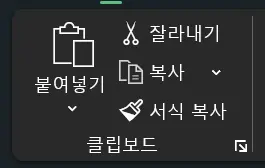
복사(Copy) 기능
복사는 선택한 셀이나 범위의 내용을 클립보드에 임시 저장하는 기능입니다. 원본은 그대로 두고 다른 곳에 같은 내용을 만들고 싶을 때 사용합니다.
복사하는 방법:
- 단축키: Ctrl + C (가장 빠름)
- 마우스: 선택 후 오른쪽 클릭 → 복사
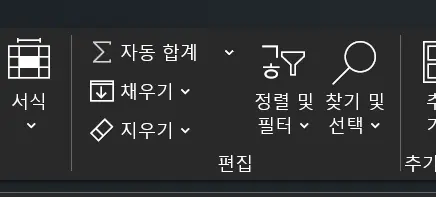
- 리본 메뉴: 홈 탭 → 복사 버튼
붙여넣기(Paste) 기능
복사나 잘라내기로 클립보드에 저장된 내용을 원하는 위치에 넣는 기능입니다.
붙여넣기 방법:
- 단축키: Ctrl + V
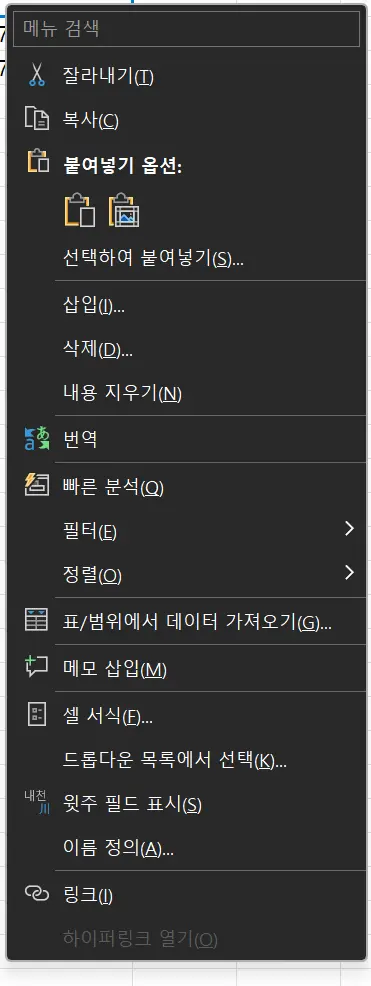
- 마우스: 오른쪽 클릭 → 붙여넣기
- 리본 메뉴: 홈 탭 → 붙여넣기 버튼
선택하여 붙여넣기의 활용: 일반 붙여넣기 외에도 ‘선택하여 붙여넣기’ 기능을 사용하면 더 정교한 작업이 가능합니다.
- 값만 붙여넣기: 수식이 아닌 계산 결과만
- 서식만 붙여넣기: 글꼴, 색상 등 모양만
- 수식만 붙여넣기: 계산 공식만
잘라내기(Cut) 기능
선택한 내용을 현재 위치에서 제거하고 클립보드에 저장합니다. 이동할 때 주로 사용합니다.
잘라내기 방법:
- 단축키: Ctrl + X
- 마우스: 오른쪽 클릭 → 잘라내기
- 리본 메뉴: 홈 탭 → 잘라내기 버튼
실행 취소와 다시 실행: 실수를 두려워하지 마세요
실행 취소(Undo)
잘못된 작업을 했을 때 이전 상태로 돌리는 기능입니다. 엑셀에서는 최대 100단계까지 되돌릴 수 있어 실수를 걱정하지 않고 다양한 시도를 해볼 수 있습니다.
실행 취소 방법:
- 단축키: Ctrl + Z (가장 많이 사용)
- 빠른 실행 도구 모음: 왼쪽 화살표 버튼
- 여러 단계 취소: 화살표 옆 드롭다운에서 원하는 지점 선택
다시 실행(Redo)
실행 취소를 너무 많이 해서 다시 되돌리고 싶을 때 사용합니다.
다시 실행 방법:
- 단축키: Ctrl + Y
- 빠른 실행 도구 모음: 오른쪽 화살표 버튼
실무 팁: 실행 취소와 다시 실행을 적극 활용하세요. “이렇게 하면 어떻게 될까?” 하는 호기심을 가지고 실험해보는 것이 엑셀 실력 향상의 지름길입니다.
저장 기능: 소중한 작업을 지키세요
자동 저장(AutoSave)
Office 365나 구글 스프레드시트에서는 자동 저장 기능이 기본으로 제공됩니다. 하지만 로컬 파일에서는 수동 저장이 필요합니다.
수동 저장
저장 방법:
- 단축키: Ctrl + S (습관화하세요!)
- 파일 메뉴: 파일 → 저장
- 빠른 실행 도구 모음: 디스켓 모양 아이콘
저장 관련 좋은 습관:
- 주기적 저장: 10-15분마다 Ctrl + S 누르기
- 버전 관리: 중요한 작업은 날짜별로 파일명 저장
- 백업 저장: 다른 위치에도 복사본 보관
다른 이름으로 저장
기존 파일을 유지하면서 새로운 버전을 만들 때 사용합니다.
방법:
- 단축키: F12
- 파일 메뉴: 파일 → 다른 이름으로 저장
편집 기능 활용 실무 예시
월별 예산 관리표 만들기
- 1월 데이터 입력: 수입과 지출 항목 작성
- 복사: 1월 전체 범위 선택 후 Ctrl + C
- 붙여넣기: 2월 위치에서 Ctrl + V
- 수정: 2월 데이터로 값 변경
- 저장: Ctrl + S로 중간 저장
아래 월별 예산관리표를 복사하여 엑셀이나 스프레드시트에 붙여넣기 하고 연습해보세요.
| 항목 | 분류 | 1월 예산 | 1월 실제 | 1월 차이 | 2월 예산 | 2월 실제 | 2월 차이 | 3월 예산 | 3월 실제 | 3월 차이 |
|---|---|---|---|---|---|---|---|---|---|---|
| 급여 | 수입 | 3,000,000 | 3,000,000 | 0 | 3,000,000 | 3,000,000 | 0 | 3,000,000 | 3,100,000 | 100,000 |
| 부업 | 수입 | 500,000 | 450,000 | -50,000 | 500,000 | 520,000 | 20,000 | 500,000 | 480,000 | -20,000 |
| 기타수입 | 수입 | 100,000 | 50,000 | -50,000 | 100,000 | 30,000 | -70,000 | 100,000 | 80,000 | -20,000 |
| 수입 합계 | 수입 | 3,600,000 | 3,500,000 | -100,000 | 3,600,000 | 3,550,000 | -50,000 | 3,600,000 | 3,660,000 | 60,000 |
| 주거비 | 고정지출 | 800,000 | 800,000 | 0 | 800,000 | 800,000 | 0 | 800,000 | 850,000 | 50,000 |
| 통신비 | 고정지출 | 120,000 | 115,000 | -5,000 | 120,000 | 118,000 | -2,000 | 120,000 | 125,000 | 5,000 |
| 보험료 | 고정지출 | 250,000 | 250,000 | 0 | 250,000 | 250,000 | 0 | 250,000 | 250,000 | 0 |
| 교통비 | 고정지출 | 150,000 | 145,000 | -5,000 | 150,000 | 160,000 | 10,000 | 150,000 | 155,000 | 5,000 |
| 고정지출 합계 | 고정지출 | 1,320,000 | 1,310,000 | -10,000 | 1,320,000 | 1,328,000 | 8,000 | 1,320,000 | 1,380,000 | 60,000 |
| 식비 | 변동지출 | 600,000 | 650,000 | 50,000 | 600,000 | 580,000 | -20,000 | 600,000 | 620,000 | 20,000 |
| 의류비 | 변동지출 | 200,000 | 180,000 | -20,000 | 200,000 | 250,000 | 50,000 | 200,000 | 150,000 | -50,000 |
| 문화생활 | 변동지출 | 300,000 | 320,000 | 20,000 | 300,000 | 280,000 | -20,000 | 300,000 | 350,000 | 50,000 |
| 의료비 | 변동지출 | 100,000 | 80,000 | -20,000 | 100,000 | 120,000 | 20,000 | 100,000 | 90,000 | -10,000 |
| 기타소비 | 변동지출 | 200,000 | 230,000 | 30,000 | 200,000 | 190,000 | -10,000 | 200,000 | 210,000 | 10,000 |
| 변동지출 합계 | 변동지출 | 1,400,000 | 1,460,000 | 60,000 | 1,400,000 | 1,420,000 | 20,000 | 1,400,000 | 1,420,000 | 20,000 |
| 저축 | 저축 | 500,000 | 500,000 | 0 | 500,000 | 500,000 | 0 | 500,000 | 600,000 | 100,000 |
| 투자 | 저축 | 300,000 | 300,000 | 0 | 300,000 | 300,000 | 0 | 300,000 | 300,000 | 0 |
| 비상금 | 저축 | 80,000 | 80,000 | 0 | 80,000 | 80,000 | 0 | 80,000 | 80,000 | 0 |
| 저축 합계 | 저축 | 880,000 | 880,000 | 0 | 880,000 | 880,000 | 0 | 880,000 | 980,000 | 100,000 |
| 지출 총계 | 전체 | 3,600,000 | 3,650,000 | 50,000 | 3,600,000 | 3,628,000 | 28,000 | 3,600,000 | 3,780,000 | 180,000 |
| 수지 | 결과 | 0 | -150,000 | -150,000 | 0 | -78,000 | -78,000 | 0 | -120,000 | -120,000 |
.budget-table { width: 100%; font-family: Arial, sans-serif; font-size: 14px; margin: 20px 0; } .budget-table th, .budget-table td { border: 1px solid #ddd; padding: 8px 12px; text-align: right; } .budget-table th { background-color: #f8f9fa; font-weight: bold; text-align: center; color: #333; } .budget-table td:first-child, .budget-table td:nth-child(2) { text-align: left; } .income { background-color: #e3f2fd; } .income-total { background-color: #bbdefb; border-top: 2px solid #2196f3; } .fixed-expense { background-color: #ffebee; } .fixed-total { background-color: #ffcdd2; border-top: 2px solid #f44336; } .variable-expense { background-color: #fff3e0; } .variable-total { background-color: #ffcc02; border-top: 2px solid #ff9800; } .savings { background-color: #e8f5e8; } .savings-total { background-color: #c8e6c9; border-top: 2px solid #4caf50; } .total-expense { background-color: #f3e5f5; border-top: 2px solid #9c27b0; } .result { background-color: #fafafa; border-top: 3px solid #333; font-size: 16px; } .positive { color: #4caf50; font-weight: bold; } .negative { color: #f44336; font-weight: bold; } .spacer { height: 10px; border: none; } .spacer td { border: none; background-color: transparent; } .budget-table tr:hover:not(.spacer) { background-color: #f5f5f5; }
성적표 서식 적용하기
- 제목 셀 서식: 글꼴, 색상 설정
- 서식 복사: 서식이 적용된 셀 복사
- 선택하여 붙여넣기: 다른 제목들에 ‘서식만 붙여넣기’
- 실행 취소: 마음에 들지 않으면 Ctrl + Z
자주 하는 실수와 해결법
실수 1: 복사 후 다른 작업을 해서 클립보드 내용 사라짐
해결법: 복사 후 바로 붙여넣기 하거나, Office 클립보드 사용
실수 2: 잘라내기 후 붙여넣기를 깜빡함
해결법: 실행 취소(Ctrl + Z)로 원본 복구 후 복사 사용
실수 3: 자동 저장에만 의존
해결법: 중요한 지점마다 수동 저장(Ctrl + S) 습관화
연습 문제
다음 상황들을 편집 기능으로 해결해보세요:
- 가족 연락처 정리: 이름, 전화번호, 주소를 입력하고 서식 통일하기
- 주간 일정표: 월요일 일정을 만들고 나머지 요일로 복사해서 수정하기
- 실험해보기: 다양한 서식을 적용해보고 실행 취소로 되돌리기
마무리
오늘 배운 편집 기능들은 엑셀 작업의 기초 중의 기초입니다. 이 기능들을 자연스럽게 사용할 수 있게 되면, 더 복잡한 기능들도 쉽게 익힐 수 있습니다.
핵심 포인트 정리:
- 단축키 활용으로 작업 속도 향상 (Ctrl + C, V, X, Z, S)
- 실행 취소를 두려워하지 말고 적극적으로 실험하기
- 정기적인 저장으로 작업 보호하기
- 선택하여 붙여넣기로 더 정교한 작업하기
수식을 복사할 때 참조가 바뀌는지 확인하세요
상대 참조가 들어간 수식은 다른 셀로 복사할 때 위치에 맞춰 바뀌고, $A$1 같은 절대 참조는 고정됩니다. 복사 전후 동작은 Microsoft 셀 참조 공식 도움말을 기준으로 확인하세요.
셀과 범위 개념은 엑셀 기본 구조에서 다시 확인하고, 복사할 수식을 직접 만들려면 기본 계산과 함수 가이드로 이어가세요.