
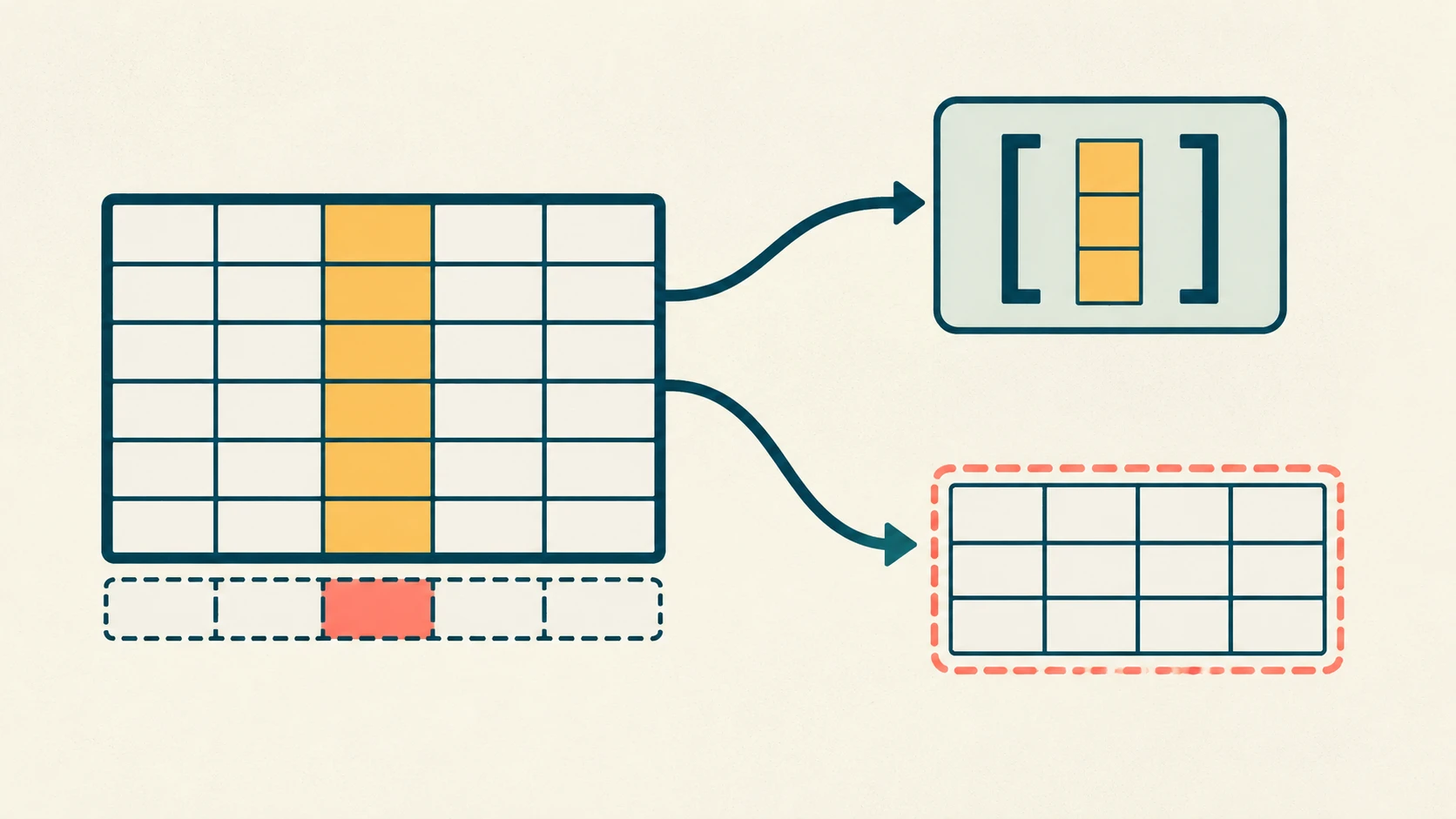
대표 이미지 설명: 테이블의 이름 붙은 열을 수식에서 참조하는 관계를 단순화했습니다. 실제 Google Sheets 수식이나 계산 결과가 아닙니다.
시트의 작업표에 행이 늘 때마다 B2:B3 같은 주소를 고치고 있다면 테이블 이름과 열 머리글로 수식을 적을 수 있습니다. 다만 =SUM(WorkLog[Amount])처럼 수식에 쓰는 테이블 참조를 차트·피벗 테이블·조건부 서식의 ‘범위 선택’에도 그대로 넣을 수 있는 것은 아닙니다. Google은 이 세 기능의 범위 선택에서 테이블 참조를 지원하지 않는다고 설명합니다. 새 행이 실제 테이블에 들어왔는지도 따로 확인해야 합니다. Google의 테이블 참조 안내
이 글은 공식 문서에 근거한 시험표 설계입니다. Google 계정에서 테이블을 만들거나 수식을 실행하지 않았습니다. 아래 30·35는 입력값을 더한 산술 목표이며 실제 Sheets 반환값이 아닙니다. 메뉴는 컴퓨터용 영어 도움말 표기입니다.
색을 칠한 표와 테이블 참조는 무엇이 다른가요?
셀에 줄무늬 색을 입힌 것만으로는 테이블 이름과 열 이름을 참조할 수 없습니다. 비민감한 새 시트에서 셀 범위를 고른 뒤 Format → Convert to table을 실행하면 Google이 안내하는 테이블 기능을 사용할 수 있습니다. 변환 후 테이블 위쪽의 이름과 각 열 머리글을 확인하세요. Table menu에는 Rename table과 Adjust table range가 있습니다. 원본 업무표는 시험 삼아 일괄 변환하지 마세요. Google의 테이블 사용 안내
작고 행이 거의 늘지 않는 표라면 일반 셀 범위로 만든 SUM을 유지하는 편이 간단할 수 있습니다. 색이나 모양 때문이 아니라 이름으로 데이터를 참조하고 관리할 필요가 있을 때 테이블로 바꾸세요.
테이블 이름과 열 머리글로 합계를 어떻게 적나요?
다음은 직접 구성한 설명용 입력입니다. 새 시험 시트의 A1:B3에 머리글 ID | Amount와 두 행 A | 10, B | 20을 넣습니다. 이를 테이블로 변환하고 이름이 WorkLog인지 화면에서 확인한 뒤, 다르면 Table menu → Rename table에서 바꿉니다. Amount 열이 숫자로 인식되는지도 확인하세요. 테이블 바깥의 빈 셀에 =SUM(WorkLog[Amount])를 입력합니다. Google의 공식 예시는 테이블 이름과 대괄호 안의 열 머리글로 SUM 수식을 구성합니다. 테이블 참조 문법 · 테이블 이름 변경
| 구분 | 설명용 입력·확인 기준 | 실제 Sheets 관측 |
|---|---|---|
| 테이블 이름/열 | WorkLog / Amount |
미확인 |
| 처음 포함된 행 | A=10, B=20 | 테이블 경계 미확인 |
| 수식 | =SUM(WorkLog[Amount]) |
반환값·오류 미확인 |
| 입력값의 산술 목표 | 10+20=30 | Sheets 결과 아님 |
테이블 이름에 공백이 있으면 수식에서 밑줄로 나타난다는 것은 공식 도움말의 설명입니다. 그렇다고 Amount 같은 열 머리글도 무조건 밑줄로 바꾸지는 마세요. 예제는 혼동을 줄이려고 공백 없는 이름과 머리글을 택했습니다. 실제 입력에서는 화면에 보이는 이름과 열 머리글을 대조하세요. 테이블 이름 규칙
새 행이 테이블에 포함됐는지 어떻게 확인하나요?
예제에 C | 5를 추가한다고 가정해 보겠습니다. 목표 산술은 10+20+5=35입니다. Google은 테이블에 데이터를 추가하거나 삭제하면 이름을 통한 참조가 갱신된다고 설명합니다. 하지만 C행을 테이블 바깥에 입력했다면 ‘수식이 새 행을 놓쳤다’고 곧바로 판단할 수 없습니다. 테이블의 실제 마지막 행을 확인하고 필요하다면 Table menu → Adjust table range에서 포함 범위를 검토하세요. C행의 위치, 화면에 표시된 테이블 범위, 실제 수식 결과를 각각 기록합니다. 테이블 참조 갱신 · 범위 조정 메뉴
피벗·차트의 범위 선택에는 왜 같은 표기를 넣지 않나요?
Google의 제한 설명은 ‘범위를 선택할 때’ 적용됩니다. 조건부 서식, 차트, 피벗 테이블의 범위 선택에는 테이블 참조가 현재 지원되지 않습니다. WorkLog[Amount]를 그 선택 칸에 복사하기보다 각 기능에서 사용 중인 실제 셀 범위를 따로 확인하세요. 그렇다고 해당 기능으로 테이블 데이터의 차트나 피벗을 전혀 만들 수 없다는 뜻은 아닙니다. 수식 참조가 갱신된다고 해서 기존 피벗·차트의 선택 범위도 자동 확대된다는 보장은 없습니다. 지원되지 않는 범위 선택
| 할 일 | 기록할 대상 |
|---|---|
| SUM 수식 | 테이블 이름·열 머리글·계산 셀의 실제 반환값 |
| 새 행 점검 | C행이 들어간 실제 테이블 범위 |
| 차트·피벗·조건부 서식 | 각 기능에 표시되는 선택 범위와 필요한 조정 |
오류나 누락이 있으면 어떤 이름·범위를 기록하나요?
수식이 오류라면 Format → Convert to table을 실행했는지, 실제 이름이 WorkLog인지, 열 머리글이 Amount인지, 괄호가 WorkLog[Amount] 형태인지부터 확인하세요. 수식은 되는데 새 행이 빠졌다면 값을 고치기 전에 테이블 경계를 확인하세요. 피벗에서만 빠진다면 테이블 수식 오류로 묶지 말고 피벗의 실제 원본 범위와 값 필터를 따로 점검하세요. #This Row는 Google 도움말에 현재 미지원이라고 적혀 있으므로 이 글의 열 전체 합계 예제를 행별 구조화 참조로 바꾸지 않습니다. 참조 문법·제한
결과표에는 테이블 이름·열 머리글·실제 포함 행·수식·반환값 또는 오류·다른 기능의 선택 범위와 확인 시각을 채우세요. 이 글의 산술 목표와 실제 반환값을 구별하면 어느 범위에서 값이 빠졌는지 살펴보기 쉽습니다.