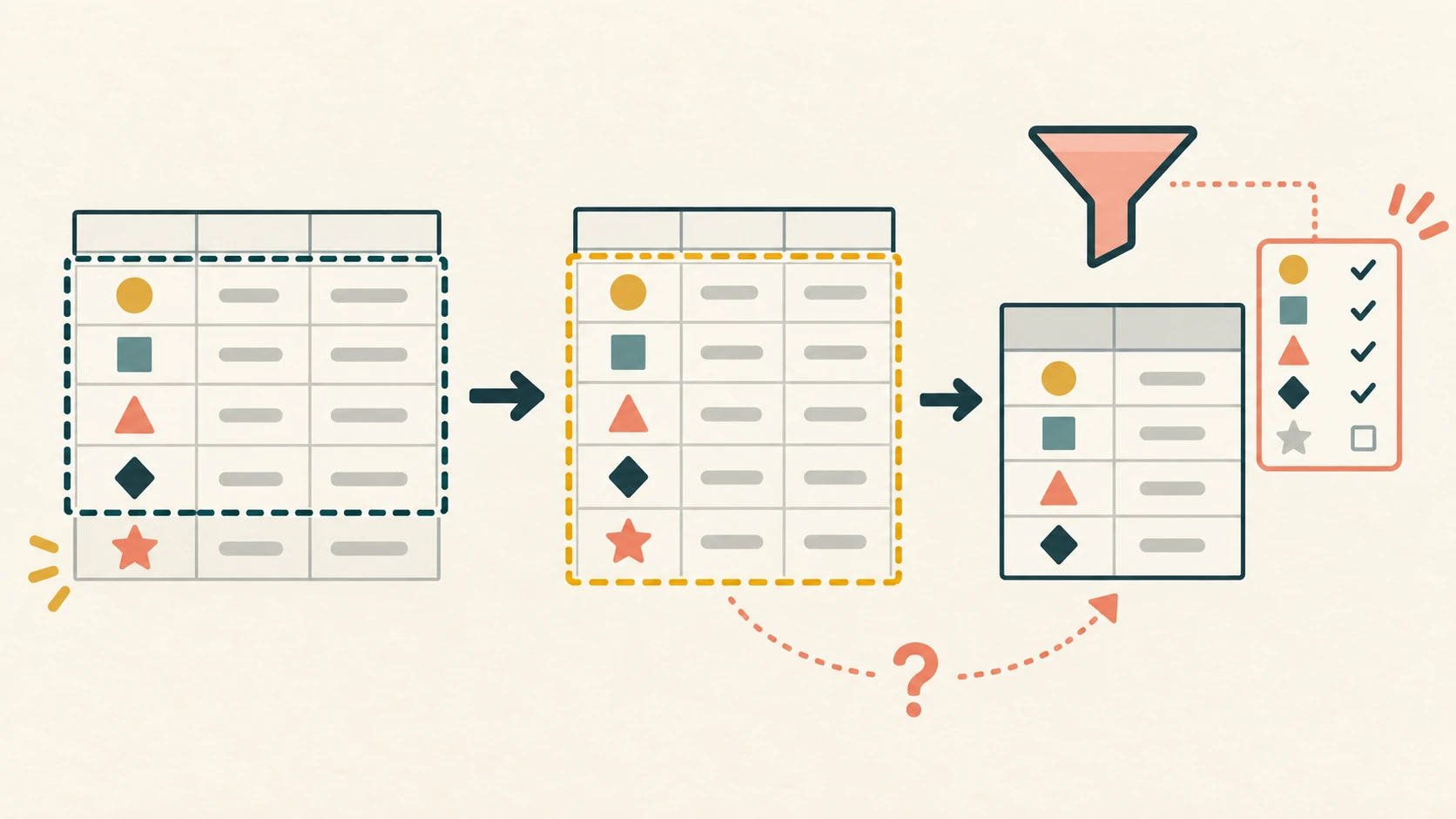
대표 이미지 설명: 원본 범위 확인과 피벗 내부 값 필터 확인은 서로 다른 단계입니다. 실제 Google Sheets 화면이나 복구 결과가 아닙니다.
원본 시트에 새 행을 넣었는데 피벗에서 새 분류가 보이지 않는다면 피벗을 다시 만들기 전에 두 곳을 따로 확인하세요. 새 행이 피벗의 원본 데이터 범위 안에 있는지, 피벗 편집기의 값 필터가 새 분류를 숨기고 있지 않은지입니다. 기존 범위 안의 셀 값이 바뀌어 피벗이 갱신되는 일과 범위 밖 새 행까지 포함하는 일은 다릅니다. 이 글은 Google의 피벗 만들기와 피벗 필터 도움말에 근거한 자기 점검용 안내입니다. Google Sheets 계정에서 아래 예제를 실행하거나 복구 결과를 관측한 글은 아닙니다.
새로고침을 기다리면 범위 밖의 행도 들어오나요?
그렇게 가정하지 마세요. Google은 피벗이 참조하는 원본 셀의 데이터가 바뀌면 피벗이 새로고침된다고 안내합니다. 선택한 범위를 바꾸는 방법은 피벗 편집기에서 따로 안내합니다. 새 행이 실제로 그 범위 안에 들어왔는지 먼저 확인해야 합니다. ‘피벗이 자동 새로고침된다’는 설명만으로 모든 삽입 방식·기존 선택 범위가 자동 확장된다고 단정할 수 없습니다. 피벗 재생성이나 원본 전체 열 선택을 우선 해결책으로 삼지 마세요.
원본 행과 선택 범위를 어떻게 맞추나요?
- 원본에서 열 머리글이 있는 첫 행, 새로 추가한 행의 주소, 분류값과 금액 셀을 확인합니다. Google의 만들기 안내는 선택한 원본 데이터의 각 열에 머리글이 있어야 한다고 설명합니다. 금액이 문자로 들어간 것 같다면 결과를 해석하기 전에 저장 형식을 따로 확인하세요.
- 피벗의 현재 결과 옆에 있는 Edit(수정) 버튼을 눌러 피벗 편집기를 열고, 표시된 현재 원본 범위와 필터 설정을 먼저 기록합니다. Google의 원본 데이터 변경 안내는 Select data range(데이터 범위 선택)에서 참조 범위를 바꾸는 방법을 설명합니다. 원본 시트 이름까지 함께 남겨 동명 시트를 혼동하지 마세요.
- 새 행 주소가 선택 범위 밖이라면 권한이 있는 사본에서만 Select data range로 필요한 행까지 포함하는 범위로 바꿔 봅니다. 필터는 그대로 둡니다. 전후 범위와 화면에 실제 나타난 분류를 기록하세요. 변화가 없어도 원본을 고치기 전에 다음 절의 값 필터를 확인합니다.
설명용 개념도 · 실제 앱 화면이 아닙니다.
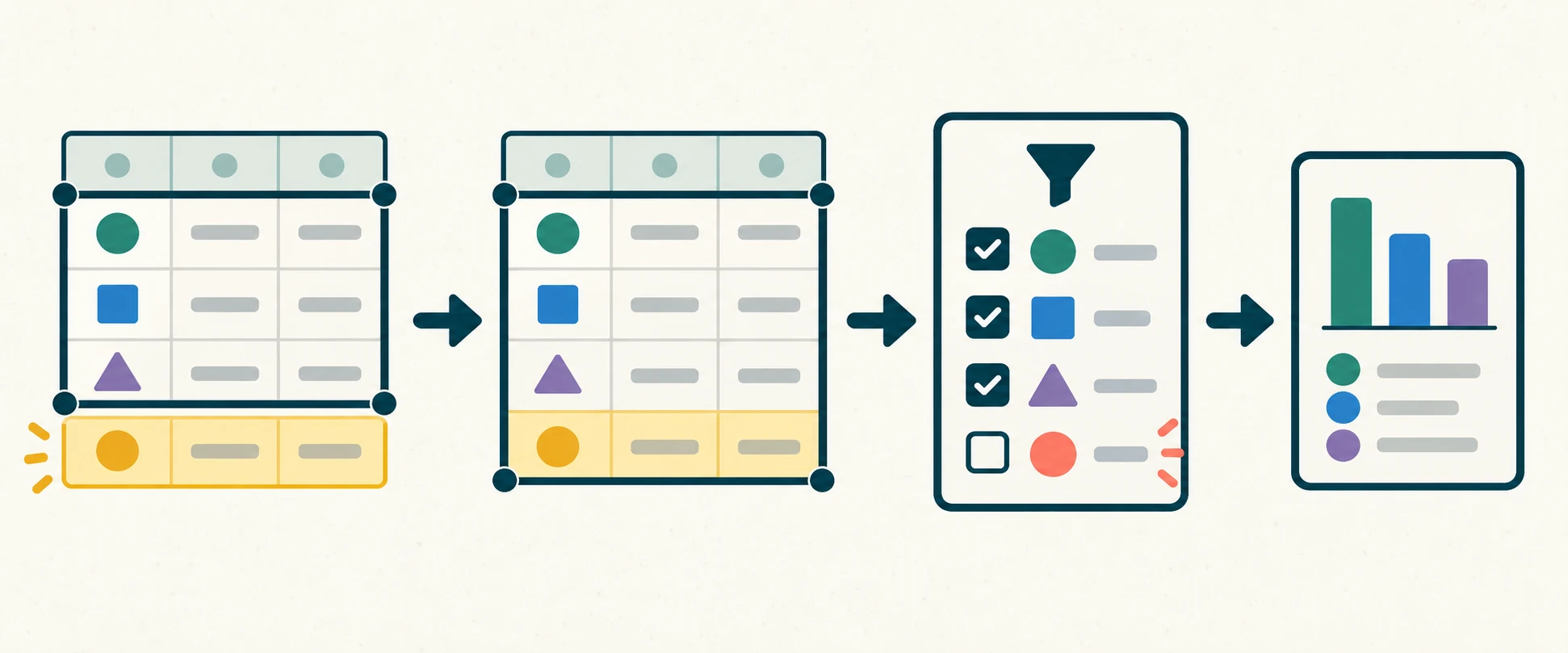
범위를 넓혔는데 새 분류가 없다면 무엇을 보나요?
피벗 편집기의 Filters(필터)와 원본 시트의 일반 필터·필터 보기를 혼동하지 마세요. Google 도움말에 따르면 피벗 내부 Filters 옆 Add로 필드를 고르고, Showing all items(모든 항목 표시) 옆 화살표에서 Filter by values(값으로 필터링)의 항목을 선택하거나 해제할 수 있습니다. 값 필터를 저장하면 표시할 값 목록도 저장됩니다. 원본에 새 값이 추가되더라도 기존 선택 목록이 새 분류를 숨길 수 있으므로 필터를 다시 열어 새 분류가 선택돼 있는지 확인하세요. 피벗 맞춤설정 도움말의 설명입니다.
현재 선택한 값 목록을 먼저 적습니다. 사본의 값 필터에서 기존에 선택한 값(아래 예시라면 A·B)은 유지하고 새 분류(예시에서는 C)를 추가로 선택한 뒤 OK로 적용해 봅니다. 원래 숨긴 다른 분류와 앞서 넓힌 원본 범위는 그대로 둡니다. 범위와 필터를 한꺼번에 바꾸면 어느 설정이 원인이었는지 알기 어렵습니다. 필터 초기화는 원래 숨기려던 분류까지 노출할 수 있으므로 무조건 해제하지 마세요. 값 필터가 아니라 Filter by condition(조건으로 필터링)을 썼다면 적용 조건을 별도 기록하고 그 조건이 새 행을 제외하는지 확인합니다.
작은 입력표로 무엇을 검산하나요?
아래는 독자가 비민감 사본에서 재현할 수 있도록 직접 구성한 설명용 입력입니다. 시트의 A1에 분류, B1에 금액을 넣고 A2:B5를 채운다는 가정이며 실제 Google Sheets 출력이 아닙니다. 금액은 통화 문구를 붙이지 않은 숫자로 입력합니다.
| 원본 셀 | 분류(A열) | 금액(B열) | 역할 |
|---|---|---|---|
| A1:B1 | 분류 | 금액 | 머리글 |
| A2:B2 | A | 12000 | 기존 행 |
| A3:B3 | B | 8000 | 기존 행 |
| A4:B4 | A | 5000 | 기존 행 |
| A5:B5 | C | 3000 | 추가 행 |
처음 피벗 범위를 A1:B4로 잡고 행에 ‘분류’, 값에 ‘금액’을 두되 요약 방식을 SUM으로 확인한다고 가정해 봅니다. 로컬 입력값 산술 목표는 A 17000, B 8000, 전체 25000입니다. 이어 원본의 C 행을 포함한 A1:B5를 선택하면 산술 목표는 A 17000, B 8000, C 3000, 전체 28000입니다. 이것은 입력 숫자의 덧셈이지 앱에서 확인한 피벗 출력이 아닙니다. 값 필터가 A와 B만 표시하도록 저장돼 있다면 C를 포함한 범위로 넓혔더라도 필터 선택 목록을 별도로 확인해야 합니다. 전체 합계 표시 여부도 피벗 설정에서 직접 기록하세요.
| 비교 순서 | 원본에 C 행 존재? | 피벗 선택 범위 | 값 필터 기록 | 산술 목표(필터를 배제한 입력 합) | 독자가 보는 실제 결과 |
|---|---|---|---|---|---|
| 기준 | 예 | A1:B4 | 선택값 ______ | A=17000, B=8000, 전체=25000 | ______ |
| 범위만 변경 | 예 | A1:B5 | 앞 단계와 동일 | A=17000, B=8000, C=3000, 전체=28000 | ______ |
| 필터만 점검/변경 | 예 | A1:B5 유지 | 변경 전 ______ → 변경 후 ______ | 같은 입력 합; 표시되는 값은 필터에 따름 | ______ |
‘기준’ 행은 원본에 C가 있지만 피벗 선택 범위에서만 제외된 상태입니다. 계산한 전체값을 그대로 피벗 화면의 총계라고 보고하지 마세요. 실제 피벗의 표시 결과, SUM/COUNT 선택, 총계 표시 여부, 원본 금액의 저장 형식에 따라 화면과의 비교가 달라집니다.
그래도 차이가 나면 무엇을 남기나요?
| 확인 항목 | 내 파일의 기록 |
|---|---|
| 새 행 셀 주소·원본 시트명·머리글 | ______ |
| 현재 피벗 원본 범위 → 사본의 변경 범위 | ______ → ______ |
| Filters의 필드·조건/값 방식·기존 선택 목록 | ______ |
| 원본 금액의 숫자 저장 형식 / 요약 방식(SUM 등) | ______ |
| 산술 목표 / 실제 피벗 표시값 / 총계 표시 여부 | ______ / ______ / ______ |
| 이번에 바꾼 한 설정·확인 시각·남은 차이 | ______ |
범위가 새 행을 포함하고 값 필터도 새 분류를 표시한다면, 그제야 금액이 숫자로 저장됐는지와 Values의 Summarize by가 SUM인지 COUNT인지 등을 확인하세요. 빈칸을 ‘새로고침 버튼’ 문제라고 단정하거나 업무 원본을 한꺼번에 바꾸지 마세요. 피벗이 아니라 QUERY 수식의 행·값 누락이라면 QUERY 타입·헤더·조건 점검이 별도 문제를 다룹니다.
참고: Google Docs Editors Help: Create & use pivot tables, Customize a pivot table. 이 글은 문서에 근거한 진단 순서이며, 실제 계정의 복구 여부는 독자가 채운 관측값으로만 판단할 수 있습니다.