
스프레드시트
구글 시트 CHOOSECOLS: 원본을 두고 검토할 열만 골라 순서 바꾸기
원본을 옮기지 않고 검토할 열을 1·5·4 순서로 배치합니다. 범위 안 열 번호와 헤더·ID별 값의 논리 기대값을 대조하며, 같은 파일의 원본 숨김이나 권한 분리는 아닙니다.
엑셀과 구글 스프레드시트를 더 쉽게 익히기 위한 기본 사용법과 실전 정리 팁을 모았습니다.
원본을 옮기지 않고 검토할 열을 1·5·4 순서로 배치합니다. 범위 안 열 번호와 헤더·ID별 값의 논리 기대값을 대조하며, 같은 파일의 원본 숨김이나 권한 분리는 아닙니다.

고정된 작은 표라면 COUNTBLANK를 행별 복사하고, 한 수식으로 세려면 BYROW를 사용합니다. 설명용 B:D의 논리 기대값 0·1·3과 독자가 기록할 실제 표시를 분리합니다.
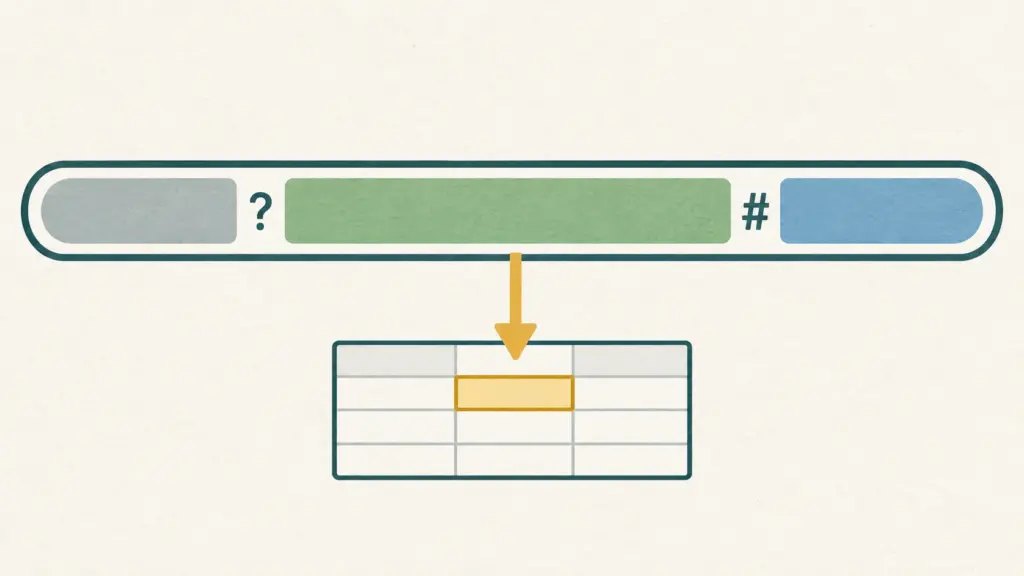
구글 시트에서 URL의 utm_source를 뽑을 때 query를 먼저 분리하세요. 복사할 수식과 15개 비민감 URL의 로컬 검산을 제시하며, 실제 Sheets 반환·오류 표시는 확인하지 않았습니다.

SORTN의 최대 3행과 두 내림차순 기준을 A2:C6 예제로 확인합니다. 계산한 ID 순서는 로컬 비교 기준이며 실제 Google Sheets 출력은 관측하지 않았습니다.

적격 Google Workspace 계정과 날짜값을 확인하고 정상 하루 일정·잘못된 열 지정·문자 날짜를 나눠 점검합니다. 예제 날짜는 설명용이며 실제 카드 표시를 관측하지 않았습니다.

슬라이서가 적용되는 차트·피벗과 원본 직접 SUM 수식을 구별해 대조합니다. 25·15는 설명용 입력의 손계산이며 실제 Google Sheets 출력은 확인하지 않았습니다.

기본 체크박스 B2:B4와 맞춤 값 E2:E4를 따로 구성해 COUNTIF 조건을 비교합니다. 예상 수는 사람의 입력 검산이며 Google Sheets의 실제 반환값은 미관측입니다.
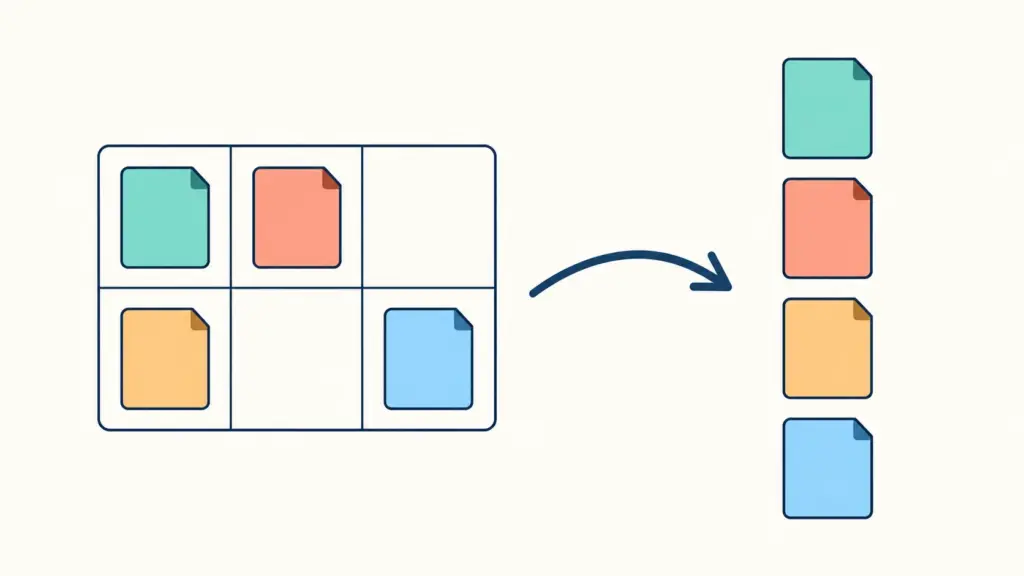
A2:C3의 독립 메모에서 =TOCOL(A2:C3,1,FALSE)와 =TOCOL(A2:C3,1,TRUE)의 예상 순서를 원본 주소별로 대조합니다. Google Sheets 실계정 실행 결과는 아닙니다.

Data → Named ranges에서 주소를 기록하고 Edit → Find and replace의 수식 내 검색으로 사용 셀을 대조합니다. 주소 수정과 이름 삭제는 별개의 결정이며, 가상 C2·D2 예제의 30→35는 앱 실측값이 아닙니다.

A2:C5와 B2:B5·C2:C5의 행 대응을 확인한 뒤 가상 데이터의 ID A·D를 논리적으로 검산합니다. 일치 행이 없음을 확인하기 전에는 IFNA로 #N/A를 가리지 마세요. 실제 Sheets 실행 결과는 아닙니다.