
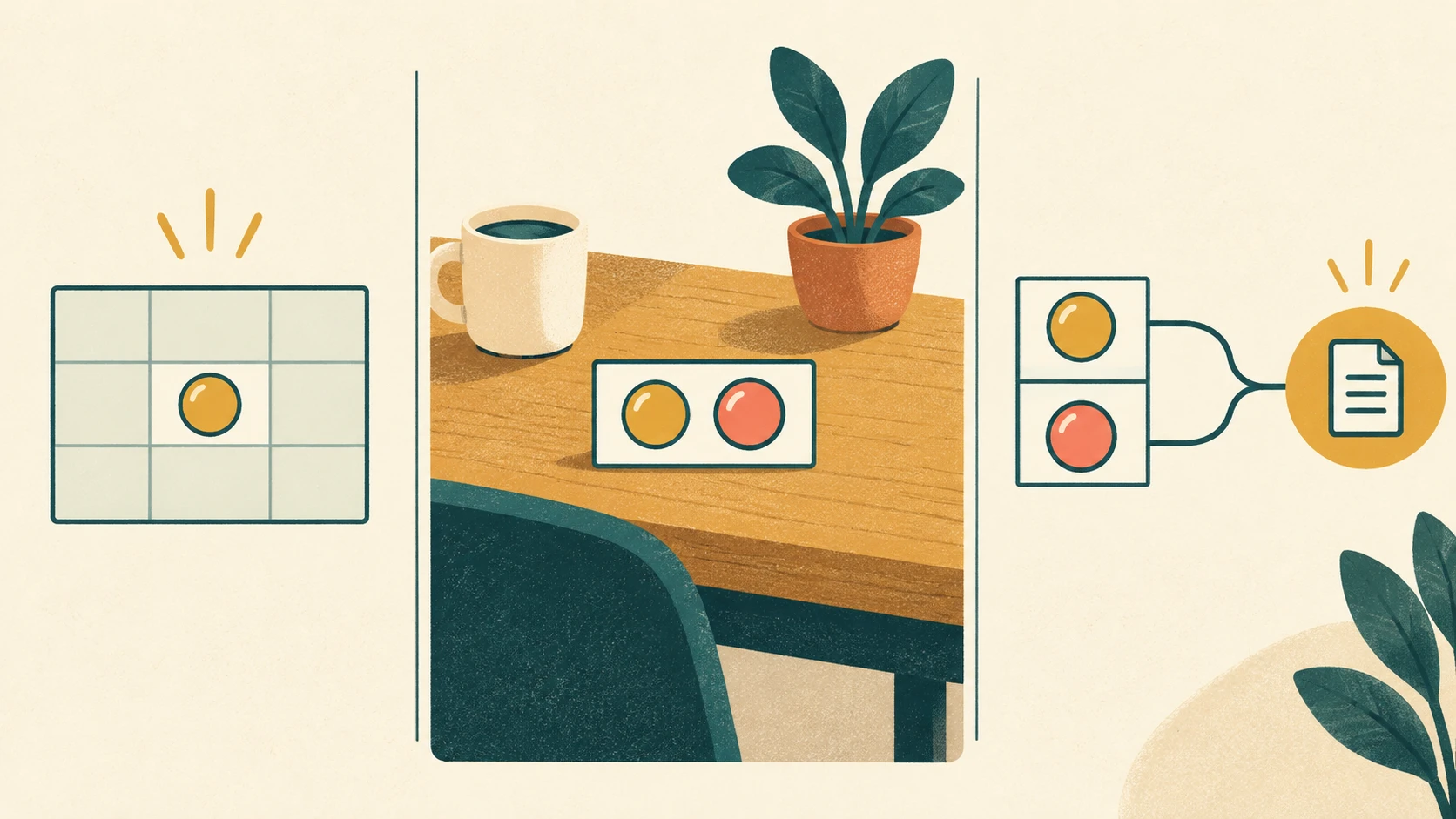
대표 이미지 설명: PC의 복수 칩과 모바일 입력 제약을 고려하는 개념도입니다. 실제 Google Sheets 화면이나 계정 시험 결과가 아닙니다.
구글 시트 드롭다운에 여러 담당 유형을 넣으려면, 먼저 그 셀을 누가 어느 기기에서 채우고 나중에 무엇을 집계할지 정하세요. PC에서 보기용 라벨을 붙이는 일이라면 다중 선택 칩을 검토할 수 있습니다. 모바일에서 매번 복수 항목을 골라야 하거나 유형별 집계가 중요하다면 ‘한 작업·한 유형당 한 행’이 더 분명한 입력 구조입니다. Google 도움말은 모바일에서 다중 선택이 켜져 있어도 여러 옵션을 선택할 수 없다고 안내합니다. 이 글은 공식 문서와 편집자가 만든 표 설계를 바탕으로 하며, 실제 Google 계정에서 입력하거나 계산한 결과는 아닙니다. Google 드롭다운 도움말
다중 선택을 켜기 전에 어떤 표가 필요한가요?
세 가지를 확인해 보세요. 한 작업에 유형이 둘 이상 필요한가요? 유형을 입력하는 사람이 주로 PC를 쓰나요, 모바일을 쓰나요? 이후에는 라벨을 눈으로 확인할 건가요, 유형별로 건수를 세고 행을 분석할 건가요?
| 필요한 일 | 먼저 검토할 구조 | 판단 이유 |
|---|---|---|
| 한 작업에 유형 하나만 선택 | 단일 드롭다운 | 여러 항목을 한 셀에 모을 이유가 없습니다. |
| PC에서 한 작업의 여러 유형을 보기 쉽게 표시 | 다중 선택 칩 | 공식 도움말은 칩 형식에서 복수 선택을 허용합니다. 실제 표시와 작업 흐름은 별도 확인해야 합니다. |
| 모바일에서 한 작업의 복수 유형을 반복 입력 | 한 작업·한 유형당 한 행 | Google은 모바일의 여러 옵션 선택을 지원하지 않는다고 안내합니다. 팀의 입력 기기에 맞춰 구조를 바꾸는 편집자의 대안입니다. |
| 유형별 행을 기준으로 후속 분석 | 한 작업·한 유형당 한 행 | 분석 단위를 처음부터 행에 드러내는 설계안입니다. 다중 칩 셀의 저장 방식이나 집계 수식이 검증됐다는 뜻은 아닙니다. |
칩을 켠다고 집계까지 자동으로 해결되지는 않습니다. 공식 안내는 선택과 유효성 규칙을 설명하지만, 이 글에서 여러 칩 값의 저장 형식이나 COUNTIF·QUERY의 결과를 시험하지 않았습니다. 기존 시트의 일반 서식·한 값 목록부터 살피려면 스프레드시트 서식과 데이터 유효성 안내를 참고하되, 현재 메뉴와 다중 선택 조건은 Google 도움말을 우선하세요.
PC에서 칩과 복수 선택은 어떻게 설정하나요?
비민감 시험 표의 ‘담당 유형’ 열처럼 적용할 셀을 정합니다. PC용 Google 도움말에 따르면 셀을 선택한 뒤 Data → Data validation → Add rule로 들어갈 수 있습니다. Criteria에서 Dropdown을 선택해 디자인, 검수, 배포 같은 옵션을 추가합니다. 드롭다운의 표시 형식을 Chip으로 두고 Allow multiple selections를 켠 다음 Done으로 마칩니다. 표시 형식은 Advanced options의 Display Style에서 확인하거나 바꿀 수 있습니다. 이 영문 메뉴명은 공식 도움말 표기이며 실제 한국어 계정 화면에서 확인한 번역이 아닙니다.
PC 사용자가 허용 목록에서 한 셀에 둘 이상의 옵션을 고르는 설정입니다. 다만 이 글에는 실제 셀 화면을 관측한 결과가 없습니다. 본인 소유 시험 표에서 규칙 화면의 Chip·Allow multiple selections 상태, 두 항목 선택 뒤 표시를 각각 확인해 기록하세요. 스위치가 보이지 않거나 복수 선택이 되지 않으면 먼저 표시 형식이 Chip인지, 옵션 값 앞뒤에 공백이 들어갔는지 확인합니다. Google 도움말은 복수 선택을 위해 옵션 앞뒤 공백을 제거하라고 안내합니다. 이것만이 모든 오류의 원인이라는 뜻은 아닙니다.
목록 밖 값도 별도로 확인하세요. 문서상 기본 동작은 목록에 없는 입력의 거부입니다. 목록 밖 값을 허용하려면 Advanced options → If the data is invalid → Show a warning을 선택합니다. 실제 셀의 반응이나 붙여넣기 등 모든 입력 경로까지 검증한 것은 아니므로, 적용 규칙과 실제 입력 결과를 혼동하지 마세요. 설정 출처
모바일 입력과 유형별 집계가 필요하면 어떻게 바꾸나요?
다음은 편집자가 만든 설명용 표입니다. Google Sheets에서 변환하거나 집계해 얻은 결과가 아닙니다.
| 작업ID | 작업 | 담당 유형(보기용 복수 라벨) |
|---|---|---|
| T-A | 문구 점검 | 디자인 · 검수 |
| T-B | 게시 준비 | 배포 |
모바일에서 여러 유형을 직접 넣거나 유형별 행을 기준으로 정리하려면 다음처럼 설계할 수 있습니다.
| 작업ID | 작업 | 담당 유형(한 행에 하나) |
|---|---|---|
| T-A | 문구 점검 | 디자인 |
| T-A | 문구 점검 | 검수 |
| T-B | 게시 준비 | 배포 |
두 번째 표에서는 T-A가 두 행이므로 ‘행 수’와 ‘서로 다른 작업 수’는 같은 지표가 아닙니다. 작업ID를 함께 유지하고 무엇을 셀지 정해야 합니다. 기존 데이터를 자동 분리하라는 절차도 아닙니다. 모바일에서 여러 옵션을 선택할 수 없다는 Google의 제한은 파일 열람이나 단일 선택까지 불가능하다는 말이 아닙니다. 팀에 모바일 입력자가 있다면 복수 항목 선택이 정말 필요한지부터 물어보세요.
적용 전 무엇을 기록하고, 결과가 다르면 어디를 보나요?
시험용 표에서 다음 칸을 채우면 ‘규칙을 켰다’와 ‘실제로 입력했다’를 구분할 수 있습니다. 아직 관측하지 않은 칸을 성공으로 채우지 마세요.
| 확인 항목 | 기록할 내용 |
|---|---|
| 사용 기기·필요 입력 | PC/모바일, 한 작업에 필요한 유형 수 |
| 규칙 | Chip 형식과 Allow multiple selections 설정 여부 |
| 목록 값 | 허용 옵션과 앞뒤 공백 여부 |
| 예외 입력 | 목록 밖 값을 거부할지 Show a warning으로 허용할지 |
| 실제 확인 | 셀의 표시, 기기, 확인 시각, 시험한 사람 |
| 후속 분석 | 보기용인지 유형별 집계인지, 아직 검증하지 않은 계산 |
여러 칩이 선택되지 않으면 형식과 공백부터 확인하고, 모바일이라면 공식 제한을 먼저 대조하세요. 목록 밖 값이 들어가면 경고 허용 규칙인지 살펴보세요. 집계 결과가 기대와 다르면 칩 값의 저장·분석 방식을 추측해 수식을 더하기보다, 필요한 분석 단위가 작업인지 유형인지 정하고 별도 시험 또는 한 유형 한 행 구조를 선택하는 편이 안전합니다. 이 글의 예시는 입력 설계 제안이며 실제 운영 표와 계정별 화면 검증은 독자의 몫입니다.