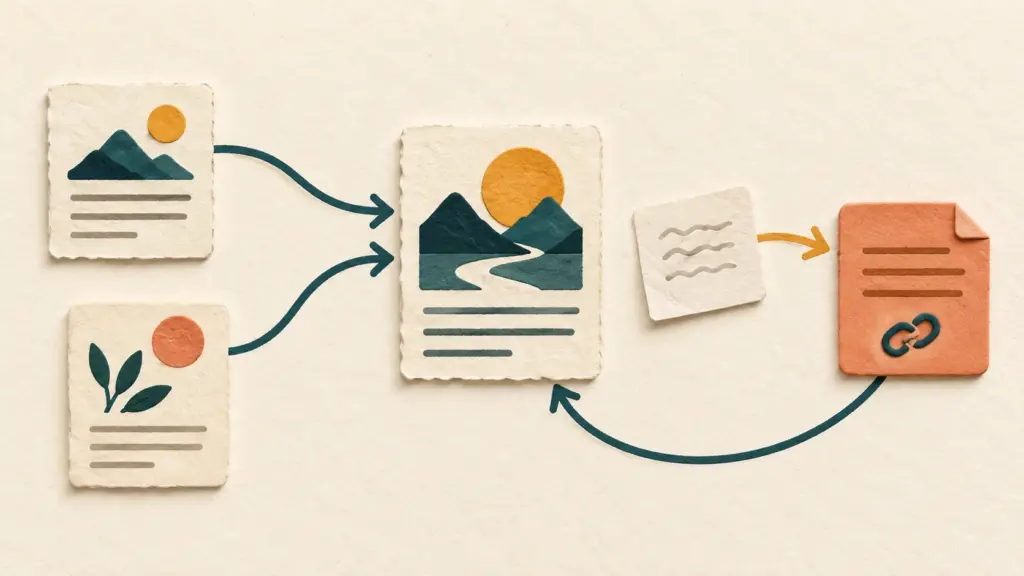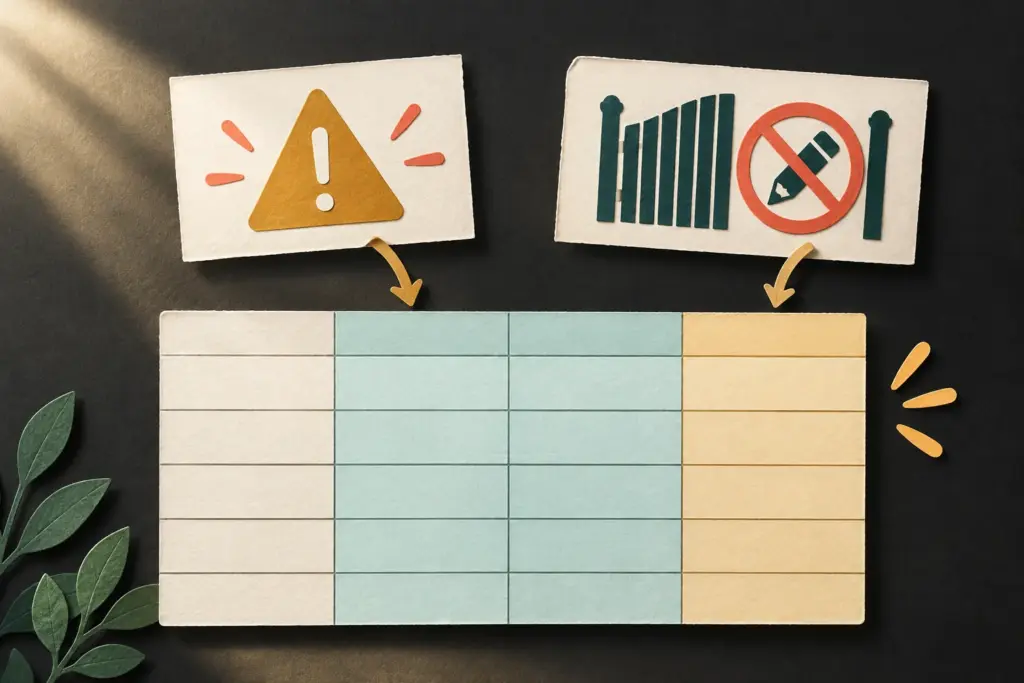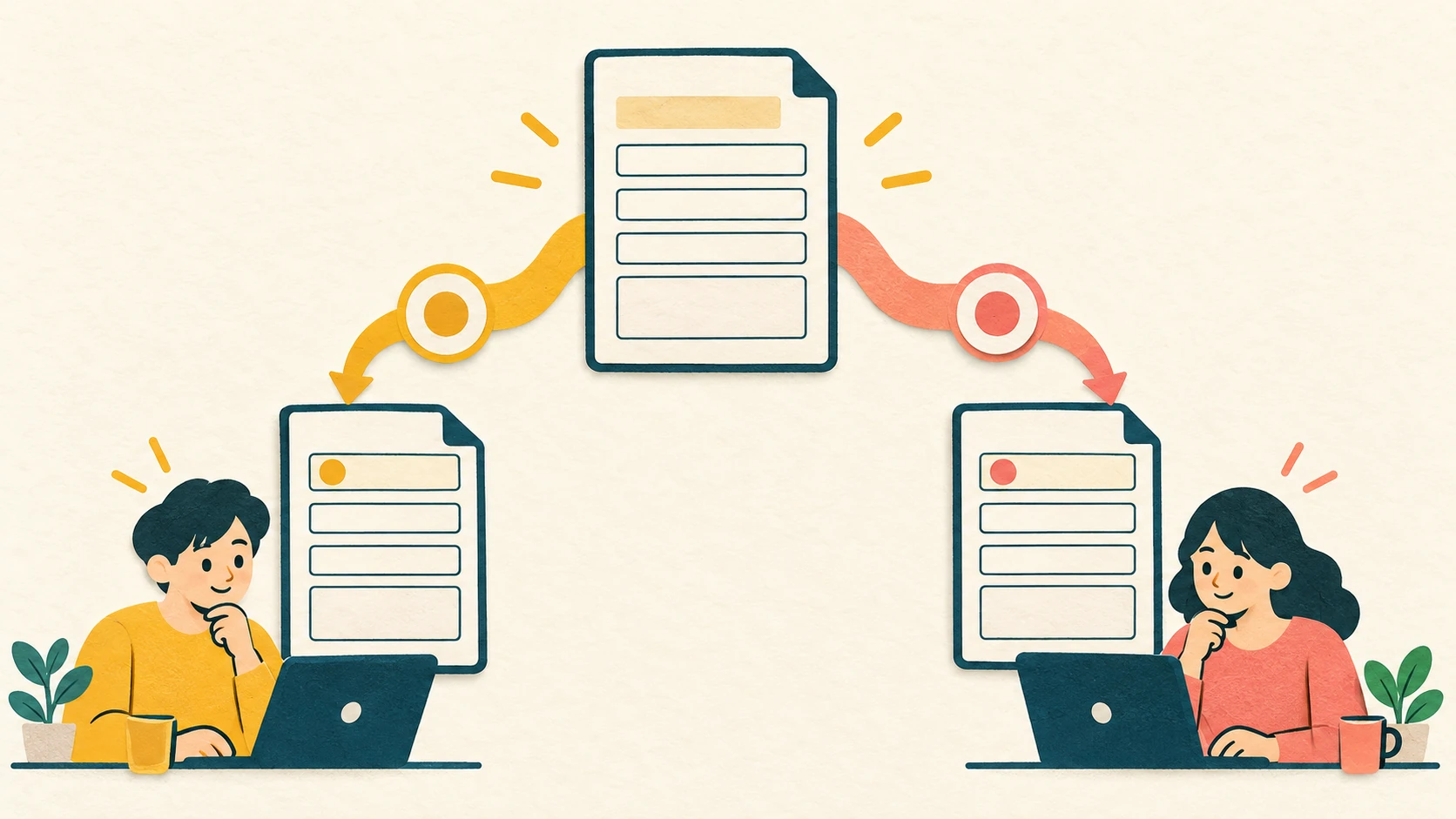
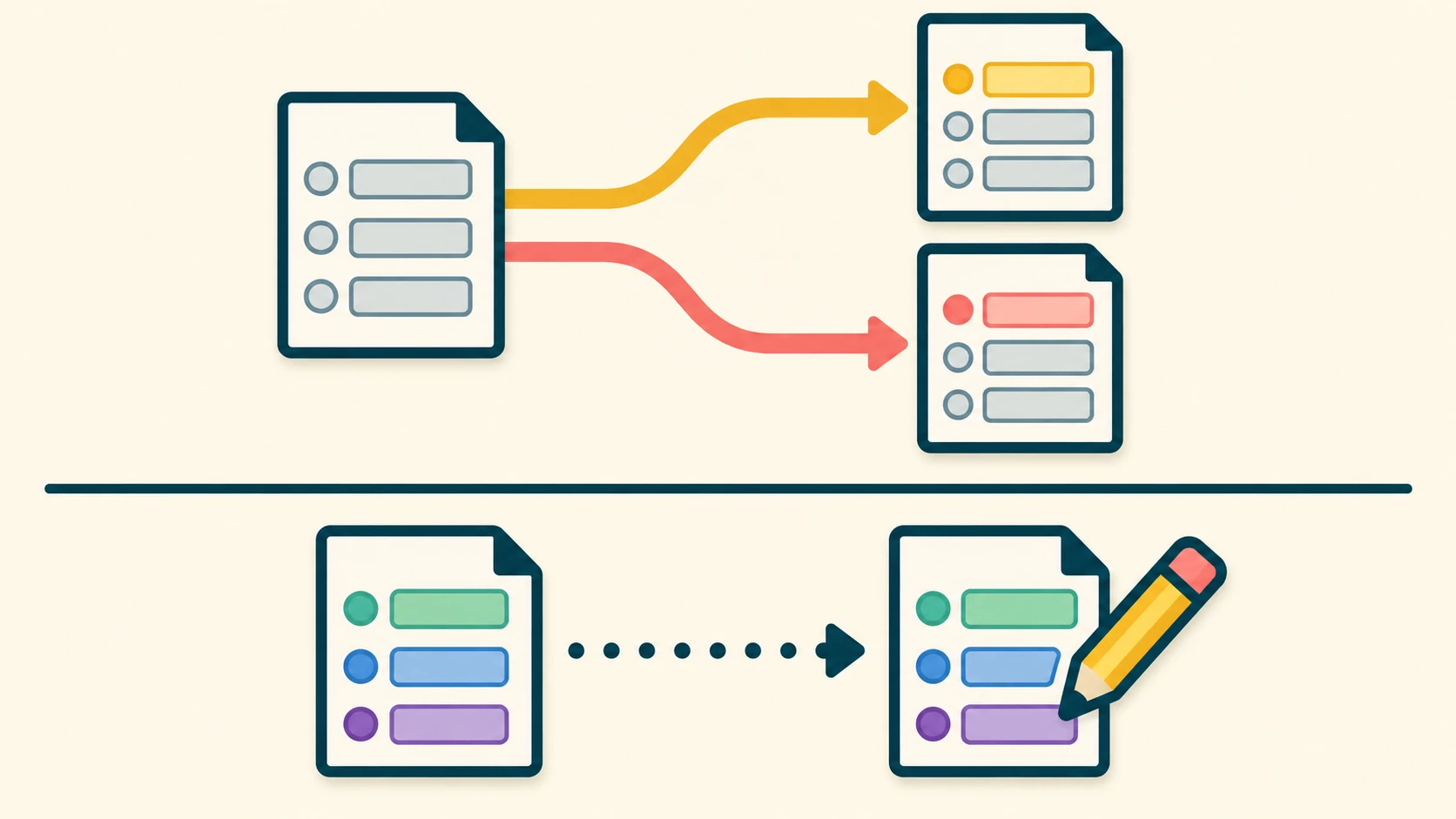
대표 이미지 설명: 같은 폼이라도 회차별 사전 입력 링크는 따로 확인해야 합니다. 실제 링크나 폼 화면, 접수 결과가 아닌 설명용 이미지입니다.
같은 구글 폼을 여러 회차에 쓰면서 응답자에게 회차명을 매번 다시 적게 하고 싶지 않다면, 회차값을 미리 채운 링크를 각각 만들 수 있습니다. 하지만 링크 생성, 응답자의 접근, 실제 응답 접수는 각각 확인해야 합니다. 배포 전에 두 회차의 링크를 열어 표시값·접근·시험 접수를 따로 확인하세요. 이 글은 Google Forms 공식 공유 안내와 반복 사용 팁에 근거한 작업 양식입니다. 실제 Google 계정에서 링크 생성이나 폼 제출을 시험하지 않았으며, 한국어 메뉴 표기는 설명용입니다.
미리 채운 링크와 기존 응답 수정 링크는 무엇이 다른가요?
미리 채운 링크는 폼의 일부 질문에 답이 표시된 채 응답자가 새 응답을 작성하기 시작하는 경로입니다. Google은 폼 오른쪽 위 More → Pre-fill form에서 값을 입력하고 Get link를 선택하도록 안내합니다. 이 과정만으로 답이 제출되거나 필드가 잠기지는 않습니다. 미리 들어간 회차값이 틀리거나 응답자가 바꾸는 상황도 운영자가 별도로 고려해야 합니다.
이미 제출한 응답을 나중에 고치게 하려는 목적은 별도 설정인 Settings → Responses → Allow response editing과 관계가 있습니다. 미리 채운 새 응답용 링크를 기존 제출의 수정 링크나 개별 이용자의 신원 증명 수단으로 소개하지 마세요. 일반 응답자 링크, 회차별 미리 채운 링크, 제출 후 수정 경로를 내부 배포표에서 다른 종류로 표시해 두면 혼동을 줄일 수 있습니다.
어떤 값만 미리 넣을까요?
본인이 관리하는 비민감 시험용 ‘행사 피드백’ 폼을 생각해 보겠습니다. 회차(단답형)에는 A 또는 B라는 회차 이름만 미리 넣고, 만족도(선택형)는 응답자가 직접 고르도록 비워 둡니다. A/B는 설명용 표기이며 실제 회차, 링크 또는 제품에서 관측한 값이 아닙니다. 참여자 이름·연락처·비밀값·개별 식별 토큰은 미리 채우지 않습니다. 특히 링크를 전달하거나 다른 곳에 보관할 때 노출될 수 있는 값을 넣지 않는 것은 운영상 안전 권고입니다. 이 글에서 URL 내부 파라미터 형식이나 필드별 잠금 동작을 실측한 것은 아닙니다.
반복 입력이 한 칸뿐이고 링크가 여러 개 생겨 관리 부담이 크다면 회차를 안내문에 쓰고 응답자가 선택하도록 만드는 편이 나을 수도 있습니다. 회차를 자주 혼동한다면 아래 검수표에 링크와 표시값을 함께 남기세요.
회차별 링크는 어떻게 만들고 구별하나요?
- 폼에서
회차와 응답자가 직접 채울 질문을 구분합니다. 실제 고객 응답이 들어오는 운영 폼보다 본인 소유의 비민감 시험 폼에서 먼저 절차를 확인하세요. - 폼 편집 화면 오른쪽 위 More → Pre-fill form을 선택합니다. A회차로 배포할 경우 회차 칸에 원하는 값만 넣고 Get link를 선택해 얻은 링크를 내부 표에
L-A로 구분해 보관합니다.L-A는 실제 URL이 아닌 설명용 레이블입니다. - 같은 폼에서 B회차로 쓸 값을 넣어 다시 링크를 얻고
L-B로 따로 적습니다. 앞 회차의 링크를 이름만 바꿔 재사용하지 마세요. 이미 전달한 링크가 새 회차 값으로 자동 갱신된다고 가정하지 않습니다. - Google의 안내에 따르면 응답자는 폼이 게시되어야 접근할 수 있습니다. Publish와 responder access 범위를 폼 소유자와 확인하고, 허용된 시험 응답자 권한에서 각 링크를 열어봅니다. 열리지 않는다고 곧바로 ‘링크가 있는 모든 사람’으로 접근 범위를 넓히지 마세요.
배포 전에는 무엇을 실제로 확인하나요?
아래 표는 실제 관측 결과가 아닙니다. 원하는 값만 설명용으로 적었고 링크 식별 정보와 확인 결과는 운영자가 직접 채웁니다. 제한된 링크 전체를 공개 문서에 붙이지 말고, 접근권 있는 내부 기록에 보관하세요.
| 확인 항목 | A회차: L-A | B회차: L-B |
|---|---|---|
| 사전 입력하려는 회차값 | A | B |
| 링크 식별·내부 보관 위치 (실제 URL 공개 금지) | ______ | ______ |
| 허용된 시험 응답자로 열었을 때 보이는 회차값 / 확인 시각 | ______ | ______ |
| 만족도 등 응답자 입력칸이 남아 있는가 | ______ | ______ |
| 게시 여부·응답자 접근 범위 / 확인 계정 | ______ | ______ |
| 본인 소유 비민감 시험 폼의 시험 응답 접수 확인 / 시각 | ______ | ______ |
| 배포 담당자·최종 판단 | ______ | ______ |
먼저 링크를 열었을 때 표시값이 맞는지 확인합니다. 이어 실제 받는 사람의 접근 범위에서 열리는지 확인합니다. 필요한 경우 허용된 비민감 시험 응답 하나를 제출하고 폼의 응답 화면에서 접수됐는지 별도로 확인합니다. 앞 두 칸이 맞아도 마지막 칸의 결과를 추정하지 마세요. 이 글에서는 시험 제출을 하지 않았습니다. 실제 이용자 데이터를 시험 자료로 쓰거나 본인 허가 없는 수신자에게 대량으로 보내지 마세요. 접근할 수 있는 시험 계정이 없으면 그 칸을 ‘미확인’으로 두고 배포 판단을 보류하세요.
옛 회차가 뜨거나 링크가 열리지 않으면?
- B회차를 보냈는데 A회차가 표시되면, 발송 목록에 어느 링크가 들어갔는지부터 확인합니다.
L-B를 직접 열어 실제 표시값을 읽고 필요하면 B회차 값을 넣은 링크를 새로 만드세요. 이미 보낸 A회차 링크가 자동으로 B로 바뀐다고 기대하지 마세요. - 링크가 열리지 않으면 폼의 게시 상태와 응답자 접근 대상을 각각 확인합니다. Google은 미게시 폼의 링크만 받은 응답자는 접근할 수 없다고 설명합니다. 조직·도메인 제한이 필요한 폼이라면 제한을 없애기보다 정해진 대상 계정으로 시험하거나 폼 소유자에게 문의하세요.
- 링크는 열리고 회차도 맞지만 시험 접수를 확인할 수 없다면 표시 단계에서 멈춥니다. 허용된 비민감 시험 폼의 응답 화면에서 접수 여부를 확인하고, 확인 전에는 ‘정상 수신’이라고 배포 보고하지 마세요. 접수 뒤 어느 시트에 기록되는지가 문제라면 별도의 구글 설문지 응답 시트 위치와 권한 안내를 참고하세요.
- 이미 제출한 답을 고치려는 사람에게는 사전 입력 링크를 수정 링크라고 보내지 않습니다. 폼 소유자가 응답 수정 허용 설정과 해당 제출의 접근 경로를 따로 확인해야 합니다.
각 회차에서 원하는 표시값, 허용된 대상의 접근, 허용된 시험 접수를 확인하거나 미확인 항목을 명시한 뒤 배포 여부를 결정하세요. Google의 안내는 사전 입력 절차와 게시·공유 조건을 설명하지만 필드 고정, 자동 제출 또는 기존 응답의 자동 수정은 보장하지 않습니다.
공식 근거: Publish & share your form with responders, Tips to customize your forms (두 문서 모두 2026-10-09 확인).