대표 이미지 설명: 이전 버전으로 되돌리기 전에 현재 파일과 검토용 사본을 구분합니다. 실제 Google 화면이나 복원 결과가 아닌 개념 삽화입니다.
공유 구글 시트의 값이 이미 잘못 바뀌었다면 ‘이 버전 복원’부터 누르지 마세요. 현재 파일에서 문제 범위와 셀 수정 기록을 확인하고, 필요한 이전 버전은 사본으로 열어 비교한 뒤 전체 복원과 일부 수동 반영 중 하나를 결정하는 편이 안전합니다. Google은 스프레드시트의 이전 버전을 복원하면 복원 전에 이루어진 변경의 셀별 수정 기록이 지워진다고 안내합니다. 그렇다고 사본이 모든 이력과 공유 설정을 영구 보존하는 완전한 백업이라는 뜻은 아닙니다. 이 글은 Google의 컴퓨터용 변경 이력 안내에 근거한 복원 전 판단표입니다. 실제 계정에서 복원·사본 생성·부분 반영을 시험한 결과는 아닙니다. 아래 한국어 표현은 설명용이며, 영문 메뉴명은 공식 문서 기준입니다.
이전 버전 복원을 바로 눌러도 될까요?
편집 권한이 있는지, 필요한 시점의 이전 버전이 보이는지, 지금도 다른 사람이 같은 파일을 편집 중인지 먼저 확인하세요. Google은 이전 버전을 보려면 해당 파일의 편집 권한이 필요하다고 설명합니다. 현재 파일의 주소와 소유자, 문제가 생긴 시각, 영향을 받은 시트와 셀 범위, 복원 여부를 승인할 담당자를 내부 작업표에 적으세요. 민감한 값이나 공유 URL을 공개 문서에 옮기지 마세요.
현재 파일에 잘못된 값만 있는 것은 아닐 수 있습니다. 문제 발생 뒤에 동료가 올바르게 추가한 행이나 수식도 있을 수 있습니다. 전체 복원은 이전 상태를 현재 파일에 다시 적용하는 선택입니다. 그 사이의 유효한 변경과 충돌하는지 판단하지 않은 채 누르면 안 됩니다. 영향을 받은 범위를 아직 모른다면 복원 결정을 보류하고 소유자와 담당자에게 확인하세요.
파일 버전과 셀 수정 기록은 어떻게 다르나요?
파일의 이전 상태를 비교하려면 컴퓨터에서 시트를 열고 오른쪽 위의 마지막 수정 표시(공식 영문 안내: Last edit)를 선택해 버전 기록을 봅니다. 오른쪽에서 비교할 시점을 골라 누가 변경했는지와 당시 내용을 확인하세요. Google은 Sheets 버전 화면에서 수정되지 않은 행이 기본으로 숨겨질 수 있으며, 필요하면 Show unmodified rows로 펼칠 수 있다고 안내합니다. 변경이 없다고 판단하기 전에 표시 범위를 확인하세요.
특정 셀의 직접 수정 경과가 필요하면 현재 시트에서 그 셀을 마우스 오른쪽 버튼으로 눌러 Show edit history(셀 수정 기록)를 확인합니다. 다만 이 기록을 파일 전체의 완전한 감사 로그로 취급하지 마세요. Google은 행·열 추가와 삭제, 서식 변경, 수식으로 생긴 변화, 과거 버전 복원 전의 변경 등이 셀 기록에 안 보일 수 있다고 안내합니다. 이전 파일 버전도 때때로 병합될 수 있습니다. 특히 수식의 ‘표시 결과’가 달라졌다는 사실만으로 그 결과 셀을 누가 직접 고쳤다고 단정할 수 없습니다.
예를 들어 Q-01의 상태값 자체가 바뀌었다면 해당 셀의 기록과 파일 버전을 함께 살펴볼 만합니다. Q-02의 계산 결과만 달라 보인다면 결과 셀 기록이 비어 있어도 참조한 입력 셀, 수식, 다른 시점의 파일 상태를 확인해야 합니다. Q-01과 Q-02는 설명용 항목이며 어느 값이 업무상 정답인지는 담당자만 결정할 수 있습니다.
이전 버전의 사본에서는 무엇을 비교하나요?
버전 기록의 오른쪽 패널에서 필요한 이전 버전 옆 More → Make a copy를 선택할 수 있다고 Google이 안내합니다. 사본의 이름과 저장 위치를 정하고, Share it with the same people 옵션을 선택할지 별도로 확인하세요. 검토 단계라면 원래 공유 대상까지 복제할 필요가 있는지 먼저 판단해야 합니다. 공유 옵션을 확인한 뒤 OK를 눌러 사본을 만들고, 생성된 사본을 열어 비교하려던 버전인지 확인하세요. 사본에 접근할 사람과 원본 파일의 접근권은 각 파일에서 확인하세요.
사본은 당시 상태를 읽고 비교할 작업본으로 다룹니다. 현재 파일과 사본의 주소 또는 내부 식별자를 혼동하지 말고, 대상 행의 값뿐 아니라 관련 수식·참조·서식과 문제 뒤에 추가된 정상 변경을 나란히 보세요. 사본을 만들었다는 것만으로 원본의 모든 셀 기록이 사본에 복제됐다거나 이후에도 보존된다고 보장할 수 없습니다. 검토 중에는 원본이나 사본을 공개하지 말고 작업 책임자가 접근 범위를 정하세요.
한 셀만 필요한 경우와 전체 되돌림은 어떻게 나누나요?
다음은 실제 실행 결과가 아니라 복원 전 결정을 돕는 설명용 양식입니다. C는 현재 파일, V는 찾아본 이전 버전의 검토용 사본입니다. 링크와 실제 값은 본인이 접근 가능한 내부 기록에서만 채우세요.
| 대상·현상 | 현재 C 값 / 확인 시각 | V 값 / 버전 시각 | 셀 기록에서 확인한 것 | 다른 정상 변경·수식 영향 | 책임자 승인 / 다음 행동 |
|---|---|---|---|---|---|
| Q-01 상태값이 달라짐 | ______ | ______ | ______ 또는 미표시 | ______ | ______ |
| Q-02 계산 결과만 달라 보임 | ______ | ______ | ______ 또는 미표시 | 참조 입력·수식 ______ | ______ |
| 파일 전체에 문제가 의심됨 | 범위 ______ | 비교 범위 ______ | 필요한 셀 기록 ______ | 복원 뒤 충돌 가능 변경 ______ | ______ |
- 소수의 값만 필요하고 나머지 변경을 유지해야 한다면, 사본에서 확인한 값의 일부를 담당자 승인 아래 현재 파일에 수동으로 반영할지 검토합니다. 이 선택은 Google의 자동 ‘부분 복원’ 기능을 뜻하지 않습니다. 붙여넣기 전에 연결된 수식·참조·서식과 다른 사용자의 편집을 확인하고, 반영 후에도 의도한 행과 계산을 다시 비교해야 합니다.
- 여러 시트와 행을 과거 시점으로 되돌려야 한다면, 영향을 받을 현재 변경을 목록화하고 관련 편집자와 소유자의 승인을 받은 뒤에야 Google의 Restore this version → Restore를 검토합니다. Google이 경고한 복원 전 셀별 기록 손실이 필요한 조사에 영향을 주는지 먼저 판단하세요. 사본이 있으니 무손실이라고 결론 내리지 마세요.
- 어느 시점이 맞는지, 과거 값이 업무상 옳은지, 승인자가 누구인지 모르면 둘 다 실행하지 않습니다. 빈칸을 추측으로 채우기보다 파일 소유자와 기록 책임자에게 결정 근거를 요청하세요.
기록이 안 보이면 어디에서 멈추나요?
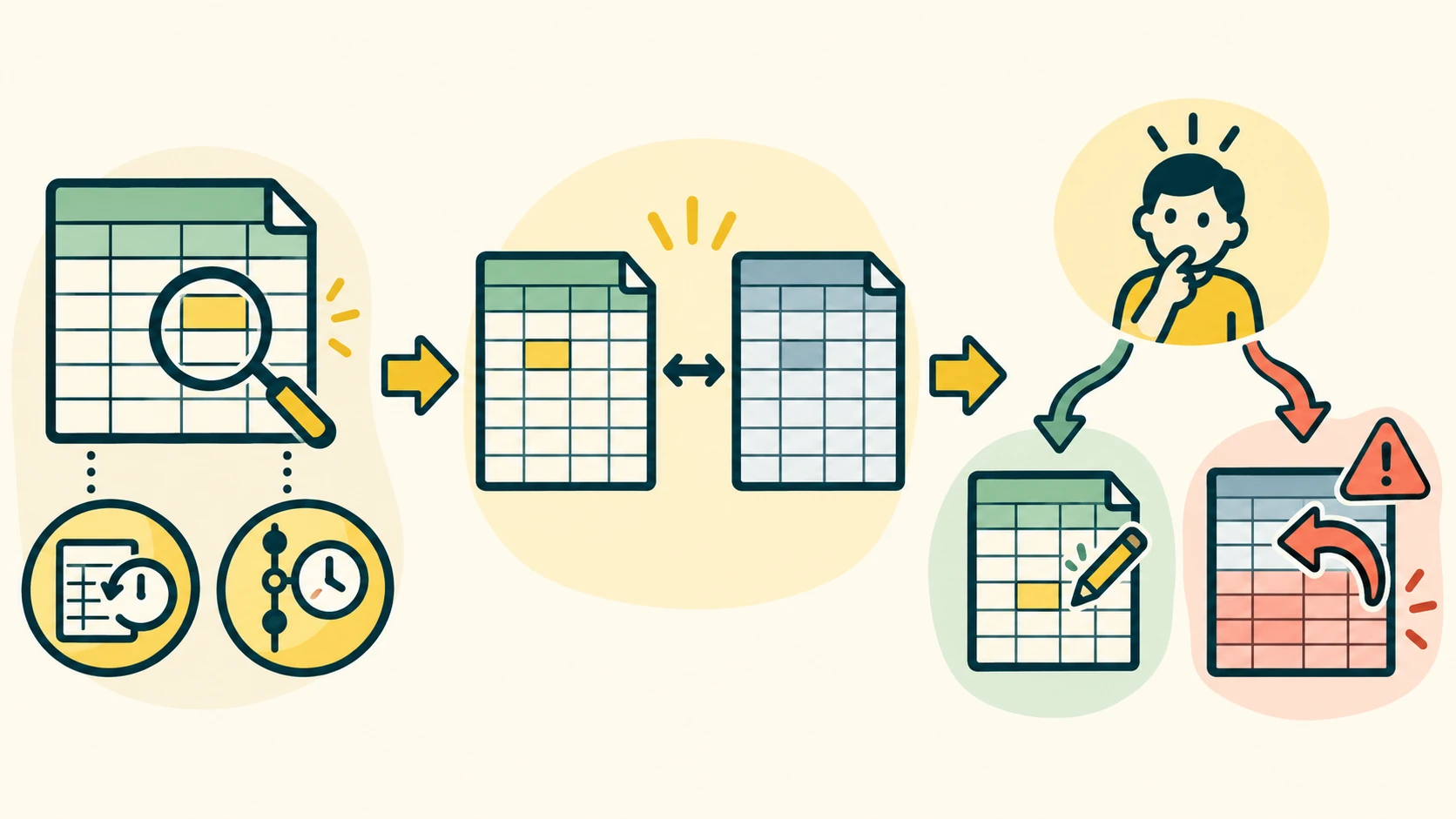
버전 기록에 접근할 수 없으면 편집 권한이 있는지, 올바른 파일을 열었는지부터 확인하세요. 찾는 버전이 목록에 없으면 Google이 안내한 버전 병합 가능성을 염두에 두고, 특정 시점을 반드시 되찾을 수 있다고 약속하지 마세요. 셀 수정 기록만 비어 있다면 그 셀에 직접 수정이 없었다고 단정하지 말고, 행·열 변경, 서식, 수식 결과, 과거 복원 여부를 구별하세요. 업무상 정답이 확인되지 않았거나 협업자가 편집 중이면 작업을 멈추고 영향 범위와 승인자를 확인하세요.
이 안내로 복구 성공이나 데이터 무손실을 보증할 수는 없습니다. 복원하기 전에 확인할 기록과 사람의 결정이 필요한 범위를 정하는 데 사용하세요. 삭제 전 중복 판단이 필요한 경우에는 별도의 중복 행 제거 전 비교 기준 안내가 해당 질문을 다룹니다.
공식 근거: Google Docs Editors Help, Find what's changed in a file (2026-10-09 확인).