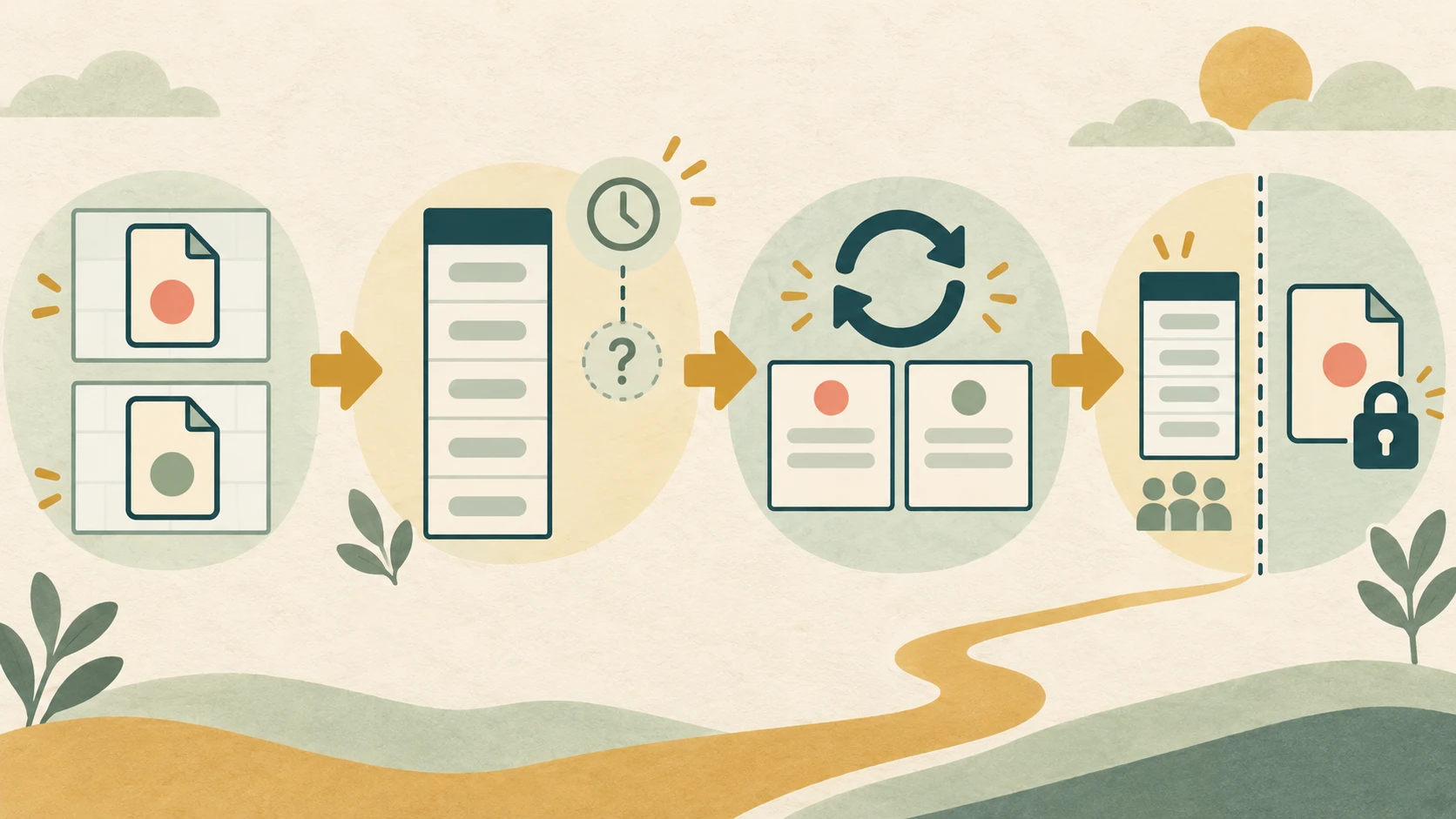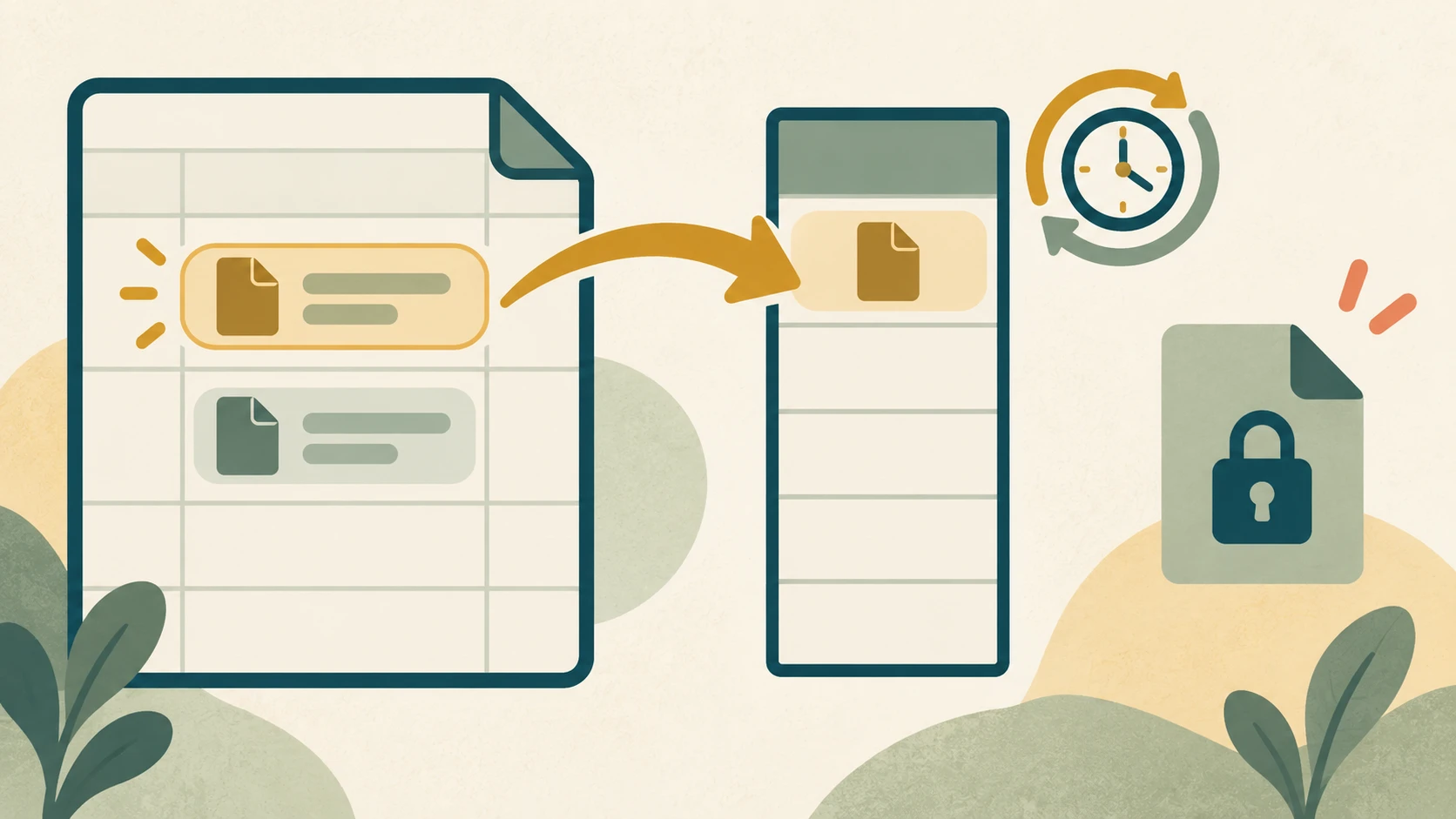
대표 이미지 설명: 파일 칩의 메타데이터를 인계표에 옮기는 흐름입니다. 실제 Google 시트 화면이나 추출 결과가 아닙니다.
시트에 파일 링크를 모아 두었는데 파일명을 또 손으로 적고 계신가요? 링크를 파일 스마트 칩으로 바꾸면 파일명을 별도 열에 추출할 수 있습니다. 다만 수정 시각 같은 추가 정보에는 계정 조건이 있고, 추출값을 공유하는 일은 원본 파일을 공유하는 일과 다릅니다. 아래 절차는 본인이 소유한 비민감 파일로 인계표를 설계하는 방법입니다. Google 시트에서 직접 실행한 결과가 아니라 Google의 스마트 칩 입력 안내와 추출 안내를 바탕으로 작성했습니다.
링크 셀을 파일 칩으로 바꿔야 하나요?
파일 링크만 붙여 넣은 셀과 파일 스마트 칩은 다릅니다. 컴퓨터용 Google 도움말은 파일 링크가 들어 있는 셀 범위를 선택한 뒤 Insert > Smart chips > Convert to file chip으로 변환하는 경로를 안내합니다. 기존 셀의 파일 링크 위에 마우스를 올려 미리보기의 Replace URL > Chip을 누르거나, @를 입력해 파일을 찾을 수도 있습니다. 실제 메뉴 언어와 변환 성공 여부는 사용 중인 계정에서 확인해야 합니다. 파일 칩 입력 안내
설명용 인계표에서는 A2와 A3에 각각 본인 소유의 비민감 파일 ‘작업안내-A’, ‘작업안내-B’를 넣는다고 가정합니다. A열의 셀 하나에 파일 칩 하나씩만 두세요. 추출 도움말은 단일 칩 셀 또는 각 셀에 칩이 하나씩 있는 범위를 대상으로 설명하며, Google은 칩 여러 개가 든 셀의 계산 참조를 지원하지 않는다고 명시합니다. 드롭다운 칩은 선택 항목을 입력하는 별도 기능이므로 파일 메타데이터를 뽑는 이번 절차에는 쓰지 않습니다. 입력 안내 · 추출 안내
파일명과 수정 시각은 같은 조건으로 추출되나요?
아닙니다. 우선 A2의 파일 칩을 선택하고 마우스 오른쪽 버튼의 Data extraction 또는 상단 Data > Data extraction으로 추출 패널을 여세요. Data to extract에서 File Name을 고르고 Extract to에서 빈 B열의 출력 위치를 정합니다. B2에는 공식 문서의 수식 예제 =A2.[file name]을 쓸 수도 있습니다. 다만 예제 입력값을 넣었다고 실제 파일명이 표시된 것은 아닙니다. A3도 별도의 파일 칩으로 준비해 B3 출력 범위 또는 해당 행의 수식을 확인합니다. 값이 나오지 않으면 A열의 각 셀에 파일 칩이 하나씩 있는지, 추출할 필드와 출력 위치를 제대로 골랐는지부터 살피세요. 데이터 추출 안내
수정 시각은 필수 열이 아닙니다. 공식 File smart chip 목록에서 File Name·URL·MIME Type과 달리 Last Modified Time*에는 별표가 붙습니다. Google 도움말은 이 별표 필드를 Business Standard/Plus, Enterprise Essentials/Standard/Plus, Education Fundamentals/Plus/Standard, Teaching and Learning Upgrade 이용자에게 제공한다고 명시합니다. 실제 계정에서 필드가 보이고 사용할 수 있는지 먼저 확인하세요. 공식 수식 예제는 수정 시각을 D2에 두지만, 이 글은 생성 시각 열을 생략한 인계표에 맞춰 같은 수식 =A2.[last modified time]을 C2에 배치합니다. 적격 계정에서도 모든 파일의 반환값을 보장하는 문장은 아닙니다. 메뉴가 없거나 값을 얻지 못하면 C열을 ‘지원·반환 미확인’으로 두고 파일명과 수동 확인 시각만 기록하세요. 임의의 수정 시각을 적어 넣지 마세요. 데이터 추출 안내의 File smart chip 절
추출값이 오래돼 보이면 어디서 갱신하나요?
추출 결과가 늘 실시간으로 바뀐다고 가정하지 마세요. 공식 안내에는 칩 셀을 선택해 오른쪽 클릭의 Smart chips > Refresh data를 쓰는 경로와 Data extraction > Refresh & manage > Refresh data를 쓰는 경로가 따로 나옵니다. 패널 아래쪽에는 Refresh all도 안내돼 있습니다. 갱신 안내
시험이 허용된 파일에서만 비민감 내용을 변경한 뒤 갱신 전과 후의 추출값을 각각 기록하세요. 어느 파일 칩의 어떤 필드인지, 버튼을 누른 시각, 표시값이 달라졌는지를 함께 남기면 오래된 값을 가려내는 데 도움이 됩니다. 파일명이나 수정 시각이 바뀌지 않았어도 갱신 실패로 곧바로 단정하지 말고 원본에 어떤 변경이 있었는지, 선택한 칩과 필드가 맞는지 다시 보세요. 이 글은 실제 갱신 속도나 반환 결과를 측정하지 않았습니다.
원본을 공유하지 않아도 추출 정보가 보일 수 있나요?
그럴 수 있다는 경고가 공식 도움말에 있습니다. 데이터 추출은 실행자의 접근 권한을 사용하며, 원본에 직접 접근할 수 없는 공동작업자도 추출값이 들어 있는 시트를 받을 수 있습니다. 그렇다고 원본 파일의 열람 권한이 자동으로 생기는 것은 아닙니다. 시트의 수신자 범위와 원본 파일의 접근권을 따로 확인하세요. 파일명이나 소유자 정보 자체가 민감하다면 추출 열을 공유하기 전에 전송을 멈추고 담당자에게 확인받으세요. 실제 수신자별 화면은 이 글에서 시험하지 않았습니다. 데이터 추출 안내의 권한 주의
인계표에 무엇을 남기나요?
아래는 실제 값이 아닌 설명용 틀입니다. B·C열의 결과와 수신 권한은 독자가 자기 계정에서 확인해 채워야 합니다.
| 파일 칩 | 파일명 추출 | 수정 시각(지원 시) | 갱신 확인 시각 | 시트 수신 범위 / 원본 접근 |
|---|---|---|---|---|
| A2: 작업안내-A | B2: 실제 값 미확인 | C2: 제공·반환 미확인 | 미확인 | 각각 따로 확인 |
| A3: 작업안내-B | B3: 실제 값 미확인 | C3: 제공·반환 미확인 | 미확인 | 각각 따로 확인 |
표 옆에 칩 유형, 선택한 필드와 출력 범위, 갱신 전후의 표시값, 확인 시각을 남겨 두세요. 파일명만 필요하다면 수정 시각·소유자처럼 전달 범위를 넓히는 필드는 제외해도 됩니다. 추출 패널에 필드가 없다면 칩 유형과 계정의 별표 필드 자격을 확인하고, 그래도 해결되지 않으면 파일명만 기록하세요. 실제 업무·고객 파일의 공유 설정을 시험 삼아 바꾸지 마세요.