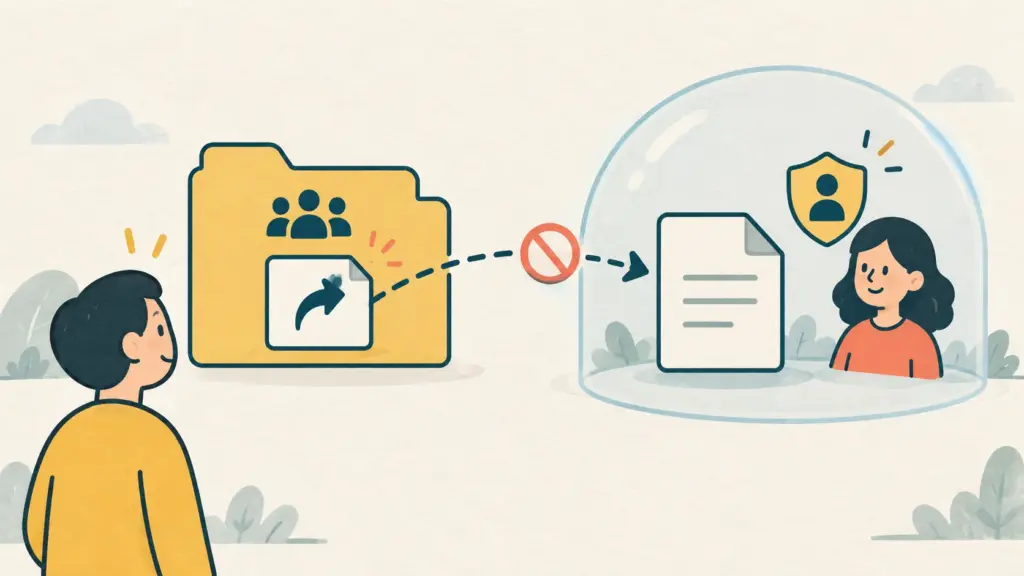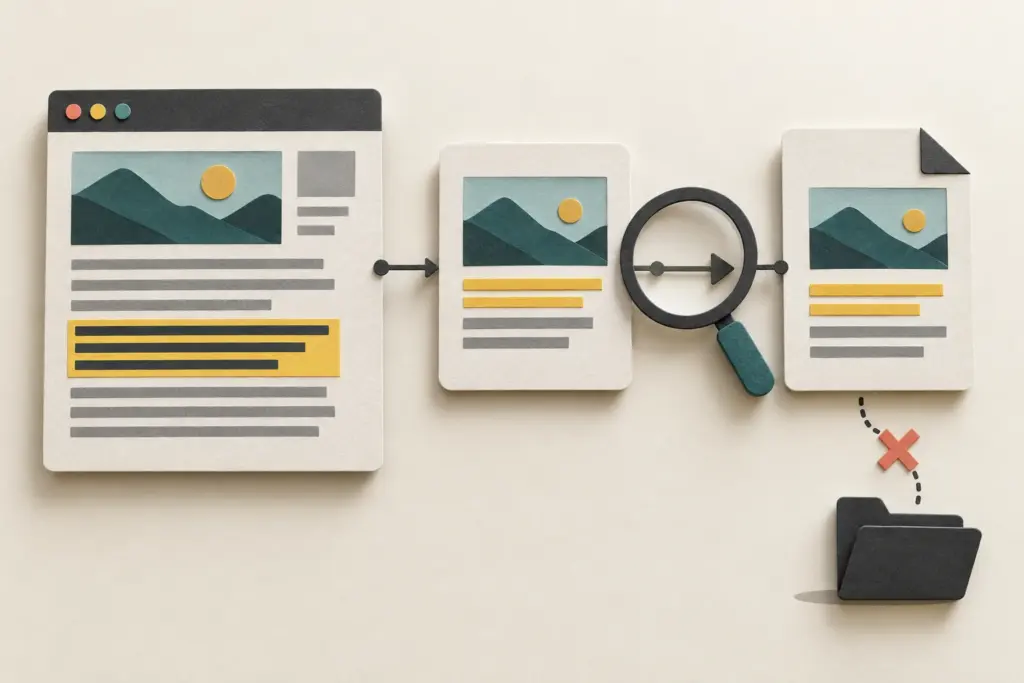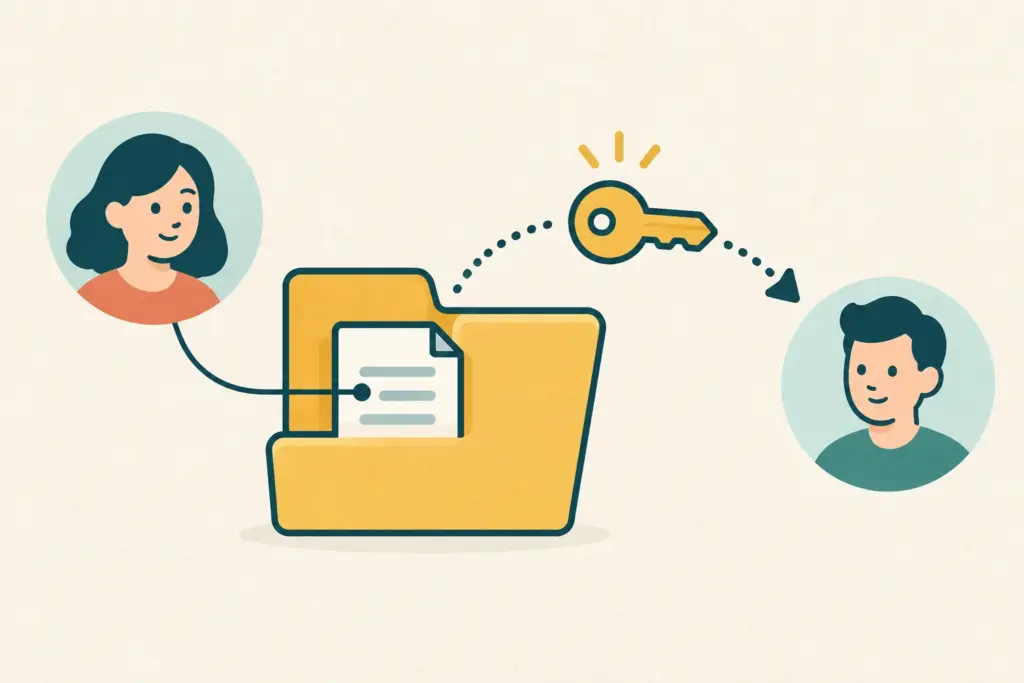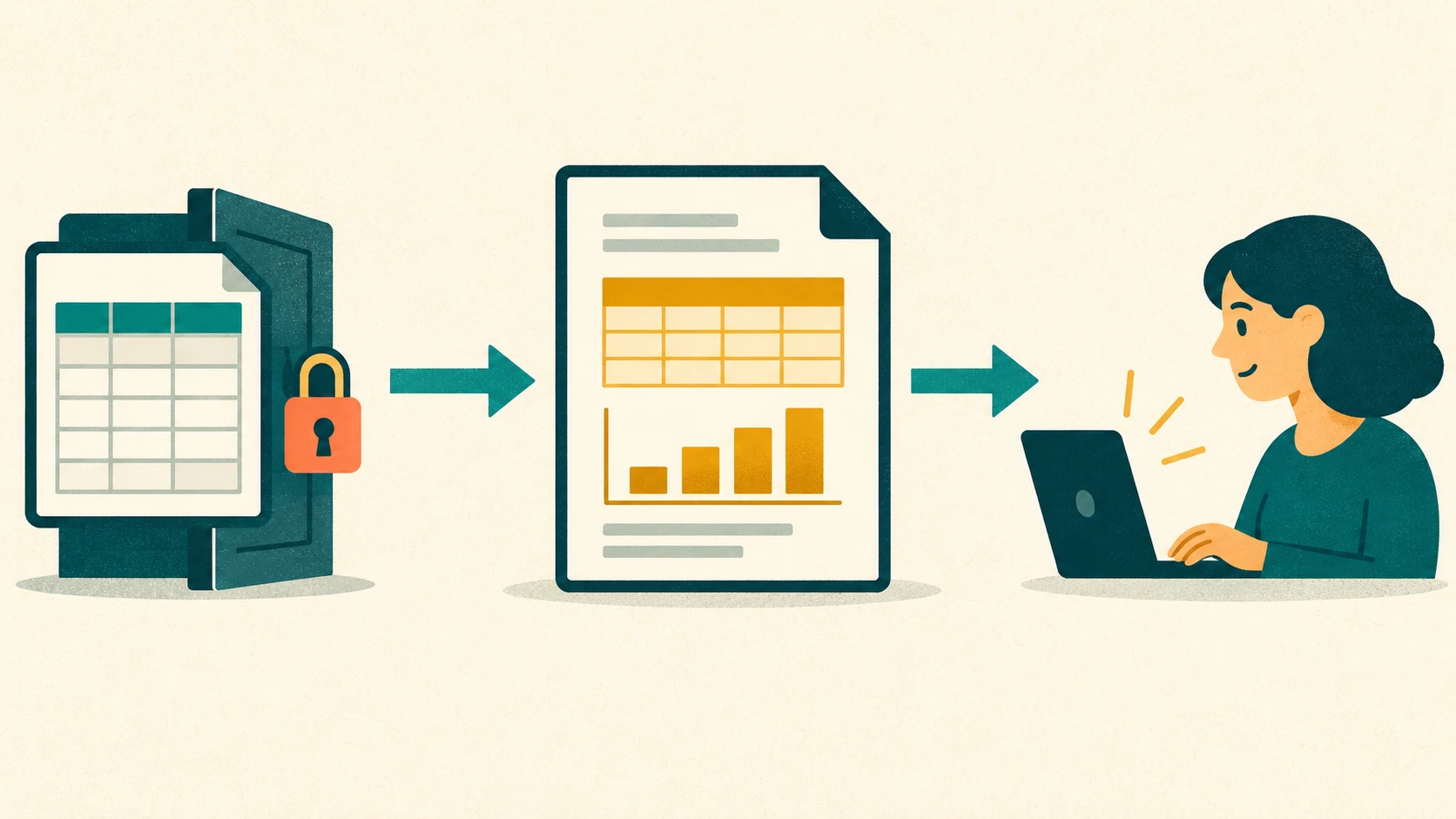
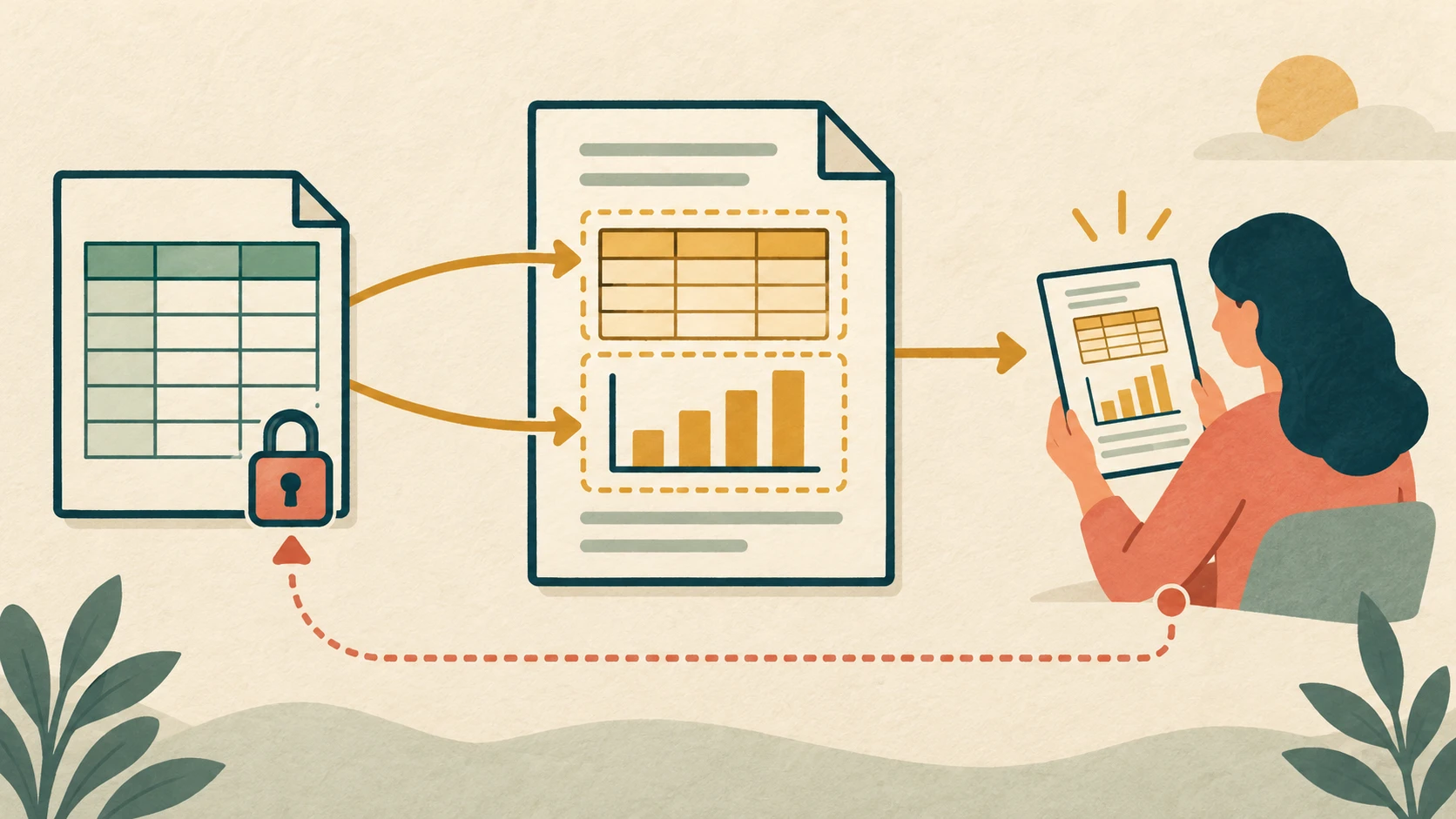
대표 이미지 설명: 원본 시트 접근권과 문서 안에 표시되는 연결 개체는 구분해야 합니다. 가상의 관계도이며 실제 수신자 계정 시험 화면이 아닙니다.
원본 Google 시트를 수신자에게 공유하지 않았으니 그 시트에서 연결한 표·차트도 Google 문서에서 보이지 않을 것이라고 생각하기 쉽습니다. 하지만 Google의 공식 도움말은 문서에 접근할 수 있는 사람이 원본 파일 접근권 없이도 문서 안의 연결 개체를 볼 수 있다고 설명합니다. 공유 전에는 원본 시트의 권한뿐 아니라 문서에 현재 표시되는 내용과 문서의 수신 범위를 확인하세요. Google의 연결 개체 안내
이 글은 공식 문서에 근거한 공유 전 점검 방법입니다. 이 글을 위해 실제 수신자를 초대하거나, 계정별 화면을 확인하거나, 업무 문서의 공유 설정을 바꾸지 않았습니다. 아래 S·D·R은 설명용이며 관측 결과가 아닙니다. 메뉴 이름은 컴퓨터용 영어 도움말 기준입니다.
원본 시트를 공유하지 않아도 연결 표가 보이나요?
접근 경로를 세 가지로 나눠 보세요. 원본 스프레드시트 S를 열 수 있는 권한, 문서 D를 열 수 있는 권한, D 안에 이미 표시되는 연결 표·차트의 내용입니다. 공식 안내에 따르면 D에 접근할 수 있는 사람은 S에 접근할 수 없어도 D 안에 연결된 표·차트를 볼 수 있습니다. 그렇다고 S의 모든 시트와 셀을 열거나 수정할 권한이 자동으로 생기는 것은 아닙니다. D에 보이는 개체와 S 자체의 접근권을 같은 칸에 적지 마세요. 연결 개체 표시 원칙
설명용 예시에서 본인 소유 비민감 시험 시트 S에는 공개용 항목 | 가상 수량과 안내문 | 10, 점검표 | 20을 적는다고 가정합니다. D에 작은 연결 표와 차트를 넣고, 가상 수신자 R에게 D를 보낼지 검토합니다. 실제 계정에서 연결·열람을 시험한 것은 아니며, 어느 수신자가 어떤 모양으로 보았다고 주장하지 않습니다.
시험 자료로 표 연결 방식을 확인하려면, Google의 컴퓨터용 안내에 따라 Chrome 또는 Firefox에서 시트를 열어 넣을 셀을 복사한 뒤 D에 붙여넣고 Link to spreadsheet를 선택합니다. 차트는 D에서 Insert → Chart → From Sheets로 S의 차트를 고르고 Link to spreadsheet를 유지해 가져올 수 있습니다. 반대로 Paste unlinked를 택한 표나 링크를 해제한 차트는 연결 상태로 세지 마세요. 실제 공유나 수신자 시험은 하지 말고 본인 소유의 비민감 자료에서만 확인하세요. 표·차트 연결 방법
문서 안 개체와 공유 대상을 어떻게 목록으로 만드나요?
D를 열어 연결된 표와 차트를 하나씩 살펴보세요. 개체마다 현재 읽히는 행·열·수치·제목, 원본 S의 식별, 연결 유지 여부, 내용을 갱신해야 하는 이유를 적습니다. Tools → Linked objects는 연결 개체를 모아 보고 업데이트를 선택할 때 쓰는 공식 경로입니다. 표가 정적으로 붙여넣어진 내용인지, 아직 연결된 개체인지도 구별하세요. Google은 400셀을 초과한 표는 문서에 연결되지 않은 상태로 붙여넣어지며, 이미 연결한 표도 400셀을 넘어 확장할 수 없다고 안내합니다. 연결을 기대한 큰 표라면 셀 수와 실제 연결 상태부터 점검하세요. 연결 개체 목록·갱신
그다음 D의 Share에서 실제로 접근할 수 있는 사람·그룹과 General access 범위를 확인하세요. S의 공유 설정은 별도로 봅니다. 파일별 권한과 조직의 외부 공유 제한은 수신 가능 범위에 영향을 줄 수 있으니, 링크를 만들었다는 사실만으로 R이 D를 열 수 있다고 단정하지 마세요. Drive 파일 공유 안내
| 점검 대상 | 적을 내용 | 확인 결과 |
|---|---|---|
| 문서 D의 수신 범위 | 직접 공유 대상·그룹·일반 접근·조직 제한 | 미확인 |
| 연결 표 | D에 현재 보이는 항목·행·수치와 원본 S | 미확인 |
| 연결 차트 | D에 현재 보이는 제목·범례·값과 원본 S | 미확인 |
| 원본 S의 접근권 | R에게 직접·그룹·일반 접근 경로가 있는지 | 미확인 |
| 공유 판단 | 유지·개별 갱신·보류 중 선택과 이유 | 미확인 |
표를 채울 때는 ‘숨긴 열이니까 문서에서도 자동으로 숨는다’거나 ‘원본 권한이 없으니 문서 안 개체는 빈칸이다’라고 미리 쓰지 마세요. D에 표시되는 내용을 직접 확인해야 합니다.
업데이트 전에 어떤 표시 내용을 확인하나요?
원본 S가 바뀌었다면 D 안의 연결 개체도 점검하세요. Google은 개체를 업데이트할 때 원본 쪽 변경이 문서 안 개체에 직접 한 변경을 덮을 수 있다고 안내합니다. 반대로 문서 안 개체에 한 편집이 원본에 복사되는 것은 아닙니다. 숫자를 최신으로 보이게 하려고 Update all을 먼저 누르지는 마세요. 개체별로 변경 내용이 문서 수신 범위에 공개돼도 되는지 검토하고, 허용된 것만 개별 Update를 고려합니다. Update가 보이지 않으면 연결되지 않았거나 이미 최신 상태일 수 있으므로, 그것만으로 고장이라고 단정하지 않습니다. 업데이트·연결 해제 안내
이 글의 예시에서는 안내문과 점검표만 공유할지 먼저 정하고, S에 다른 항목이 늘었다면 D의 표·차트가 어떤 값을 실제 표시하는지 다시 적습니다. 표의 값과 차트의 범례를 따로 봐야 합니다. 수치가 공개해도 되는지 판단할 담당자가 없다면 업데이트와 전송을 보류하세요.
연결 해제와 공개 내용 제거는 왜 다른 판단인가요?
Google 도움말의 Unlink는 문서 안 개체와 원본 사이의 연결을 끊는 작업입니다. 그 자체가 D에 이미 보이는 표·차트를 삭제하거나, 이미 전달된 사본을 회수하거나, 문서 공유 설정을 바꾼다는 뜻은 아닙니다. 원치 않는 내용이 보인다면 ‘연결을 끊었으니 안전하다’고 처리하지 말고 전송을 멈춘 뒤 D 안의 표시 내용과 공유 대상을 수정할 담당자에게 인계하세요. 이미 보낸 문서라면 접근권과 별도 사본의 존재를 함께 검토해야 합니다. 연결 해제 안내
누구에게 무엇을 보낼지 어떻게 기록하고 보류하나요?
D의 수신 대상, 각 연결 개체에서 현재 읽히는 항목, S의 접근권, 갱신 판단, 확인 시각을 한 장의 표로 남기세요. 실제 수신자 화면 확인이 허용된 경우에만 그 관측을 채우고, 그렇지 않다면 ‘미확인’으로 둡니다. 민감한 값이 보이거나 공유 범위가 의도보다 넓으면 전송을 보류하세요. 이 점검표는 공유 전 검토를 돕지만, 모든 수신자·조직 정책에서 비공개나 유출 방지를 보증하지는 않습니다.