
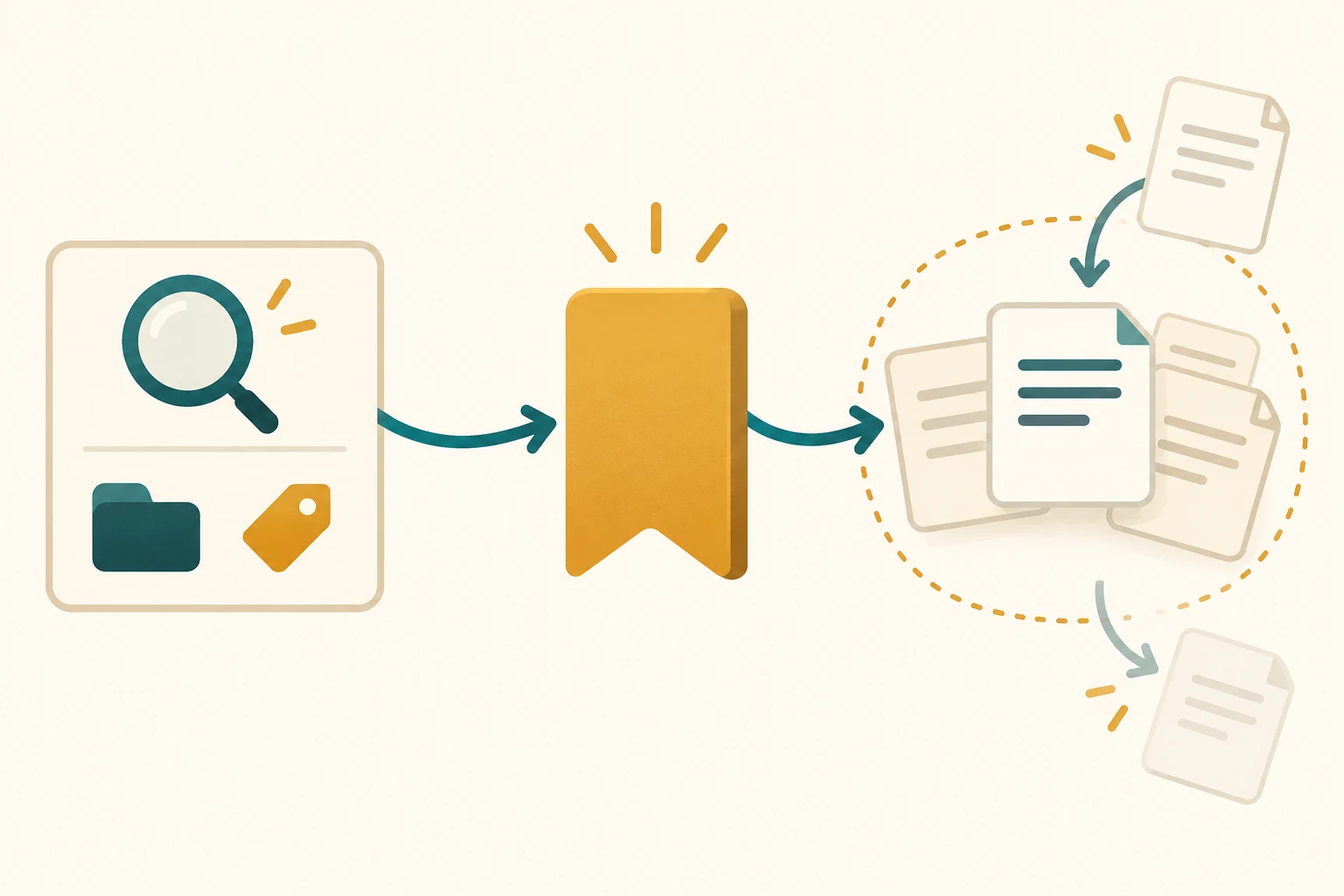
대표 이미지 설명: 검색어 북마크는 특정 노트 목록의 사진이 아니라 다시 적용할 조건을 저장합니다. 실제 Obsidian 화면은 아닙니다.
폴더와 태그로 글감을 걸러 볼 때마다 같은 검색식을 다시 입력한다면, 노트 몇 개를 고정해 두는 대신 검색어 자체를 북마크로 남겨 보세요. 북마크를 다시 열면 현재 조건에 맞는 노트를 살펴볼 수 있습니다. 이 글은 Obsidian 데스크톱에서 Search·Bookmarks 코어 플러그인을 쓰는 독자를 위한 안내입니다. 아래 파일 목록은 비민감 격리 볼트의 Obsidian 1.13.7, 한국어 UI, macOS 27.0에서 실제 확인한 범위만 기록했습니다. 모바일·Sync·큰 볼트의 성능을 시험한 결과는 아닙니다.
고정된 노트와 바뀌는 검토 목록 중 무엇을 저장하나요?
매번 같은 두세 파일을 연다면 파일 북마크가 간단합니다. 반면 ‘Ideas 경로에 있고 #review 태그가 붙은 현재 글감’을 열려면 검색어 북마크가 어울립니다. Obsidian Bookmarks 도움말은 파일·폴더와 별도로 검색어를 북마크할 수 있다고 설명합니다. 저장하는 것은 그날 검색에 나타난 노트 목록의 스냅샷이 아니라 다시 실행할 검색어입니다. 사람 손으로 링크 순서와 해설을 붙이는 목차(MOC)를 자동 대체하는 기능도 아닙니다.
폴더·태그 조건을 어떻게 저장하나요?
복사해 볼 검색식은 path:"Ideas/" tag:#review입니다. Ideas/와 #review는 여러분의 실제 경로와 태그로 바꾸세요. Search 도움말의 path:는 파일 경로 안의 문자열을 찾고, tag:는 노트의 태그를 찾습니다. 검색할 파일이 제외 목록에 있으면 결과에 나오지 않습니다. 이 검색식만으로 접근 권한이나 최상위 폴더 경계를 만드는 것은 아닙니다.
- Search와 Bookmarks 코어 플러그인이 켜져 있는지 확인하고 Search에 위 식을 입력하세요. 먼저 반환된 파일 경로를 읽고 원하는 범위인지 확인합니다.
- 공식 도움말은 검색창 아래 결과 숫자 옆의
⋯ → Bookmark를 안내합니다. 저장 대화상자에서 북마크 유형이 검색어인지 살펴보고검토할 글감처럼 알아볼 제목을 지정하세요. 제목은 표시용이며 검색식과 다릅니다. 이번 격리 실습에서는 네이티브⋯메뉴 항목 클릭까지 확인하지 못했고, 앱의북마크: 현재 검색 북마크...명령을 사용해 실제 추가 대화상자를 열어 저장했습니다. 같은 기능으로 저장한 결과를 확인했지만 공식 메뉴를 클릭해 시험한 것은 아닙니다. - 다른 검색을 했다가 왼쪽 Bookmarks 탭의
검토할 글감을 누르고, 검색창에 원래 식이 돌아왔는지와 실제 파일 행을 확인하세요. 북마크 아이콘이 붙은 개별 노트를 열었다면 검색어 북마크가 아니라 파일 북마크를 만든 것일 수 있습니다.
노트가 늘거나 태그를 빼면 어떤 목록이 나오나요?
다음은 설명용 예상표가 아니라, 별도 시험 볼트의 앱 화면과 원본 파일을 대조한 기록입니다. 처음에는 Ideas/A.md에 #review, Ideas/B.md에는 태그 없음, Archive/C.md에는 #review가 있었습니다. D와 E는 이후 추가했습니다. 각 상태에서 저장한 첫 검색어 북마크를 다시 열었습니다.
| 다시 연 시점 | 화면 상단 표시 | 결과에 나온 고유 파일 경로 |
|---|---|---|
| A/B/C가 있을 때 | 2 개의 결과 |
Ideas/A.md |
Ideas/D.md에 #review를 넣은 뒤 |
4 개의 결과 |
Ideas/A.md, Ideas/D.md |
| 앱 편집기에서 A의 태그를 뺀 뒤 | 2 개의 결과 |
Ideas/D.md |
| A의 태그를 복원한 뒤 | 4 개의 결과 |
Ideas/A.md, Ideas/D.md |
이 화면에서는 파일 행마다 오른쪽에 2가 표시돼 상단 숫자 2·4가 고유 노트 1·2개와 달랐습니다. 상단의 4 개의 결과를 ‘노트 네 개’로 옮기지 말고 실제 파일 행을 세세요. A의 태그 제거와 복원은 앱 편집기에서 실행했으며, 원본과 복원본 내용이 일치하는지 별도로 확인했습니다. 이것은 한 격리 볼트의 관측이지 모든 검색식의 숫자 규칙을 보장한다는 뜻은 아닙니다.
비슷한 경로가 섞이면 무엇을 점검하나요?
Archive/Ideas/E.md에 #review를 넣고 원래 북마크를 다시 열자 상단은 6 개의 결과, 파일 행은 Ideas/A.md, Ideas/D.md, Archive/Ideas/E.md였습니다. path:"Ideas/"는 이 경우 최상위 Ideas/에만 한정되지 않고 경로 가운데의 Ideas/도 찾았습니다. 북마크 이름이 ‘검토할 글감’이어도 실제 파일 경로를 살펴야 하는 이유입니다.
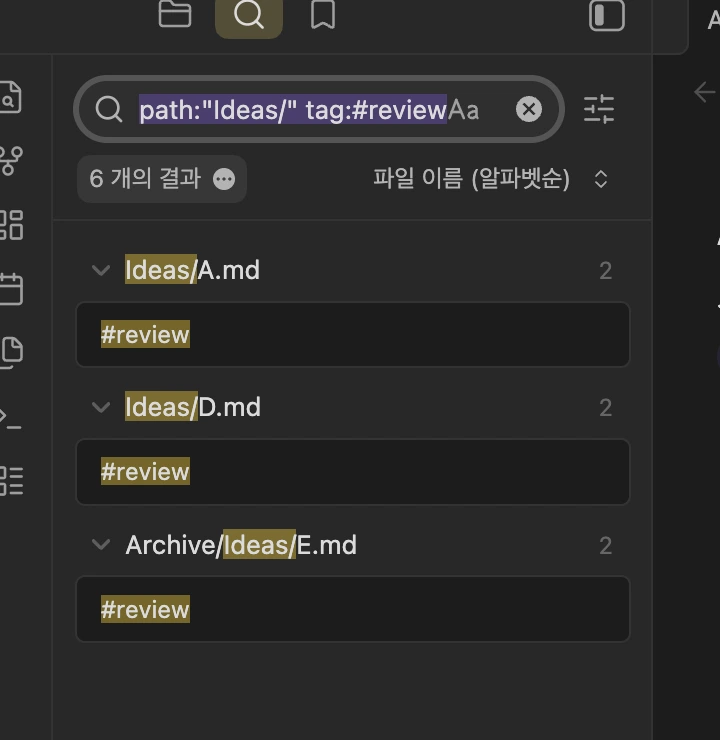
이 시험에서는 path:"Ideas/" -path:"Archive/" tag:#review로 Archive/를 제외하니 4 개의 결과와 A·D 두 파일 행이 보였습니다. 이를 검토할 글감 (보관 제외)라는 별도 검색어 북마크로 저장해 다시 열었고, 전용 앱 인스턴스를 재실행한 뒤에도 두 검색어를 각각 열어 동일 쿼리와 A/D/E 대 A/D 목록을 확인했습니다. 다만 이 제외식은 이 예제의 Archive/를 뺀 것일 뿐 ‘루트 Ideas 폴더만’ 고르는 만능식이 아닙니다. 여러분의 경로에서 실제 포함·제외 목록을 다시 확인하세요.
북마크가 안 보이거나 결과가 비면 무엇을 보나요?
Bookmarks 탭에 표시 제목이 없으면 Bookmarks 코어 플러그인 활성화와 저장 대화상자에서 검색어 유형을 선택했는지 확인하세요. 북마크를 눌렀는데 목록이 비면 먼저 저장된 쿼리 원문, #review의 철자와 실제 태그 위치, 폴더 경로, 설정의 제외 파일 목록을 하나씩 확인하세요. tag:는 코드 블록 속 글자를 일반 태그처럼 세지 않습니다. 이번 볼트의 제외 파일 목록은 비어 있었습니다. (Obsidian Search 도움말)
확인표를 남기면 다음 검토에서 오해가 줄어듭니다: 저장 검색식 | 북마크 표시 제목 | 지금 포함된 파일 경로 | 의도 밖 포함/누락 경로 | 확인 시점. 고정된 파일을 몇 개만 찾아가려는 작업이면 파일 북마크가 더 단순합니다. 이번 관측은 같은 기기의 격리 데스크톱 인스턴스와 재실행까지이며, 다른 볼트·버전·기기·Sync 동작까지 일반화하지 않습니다.