
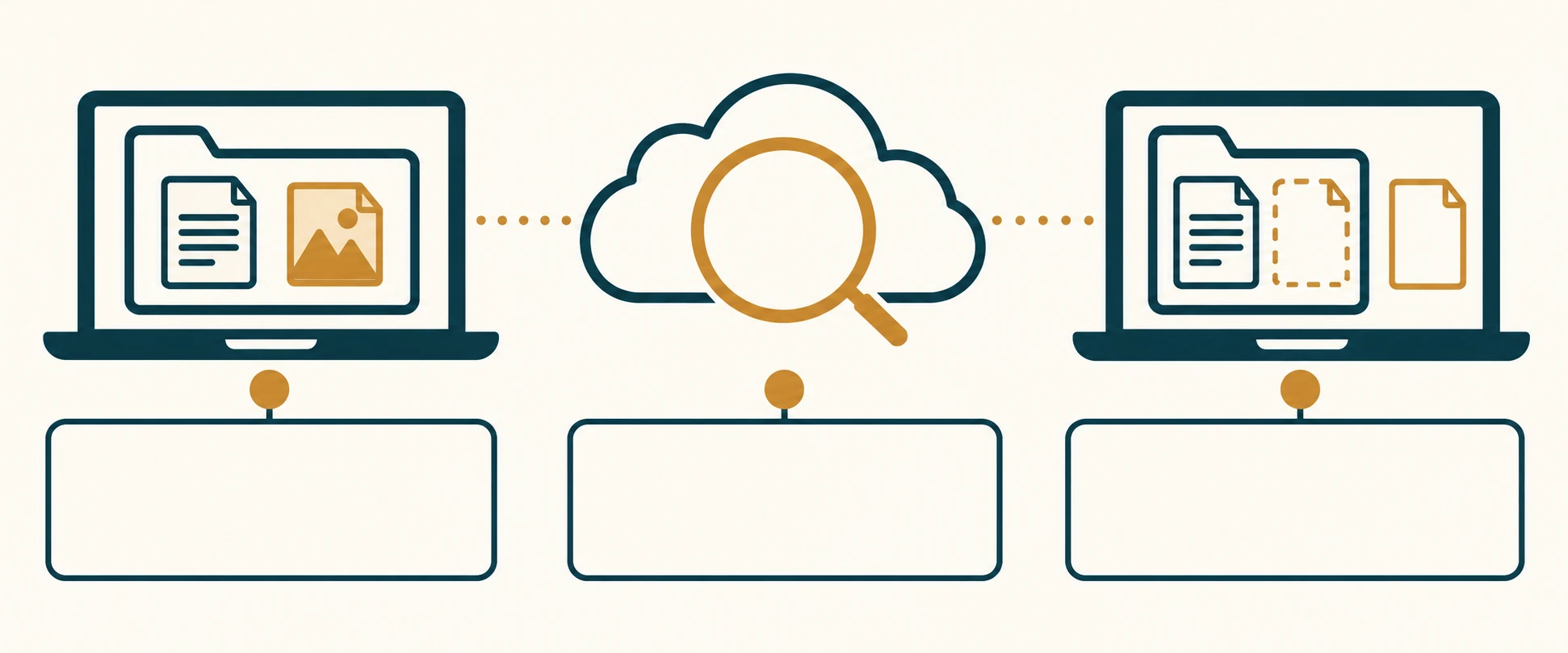
대표 이미지 설명: 노트는 보이는데 첨부가 없을 때에는 원본 파일과 수신 파일을 각각 확인합니다. 실제 Obsidian 화면이나 전송 실패 위치를 확인한 증거가 아닙니다.
다른 기기에서 노트는 열리는데 이미지나 PDF만 없다면, 먼저 원본 파일이 실제 볼트에 있는지 확인하세요. 이어 양쪽 기기의 Obsidian Sync 연결·선택 동기화·제외 설정, 해당 파일의 크기와 활동 로그를 같은 파일명으로 대조하면 어디를 더 조사할지 좁힐 수 있습니다. 아래는 유료 Obsidian Sync의 설정·로그·요금제 한도에 따른 비파괴 점검 순서입니다(2026-09-30 조회). 두 기기에서 첨부 전송이나 복구를 직접 시험한 결과가 아닙니다. iCloud·Dropbox 같은 별도 동기화 서비스에는 그대로 적용하지 마세요.
원본 볼트에 첨부파일이 있나요?
문제가 생긴 노트 한 개와 누락된 첨부 한 파일을 고르세요. 원본 기기에서 노트의 링크 또는 삽입 경로를 보고, 볼트 안에 그 이름의 실제 파일이 있는지 확인합니다. 파일의 볼트 기준 상대 경로와 확장자, 크기를 적어 두세요. 처럼 웹 주소를 가리키는 이미지는 로컬 첨부의 Sync 전송 문제와 구분해야 합니다. 원본에 파일이 없다면 수신기 설정을 바꾸기 전에 원본 저장 위치부터 확인합니다.
원본과 수신 기기에 모두 파일이 있는데 노트 안에서만 보이지 않는다면 Sync 전송 누락이라고 결론 내리기보다 링크 경로·파일명과 파일을 직접 열 수 있는지 살피세요. 노트가 보인다는 사실만으로 그 노트가 참조하는 별도 첨부까지 동기화됐다고 판단하지 마세요.
[설명용 기록 양식: 실제 테스트 결과 아님] 회의록.md가 자료/그림.png를 참조한다면 자료/그림.png의 원본 볼트 내 존재, 파일 크기, 수신 볼트 내 존재를 각각 빈칸에 기록합니다. 이 파일이 실제로 전송되었다는 예시는 아닙니다.
두 기기의 Sync 설정은 같은가요?
원본 기기와 수신 기기 각각에서 Settings → Sync를 열어 연결된 Remote vault, Sync status(일시정지·연결 끊김 여부), Selective sync, Excluded folders를 나란히 확인하세요. 공식 설정 안내는 Sync 설정 자체가 기기 사이에 동기화되지 않는다고 명시합니다. 한 기기에서 이미지 토글을 확인한 것만으로 다른 기기의 수신 설정이 같다고 볼 수 없습니다.
선택 동기화 항목에는 Images, Audio, Videos, PDFs가 있고, 그 외 파일 유형을 보내려면 Sync all other types를 확인해야 합니다. 공식 문서에서 기본 활성 유형이라고 하더라도 자신의 현재 두 기기 설정을 확인하세요. 첨부 폴더가 제외되어 있다면 Excluded folders → Manage에서 해당 상대 경로가 제외 목록에 들어 있는지 확인합니다. 파일 유형과 폴더 제외는 서로 다른 검사입니다. 이미 동기화된 파일을 Excluded files에 추가해도 원격 볼트에서 제거되지 않는다는 공식 경고가 있지만, 이를 모든 제외 폴더의 원격 잔존 규칙으로 확대해서는 안 됩니다.
| 비교 항목 | 원본 기기 | 수신 기기 |
|---|---|---|
| 문제 노트·첨부 상대 경로 | (직접 확인) | (직접 확인) |
| 같은 Remote vault에 연결 / Sync status | (직접 확인) | (직접 확인) |
| 해당 유형 Images/PDFs 또는 기타 유형 토글 | (직접 확인) | (직접 확인) |
| 첨부가 든 Excluded folders 여부 | (직접 확인) | (직접 확인) |
| 그 파일의 실제 존재·직접 열림 | (직접 확인) | (직접 확인) |
설정을 바꾸거나 재시작하기 전에 무엇을 남겨야 하나요?
Obsidian의 Sync activity log 안내에 따르면 로그는 앱을 닫으면 유지되지 않습니다. 파일 유형 변경을 적용하려고 앱을 재시작하기 전에 양쪽 기기에서 로그를 열어 문제 파일의 경로와 관련 시각·업로드/다운로드/오류/건너뜀 항목을 찾고, 필요한 부분을 복사해 보관하세요. 데스크톱은 상태 아이콘이나 Settings → Sync → Activity log, 또는 명령 팔레트 Sync: Open activity log 경로가 문서에 나옵니다. All / Errors / Skipped / Merge Conflicts 필터와 검색창을 활용하세요. 실제 화면의 이름이 다르면 설치 버전과 도움말을 다시 대조합니다. 지원 요청 등 외부에 보낼 때는 계정명·민감한 파일 경로·내용을 가리세요.
그 뒤 필요한 설정만 조정했다면 공식 절차에 따라 앱을 재시작해 적용합니다. 모바일·태블릿은 강제 종료가 필요할 수 있습니다. 설정 저장 → 재시작 = 첨부 복구 완료가 아닙니다. 다시 열린 후에도 같은 첨부의 새 로그와 수신기 실제 파일을 따로 확인해야 합니다. 이전 로그를 복사하지 않았다면 그 이전의 업로드·건너뜀 내역을 확인했다고 쓰지 마세요.
설정이 맞아도 해당 파일이 빠지는 이유를 어떻게 좁히나요?
파일 크기와 저장 공간을 분리해서 보세요. Obsidian의 요금제 표상 2026-09-30 확인한 개별 파일 최대 크기는 Sync Standard 5 MB, Sync Plus 200 MB입니다. 이 값은 계정 전체 저장 한도와 다릅니다. 원격 볼트의 다른 파일, 첨부, 버전 기록도 전체 저장 공간에 포함됩니다. 현재 요금제와 파일 크기, Sync의 저장 사용량을 각각 확인하세요. 오래된 가격 안내나 다른 서비스의 제한을 적용하지 마세요.
이후 한 파일의 원본 존재 → 송신기 로그의 해당 파일 이벤트 → 수신기 로그의 해당 파일 이벤트 → 수신기 볼트의 파일 존재·열림 순서로 기록합니다. 공식 로그는 전송·연결 문제, Skipped와 Errors 등 단서를 제공하지만 해당 파일 이벤트가 없을 수도 있습니다. ‘Synced’ 아이콘이나 ‘Fully synced’ 표시 하나만으로 제외된 파일까지 수신기에 있다고 추정하지 마세요. 원격에 실제로 파일이 들어 있는지 별도 확인 자료가 없다면 원격 존재 미확인이라고 적으세요.
| 확인 항목 | 이 파일의 관측값 | 다음 확인 위치 |
|---|---|---|
| 원본 경로·실제 파일·크기 | 미확인 | 원본 볼트와 사용 중인 요금제 |
| 두 기기 Remote vault·상태·파일 유형·제외 | 미확인 | 각 기기 Settings → Sync |
| 변경 전 로그·시각·파일 이벤트 | 미확인 | 각 기기 Activity log, 앱 종료 전에 복사 |
| 재시작 후 새 로그 | 미확인 | Errors / Skipped / 파일명 검색 |
| 수신 파일 존재·직접 열림 | 미확인 | 수신 볼트의 파일·노트 링크 비교 |
| 원격 파일의 실제 존재 | 미확인 | 로그만으로 단정하지 않기 |
아직 원인을 모르겠다면 무엇을 하지 말아야 하나요?
원본 첨부와 노트를 사본으로 보존하고, 위의 두 기기 설정·문제 파일 상대 경로와 크기·시간이 적힌 로그·수신 파일 확인 결과를 정리하세요. 개인 정보를 가린 뒤 Obsidian 공식 지원에 문의할 수 있습니다. 원본이 없는 상태에서 원격 볼트를 삭제하거나, Prune·재연결·새 볼트 생성부터 시도하도록 권하지 않습니다. 이 글이 다루는 것은 첨부가 다른 기기에 없는 문제입니다. 같은 파일을 양쪽에서 수정해 생긴 충돌과 브라우저 Web Clipper 저장 누락은 확인할 입력과 해결 절차가 다릅니다.