스프레드시트를 처음 접하는 분들이라면 “어디서부터 시작해야 할까?”라는 고민이 앞설 것입니다. 오늘은 그 첫 번째 단계인 새 파일 생성부터 차근차근 알아보겠습니다.
엑셀 vs 구글 스프레드시트: 어떤 것을 선택할까?
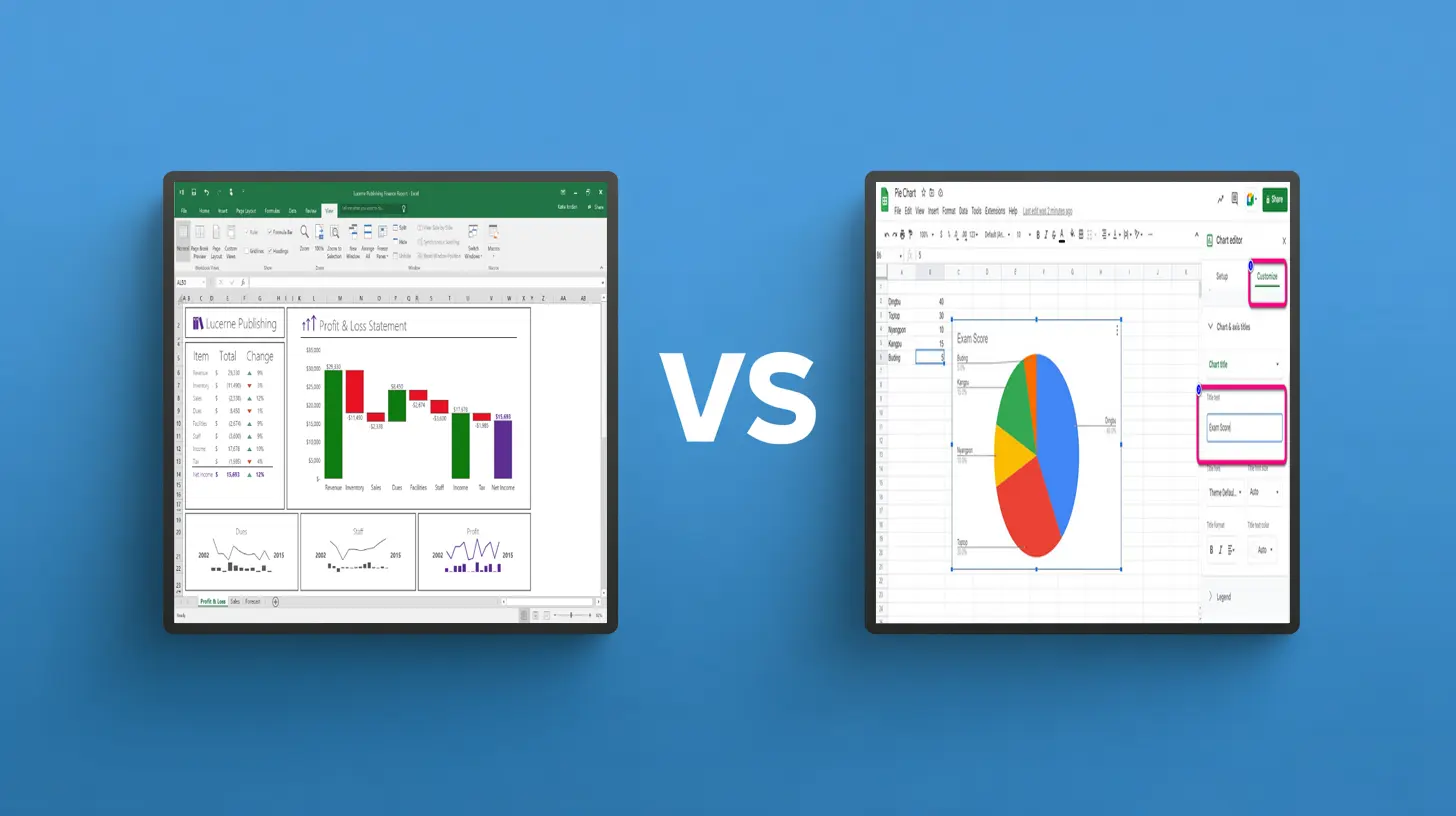
본격적인 시작에 앞서, 두 프로그램의 특징을 간단히 살펴보겠습니다.
Microsoft Excel
- 오프라인에서도 작업 가능
- 고급 기능이 풍부함
- 대용량 데이터 처리에 유리
- 유료 프로그램 (Microsoft 365 구독 필요)
Google Sheets (구글 스프레드시트)
- 무료로 사용 가능
- 실시간 협업이 뛰어남
- 어디서든 접근 가능 (클라우드 기반)
- 인터넷 연결 필요
엑셀에서 새 파일 만들기
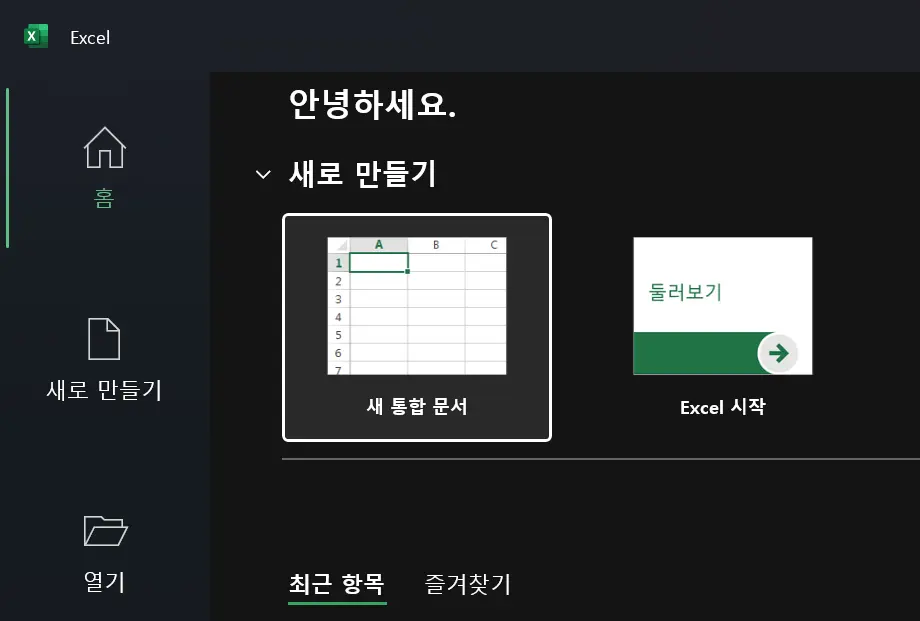
엑셀을 처음 실행하면 여러 템플릿 옵션이 나타납니다. 초보자는 빈 통합 문서를 선택하는 것이 좋습니다.
단계별 방법:
- 시작 메뉴에서 Excel을 검색해 실행합니다
- 시작 화면에서 “빈 통합 문서” 클릭
- 새로운 스프레드시트가 열립니다
만약 엑셀이 이미 실행 중이라면:
- 파일(File) → 새로 만들기(New) → 빈 통합 문서 선택
- 단축키: Ctrl + N
구글 스프레드시트에서 새 파일 만들기
구글 스프레드시트는 웹 브라우저에서 작동하므로 구글 계정이 필요합니다.
방법 1: 구글 드라이브를 통해
- drive.google.com 접속
- 좌측 상단 “+ 새로 만들기” 클릭
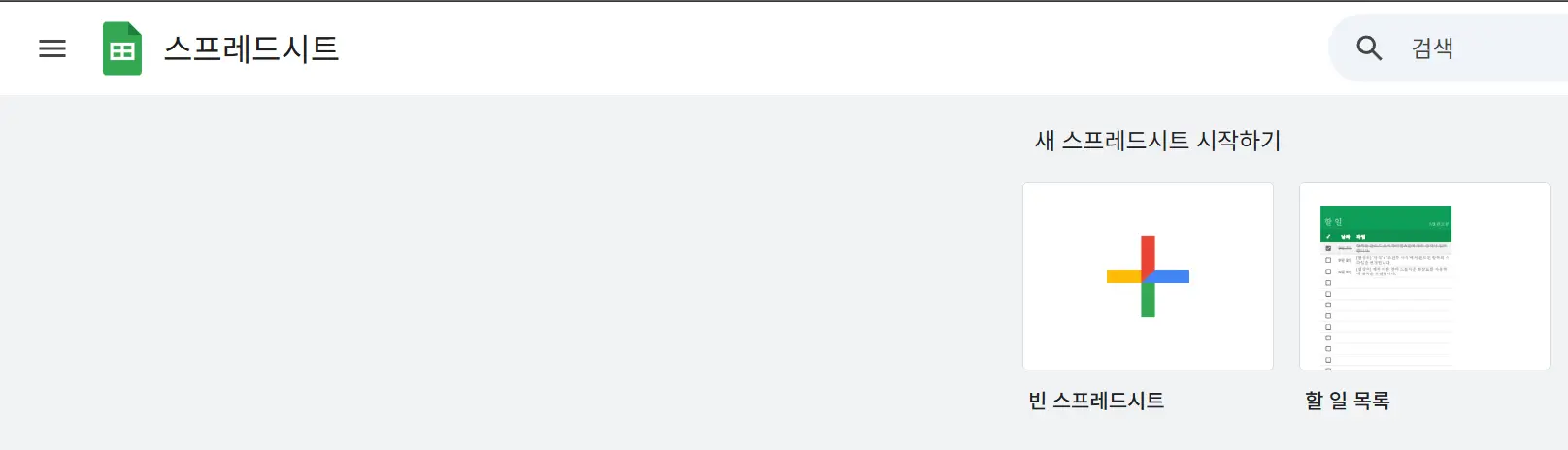
- Google Sheets → 빈 스프레드시트 선택
방법 2: 직접 접속
- sheets.google.com 접속
- 좌측 상단 “+” 버튼 클릭
- 새로운 스프레드시트가 바로 생성됩니다
첫 파일 생성 후 해야 할 일
새 파일을 만들었다면 다음 단계들을 확인해보세요:
1. 파일명 정하기
- 엑셀: 상단 제목 표시줄 클릭 후 이름 입력
- 구글 스프레드시트: 좌측 상단 “무제 스프레드시트” 클릭 후 이름 변경
2. 저장 위치 확인
- 엑셀: Ctrl + S로 원하는 위치에 저장
- 구글 스프레드시트: 자동으로 구글 드라이브에 저장됨
3. 기본 인터페이스 살펴보기
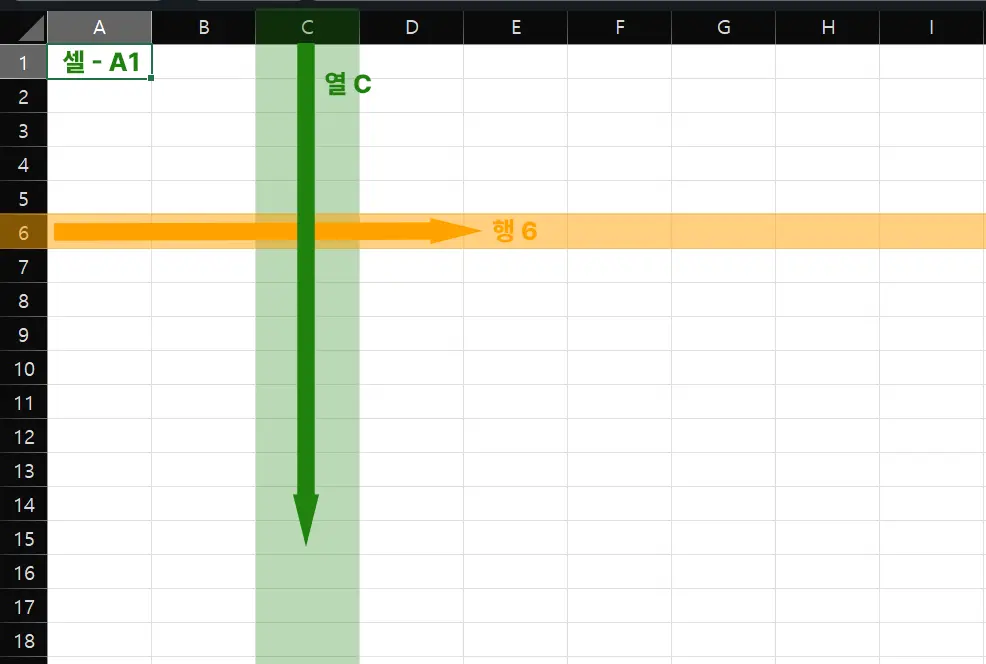
두 프로그램 모두 비슷한 구조를 가지고 있습니다:
- 셀: A1, B2 같은 주소를 가진 개별 칸
- 행: 가로줄 (1, 2, 3…)
- 열: 세로줄 (A, B, C…)
실습해보기: 간단한 데이터 입력
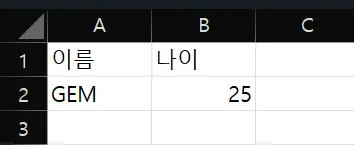
첫 스프레드시트에서 간단한 실습을 해보겠습니다:
- A1 셀에 “이름” 입력
- B1 셀에 “나이” 입력
- A2 셀에 본인 이름 입력
- B2 셀에 나이 입력
이렇게 간단한 표를 만들어보며 데이터 입력의 기본을 익힐 수 있습니다.
초보자를 위한 팁
엑셀 사용자라면:
- 자동 저장 기능을 활성화해두세요 (파일 → 옵션 → 저장)
- 템플릿을 활용하면 더 빠르게 시작할 수 있습니다
구글 스프레드시트 사용자라면:
- 오프라인에서도 작업하려면 Chrome 브라우저의 오프라인 확장 프로그램을 설치하세요
- 공유 버튼으로 다른 사람과 실시간 협업이 가능합니다
자주 하는 실수와 해결법
파일을 찾을 수 없어요
- 엑셀: 최근 파일 목록 확인 (파일 → 열기 → 최근 항목)
- 구글 스프레드시트: drive.google.com에서 검색
실수로 데이터를 지웠어요
- 두 프로그램 모두 Ctrl + Z로 실행 취소 가능
프로그램이 느려요
- 엑셀: 너무 많은 파일을 동시에 열었을 가능성
- 구글 스프레드시트: 인터넷 연결 상태 확인
마치며
스프레드시트는 처음엔 복잡해 보이지만, 기본기를 차근차근 익혀나가면 업무와 일상생활에서 매우 유용한 도구가 됩니다. 오늘 첫 파일을 만들어본 것처럼, 앞으로도 하나씩 배워나가다 보면 어느새 스프레드시트 고수가 되어 있을 거예요!

첫 파일에서는 작은 표 하나만 완성하세요
처음에는 제목 행, 두세 개의 열, 몇 줄의 데이터와 간단한 합계만 만들어 보는 편이 좋습니다. Google Sheets의 함수 입력은 등호로 시작하며 도움말 상자에서 문법을 확인할 수 있습니다. 자세한 절차는 Google 공식 도움말을 참고하세요.
파일을 만든 뒤에는 셀·행·열 기본 구조를 익히고, 입력한 목록은 정렬·필터·검색 가이드로 정리해 보세요.