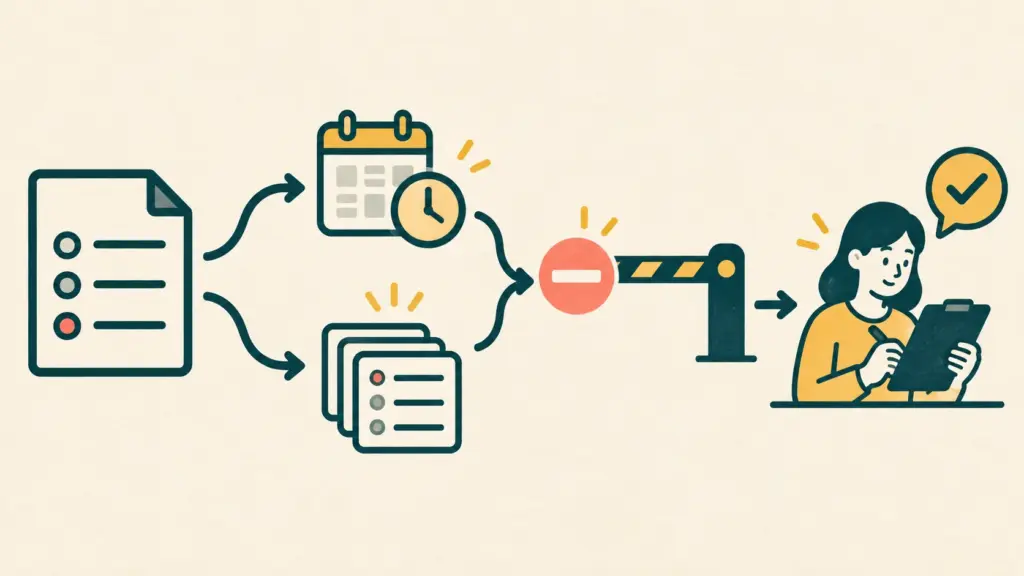
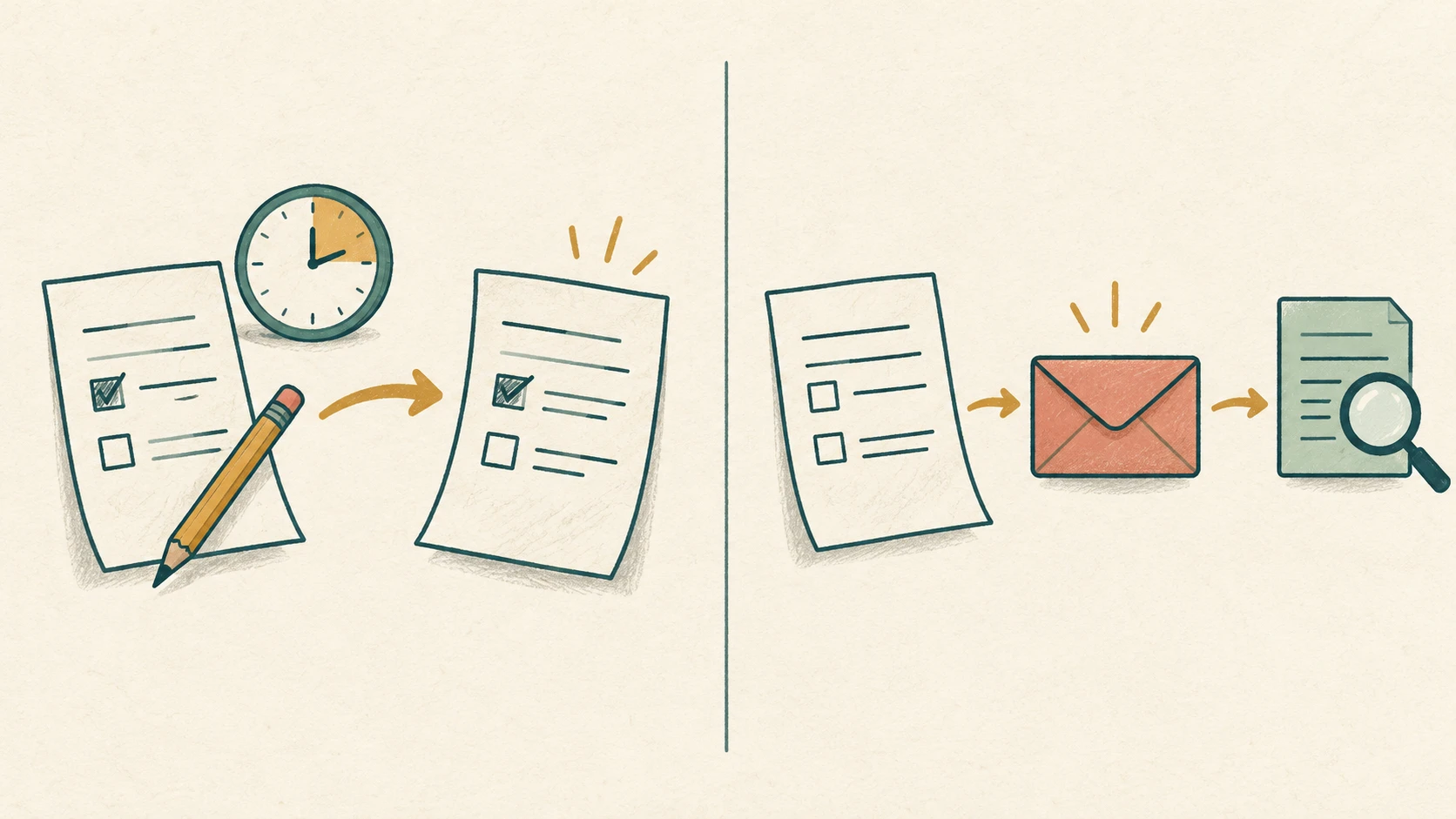
대표 이미지 설명: 초안 저장 상태와 실제 응답 접수는 별도로 확인해야 합니다. 실제 Google 폼 화면이나 제출 결과가 아닙니다.
구글 폼을 작성하다 창을 닫거나 다른 기기로 옮기려면, 먼저 양식 상단의 저장 문구와 현재 로그인 계정을 확인하세요. ‘저장된 초안’은 작성 중인 답이 보관됐다는 안내이지 제출됐다는 뜻이 아닙니다. 반대로 ‘초안을 저장할 수 없습니다’가 떠도 지금 열려 있는 양식에서 제출은 가능할 수 있지만, 제출 전 창을 닫으면 작성 내용이 사라질 수 있습니다. 초안을 다시 열 수 있는지와 실제로 접수됐는지는 따로 확인해야 합니다. 이 글은 Google의 초안 자동저장 안내와 응답 오류 안내를 바탕으로 작성했습니다. 특정 계정의 답변을 복구하거나 제출해 본 결과는 아닙니다.
창을 닫기 전에 무엇을 적어 두나요?
지금 열려 있는 양식을 일부러 닫거나 새로고침하지 마세요. 상단 문구를 먼저 읽고, 초안을 작성한 Google 계정과 양식을 받은 경로를 본인만 볼 수 있는 곳에 기록하세요. 폼 URL이나 답변 자체를 공개 게시물에 붙여 넣지 마세요. 제출이 필요한데 저장 오류가 난다면 현재 창에서 필수 문항과 오류를 확인한 뒤 제출 가능 여부를 판단하세요. 저장 상태와 제출 여부는 별개입니다. Google은 ‘Unable to save your draft’ 오류가 나도 응답 제출이 가능하다고 안내하지만, 제출 전에 창을 닫으면 진행 내용이 사라질 수 있다고 경고합니다. 지금 열린 특정 폼의 제출 성공을 보증하는 말은 아닙니다. 오류 안내
상단의 세 문구는 어떻게 다른가요?
| 화면에서 읽은 문구 | 문서가 설명하는 뜻 | 지금 확인할 것 |
|---|---|---|
| 저장된 초안(Draft saved) | 초안이 저장됐다는 표시 | 같은 계정과 같은 폼 URL을 확인하되, 제출 완료라고 쓰지 않기 |
| 저장 사용 중지됨(Saving disabled) | 양식 소유자가 응답 초안 자동저장을 껐을 수 있음 | 소유자에게 자동저장 설정을 문의하기. 응답자가 이를 켤 수 있다고 가정하지 않기 |
| 초안을 저장할 수 없습니다(Unable to save your draft) | 현재 진행 내용을 저장하지 못했다는 오류 | 열린 창을 유지하고 제출 전 입력 손실 위험을 고려하기. 오류만 보고 제출 불가로 단정하지 않기 |
첫 두 표시는 초안 자동저장 도움말에, 마지막 오류와 제출 전 종료 위험은 응답 오류 도움말에 근거합니다. 문구가 보이지 않거나 다르게 나오면 표의 상태를 억지로 대입하지 말고 화면에 나온 문구와 시각을 그대로 적으세요. 초안 표시는 접수증이 아닙니다.
같은 양식에서 초안을 어디서 찾나요?
Google은 계정에 로그인해 폼을 작성한 진행 내용을 초안으로 30일 동안 자동 저장한다고 설명합니다. 다만 오프라인에서는 자동저장이 작동하지 않습니다. 초안을 찾으려면 작성 당시 사용한 같은 Google 계정으로 로그인해 같은 양식 URL을 다시 여세요. 다른 계정이나 비슷한 이름의 새 양식에서 답이 보이지 않는다는 이유만으로 기존 초안이 삭제됐다고 결론 내리지 마세요. 저장 오류가 난 창이 아직 열려 있다면 재진입을 시험하려고 그 창부터 닫지 마세요. 초안 자동저장 안내
같은 계정과 URL인데도 답이 보이지 않는다면, 온라인 연결과 폼 접근 가능 여부를 따로 확인하세요. 폼 접근 권한을 잃으면 초안에도 접근할 수 없습니다. 소유자가 질문을 삭제했다면 해당 질문의 답이 삭제될 수 있고, 내가 골랐던 선택지를 바꾸면 선택이 풀리며, 분기 조건을 바꾸면 일부 페이지에 닿지 못할 수 있습니다. 질문 문구나 다른 선택지의 변경까지 모두 답을 지운다고 단정할 필요는 없습니다. ‘30일’도 이런 변경이나 접근 소실과 무관하게 모든 답이 온전히 남는다는 보증은 아닙니다. 접근·문항 변경은 응답자 혼자 확정하기보다 소유자에게 확인하세요. 변경별 영향 안내
초안 상태표는 어떻게 작성하나요?
다음은 설명용 가상 양식 F의 점검표입니다. 실제 계정에서 초안을 되살렸다는 사례가 아닙니다. 개인 답변이나 실제 폼 주소 대신, 본인만 보는 기록에 필요한 상태만 남기세요.
| 순서 | 응답자가 기록할 항목 | 이 글의 관측값 | 다음 확인자 |
|---|---|---|---|
| 1 | 열려 있는 양식의 상단 저장 문구와 확인 시각 | 미관측 | 응답자 |
| 2 | 작성 당시 계정과 지금 계정이 같은지, 폼 F의 원래 URL인지 | 미관측 | 응답자 |
| 3 | 온라인 상태와 재진입 전에 현재 창을 유지했는지 | 미관측 | 응답자 |
| 4 | 폼 F에 여전히 접근 가능한지, 질문·선택지·분기 변경이 있었는지 | 미관측 | 응답자 확인 후 필요하면 소유자 |
| 5 | 제출을 실제 시도했는지, 완료 표시를 봤는지 | 미관측 | 응답자 |
| 6 | 소유자 화면의 해당 응답 접수 여부 | 미관측 | 소유자(권한 있는 경우) |
1~4행에서 답이 남아 보인다고 5~6행을 ‘제출됨’으로 채우지 마세요. 소유자는 응답 관리 도움말에 나온 양식의 ‘응답(Responses) → 개별(Individual)’ 화면에서 실제 제출 응답을 확인할 수 있습니다. 응답자에게 소유자 화면 접근을 요구하지 않습니다. 입력 형식이나 필수 문항에서 막힌다면 폼 입력 형식·필수·접수 점검 글이 그 문제를 별도로 다룹니다.
끝내 초안을 찾지 못한다면 무엇을 피하나요?
‘양식 지우기(Clear form)’는 답변을 지우는 기능이지 복구 버튼이 아닙니다. 저장 실패 후 캐시 삭제·로그아웃·창 닫기를 기본 복구 절차로 권하지 않습니다. 이미 제출했는지도 모른 채 다시 제출하지 말고, 먼저 완료 표시와 소유자 접수 기록을 구별하세요. 같은 계정·URL·접근 상태를 점검한 뒤에도 해결되지 않으면 소유자나 공유한 사람에게 상단 문구, 발생 시각, 필요한 문항의 변경 여부를 민감한 답변 없이 문의하세요. 양식 하단의 ‘양식 소유자에게 문의’가 보이면 사용할 수 있지만, 메시지를 보내면 이름과 이메일 주소가 소유자에게 공유됩니다. 이 메뉴가 없으면 공유 드라이브에 저장된 양식일 수도 있으므로 별도의 승인된 연락 경로를 이용하세요. 오류 및 문의 안내
이 글은 작성 중 초안에만 초점을 맞춥니다. 첨부 파일을 올리지 못하는 문제는 폼의 위치·파일 위치·허용 규칙을 별도로 확인해야 합니다.