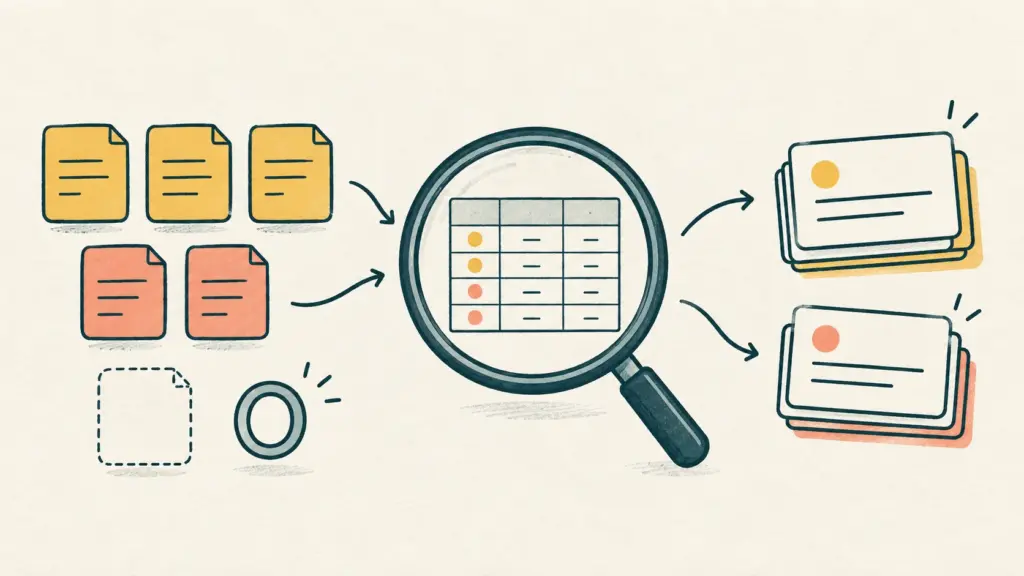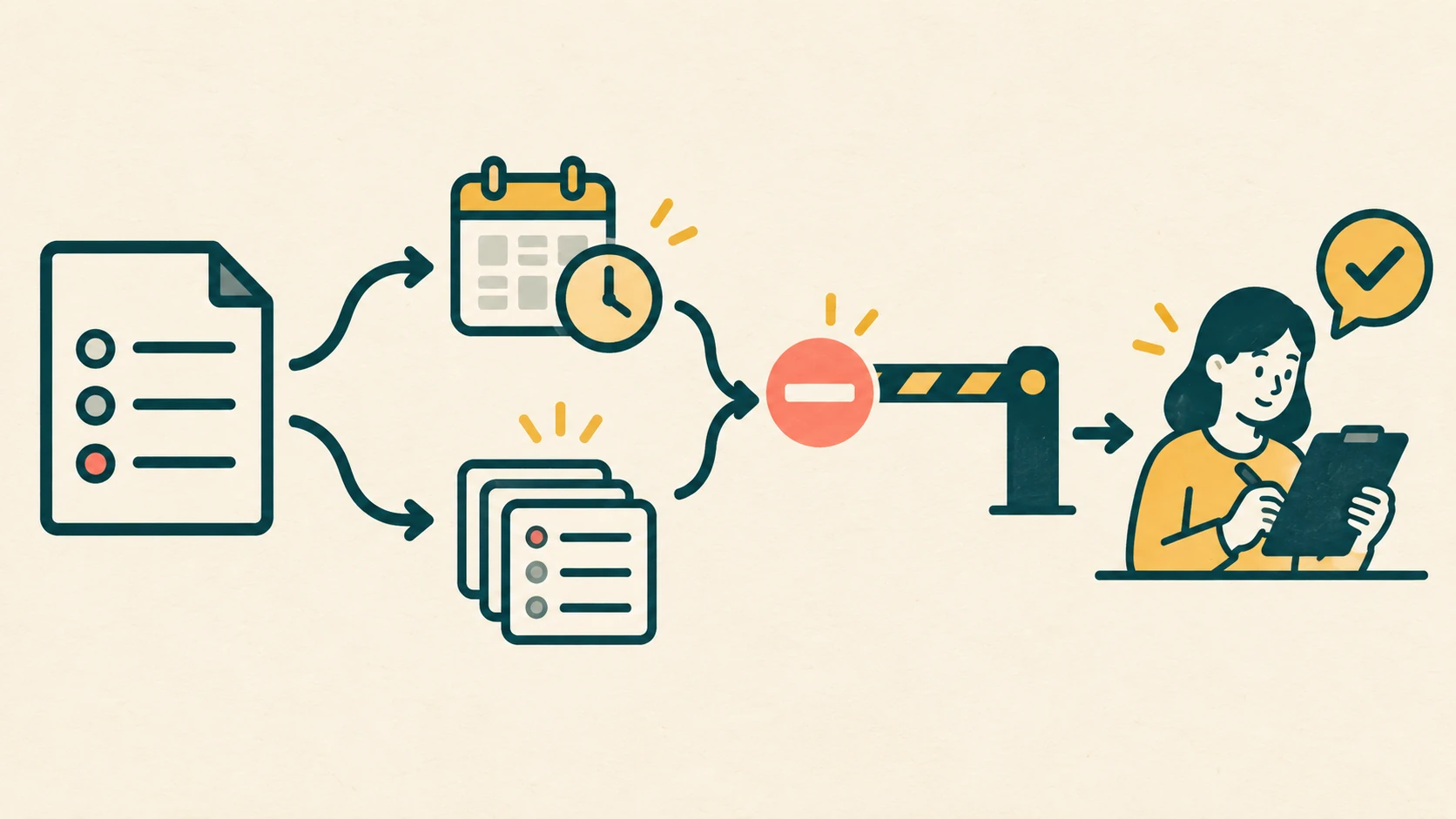
대표 이미지 설명: 접수 종료 조건과 참가 확정은 별개입니다. 실제 Google Forms 화면이나 마감 실험 결과가 아닌 설명용 삽화입니다.
구글 폼으로 신청을 받는다면 게시한 폼에 날짜·시간 또는 응답 수를 기준으로 접수 종료 조건을 설정할 수 있습니다. 다만 응답 수 제한을 ‘정확히 그 인원만 접수’라는 보장으로 쓰면 안 됩니다. Google은 여러 사람이 정확히 같은 때 제출하면 설정한 한도를 넘어 응답이 들어올 수 있다고 안내합니다. 접수 종료와 참가 확정은 별도로 운영하세요. 이 글은 Google의 응답 관리 도움말을 바탕으로 만든 자기 점검 안내입니다. 실제 Google 계정의 설정·동시 제출·정시 종료는 시험하지 않았습니다.
자동 마감으로 정원을 확정할 수 있나요?
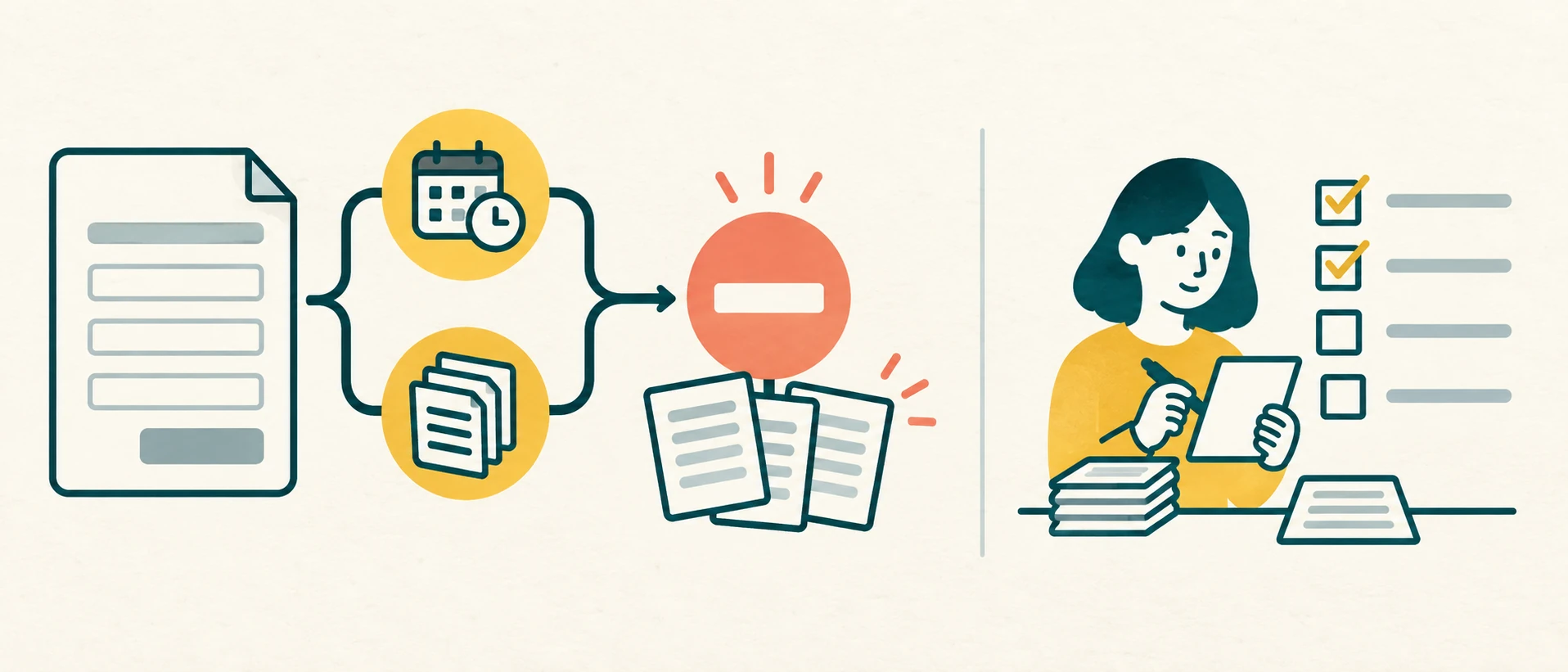
아니요. 이 기능은 응답 접수를 멈추는 조건을 정하는 데 쓰지만, 동시 제출로 한도를 초과할 수 있습니다. 한 건의 응답을 고유한 참가자 한 명으로 셀 수 있는지도 신청 방식에 달려 있습니다. 예를 들어 같은 사람이 다시 제출할 수 있도록 설정했다면 응답 건수와 사람 수가 다를 수 있습니다. Google 도움말은 날짜 또는 응답 수를 설정하는 방법과 동시 제출 예외를 설명합니다. 선착순 좌석이나 결제를 확정해야 한다면 폼의 응답 수만으로 확정하지 말고, 접수 내역을 별도로 확인한 뒤 확정 안내를 하세요.
설명용 개념도 · 실제 앱 화면이 아닙니다.
날짜와 응답 수 중 무엇을 고르나요?
| 접수 목적 | 조건 선택 | 설정 전에 적을 것 | 끝난 뒤 확인할 것 |
|---|---|---|---|
| 공지한 기한까지 신청 의향 수집 | On a date(날짜·시간) | 공지한 마감 시각과 계정 화면의 날짜·시간 표시 | 설정한 시각, 현재 접수 상태, 늦은 응답 여부 |
| 특정 응답 건수를 기준으로 접수 중단 | After a number of responses(응답 수) | 현재 받은 응답 건수와 입력할 전체 한도 | 실제 접수 건수와 중복·초과 접수 여부 |
둘을 동시에 적용할 수 있는 AND/OR 조건이라고 가정하지 마세요. 공식 도움말은 날짜형과 응답 수형을 각각 선택하는 경로를 안내합니다. 어느 방식이든 마감 직후에는 결과를 직접 확인하고, 접수 건수를 참가 정원과 같다고 발표하지 않는 편이 안전합니다. 특정 계정의 시간대 표시나 차단 시각을 이 글에서 확인한 것은 아닙니다.
설명용 사례 A: 정해진 날짜까지 의향을 받고 이후 담당자가 명단을 검토한다면 날짜형이 질문에 맞습니다. 담당자는 실제 화면에 표시된 시각을 기록한 뒤 공지 시각과 대조해야 합니다. 이 사례에서 날짜형 마감이 실제로 작동했다고 관측한 것은 아닙니다.
설명용 사례 B: 가상 폼에 이미 응답 12건이 있고 전체 접수 목표가 20건이라면 현재 수보다 큰 전체 한도를 고려합니다. Google은 이미 응답이 있을 때 입력하는 제한값이 현재 수보다 커야 한다고 안내합니다. ‘남은 8건’을 한도로 입력한다는 뜻이 아니며, 20건에서 정확히 멈추거나 20명을 확정했다는 뜻도 아닙니다. 이 숫자는 설정 판단을 보여주는 가상 입력일 뿐 실제 폼의 관측값이 아닙니다.
게시한 폼에서 어디를 설정하고 다시 보나요?
- 먼저 자신에게 편집 권한이 있는 폼이 게시되어 있는지 확인합니다. Google은 게시되지 않은 폼으로는 응답을 받을 수 없다고 설명합니다.
- 게시한 폼 오른쪽 위 Published(게시됨)를 열고 Accepting responses(응답 받는 중) 아래의 Set close date or response limit(종료 날짜 또는 응답 수 제한 설정)을 찾습니다. 날짜형은 On a date에서 날짜·시간을 고르고, 응답 수형은 After a number of responses에서 최대 응답 건수를 입력합니다. 화면의 번역 문구가 다르더라도 선택 조건을 먼저 확인하세요.
- 종료 후 응답자에게 보일 메시지를 Edit에서 적고 Save(저장)를 누릅니다. 이어 Accepting responses 아래 Manage(관리)를 열어 저장된 조건과 메시지를 다시 확인하고, 상위 화면의 Save도 눌러 마칩니다. Google 공식 절차의 순서입니다. 이 글은 특정 계정에서 저장 버튼이나 실제 응답자 화면을 시험한 기록이 아닙니다.
- 공지한 마감 시각이나 목표 건수 이후에는 편집 화면의 접수 상태와 응답 건수를 다시 읽고 실제 관측란에 적습니다. 조건이 보이지 않거나 값이 예상과 다르면 다른 조건이 함께 설정됐다고 추정하지 말고 게시 여부, 저장 여부와 Manage의 조건부터 확인하세요.
마감 문구 예시(편집자가 작성): “신청 접수가 종료됐습니다. 참가 확정 여부는 접수 내역을 확인한 뒤 별도로 안내합니다.” 이 문구가 자동으로 이메일을 발송하거나 확정 명단을 만든다는 뜻은 아닙니다.
담당자에게 무엇을 넘기나요?
아래 빈 양식은 실제 화면을 본 담당자가 채웁니다. 개인 신청자 명단이나 접근 제한된 폼 주소를 공개 글에 붙이지 마세요.
| 확인 항목 | 실제 담당자가 기록할 값 |
|---|---|
| 폼 식별 정보·편집 담당자(내부 문서) | ______ |
| 게시 여부 / 확인 시각과 시간대 표시 | ______ |
| 설정 전 현재 응답 건수 | ______ |
| 선택 조건(날짜·시간 또는 전체 응답 수) | ______ |
| Manage에서 다시 확인한 저장값·시각 | ______ |
| 응답자에게 보이는 마감 문구 | ______ |
| 마감 후 실제 접수 상태·건수·초과 또는 중복 검토 | ______ |
| 확정 명단 판단 기준·안내 담당자·다음 확인 시각 | ______ |
접수 데이터가 어느 시트에 쌓이고 누가 열 수 있는지는 별도 문제입니다. 이 경우 구글 설문지 응답 시트의 저장 위치와 공유 권한 점검을 참고하세요. 연결 시트를 바꾸거나 폼 응답을 삭제하는 것은 마감 조건 확인의 대체 수단이 아닙니다.
다시 열거나 조건을 바꾸려면 무엇을 확인하나요?
Google 도움말은 Manage에서 Remove Expiration(만료 제거)을 안내합니다. 하지만 만료 조건을 없애는 일과 응답 접수가 실제로 재개됐는지 확인하는 일은 다릅니다. 바꾸기 전 기존 마감 조건·현재 접수 상태·받은 응답 건수를 기록하고, 변경 후에는 게시 상태와 Accepting responses 상태, Manage의 조건, 응답자에게 보일 문구를 다시 확인하세요. 재개 공지는 이 확인과 운영 담당자 판단을 거쳐야 합니다. 폼 응답 삭제나 연결 시트 교체로 마감 문제를 해결하려 하지 마세요. 이 글은 재개 뒤 제출 성공을 실계정에서 검증하지 않았습니다.
참고: Google Docs Editors Help: View & manage form responses, Google Workspace Updates: 자동 응답 종료 발표. 서비스 전체의 저장·응답 용량 제한은 여기서 설정한 접수 종료 건수와 다른 정책입니다.