
안녕하세요! 지난 시간에 SUM, AVERAGE, COUNT 함수를 배웠다면, 이번엔 한 단계 더 나아가볼까요? 오늘은 데이터 분석에 정말 유용한 고급 함수들을 배워보겠습니다. 특히 셀 참조의 비밀인 ‘$’ 표시의 의미를 알게 되면, 엑셀 실력이 확 늘어날 거예요!
1. MAX와 MIN 함수: 최대값과 최소값의 마법
MAX와 MIN 함수는 뭘까요?
간단해요! 여러 숫자 중에서:
- MAX 함수: 가장 큰 값을 찾아줍니다
- MIN 함수: 가장 작은 값을 찾아줍니다
실생활 예시로 이해하기
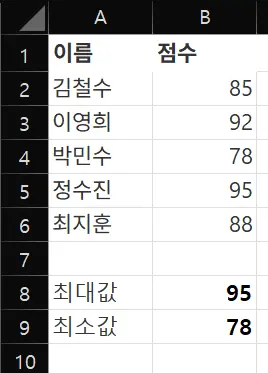
학급 시험 점수를 관리한다고 생각해볼게요:
A열: 학생 이름
B열: 점수| 이름 | 점수 |
|---|---|
| 김철수 | 85 |
| 이영희 | 92 |
| 박민수 | 78 |
| 정수진 | 95 |
| 최지훈 | 88 |
최고 점수를 찾고 싶다면?
=MAX(B2:B6)결과: 95점
최저 점수를 찾고 싶다면?
=MIN(B2:B6)결과: 78점
실전 활용 팁
1) 월별 매출에서 최고/최저 매출 찾기
최고 매출: =MAX(C2:C13)  // 1월~12월 매출 중 최고
최저 매출: =MIN(C2:C13)  // 1월~12월 매출 중 최저
2) 여러 과목 중 최고 점수만 보기
=MAX(B2, C2, D2, E2) // 국어, 영어, 수학, 과학 중 최고 점수3) 조건과 함께 사용하기 (응용)
평균보다 높은가? =IF(B2>AVERAGE($B$2:$B$10), "우수", "노력")2. 자동 합계 버튼: 클릭 한 번의 마법 ⚡
수식을 일일이 입력하기 귀찮으시죠? **자동 합계 버튼(∑)**이 있습니다!
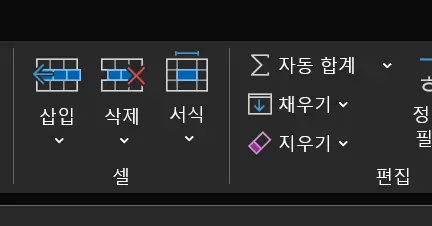
자동 합계 버튼 위치
- 엑셀: 홈 탭 → 우측 상단에 ∑ 기호
- 구글 스프레드시트: 도구 모음에서 함수(fx) → 합계
똑똑한 사용법
기본 사용
- 결과를 표시할 셀 클릭
- 자동 합계 버튼(∑) 클릭
- 자동으로 위쪽이나 왼쪽 데이터 범위를 인식합니다
- Enter 키 누르면 끝!
숨겨진 기능들
- 버튼을 한 번 누르면: SUM 함수
- 버튼 옆 화살표(▼)를 누르면:
- 평균 (AVERAGE)
- 개수 세기 (COUNT)
- 최대값 (MAX)
- 최소값 (MIN)
- 기타 함수들…
시간 절약 팁: 여러 셀에 한꺼번에 적용하기
- 합계를 구할 여러 열/행 선택
- 자동 합계 버튼 한 번만 클릭
- 모든 선택된 열/행에 자동으로 합계 추가!
3. 셀 참조의 비밀: 상대참조 vs 절대참조 ($의 마법)
이 부분이 엑셀 초보와 중급자를 가르는 핵심입니다! $표시의 비밀을 알면 수식 복사가 엄청 편해집니다.
상대 참조 (Relative Reference)
예시: =A1+B1
수식을 복사하면 자동으로 위치가 바뀝니다:
- 한 칸 아래로 복사하면:
=A2+B2 - 두 칸 오른쪽으로 복사하면:
=C1+D1
언제 사용? 대부분의 일반적인 계산에 사용합니다. 같은 패턴의 계산을 여러 행/열에 적용할 때 편리해요.
절대 참조 (Absolute Reference)
예시: =$A$1+B1
$표시가 붙은 부분은 고정됩니다:
- 어디로 복사해도
$A$1은 항상 A1 셀을 가리킵니다 B1은 상대 참조이므로 복사 위치에 따라 바뀝니다

혼합 참조 (Mixed Reference)
더 정교한 제어가 가능합니다:
$A1: A열은 고정, 행은 자유롭게A$1: 1행은 고정, 열은 자유롭게
실전 예제: 환율 계산기
원화를 달러로 환전하는 표를 만들어볼게요.
     A        B          C
1  품목     원화 가격   달러 가격
2  신발     50,000     =B2/$B$8
3  가방     120,000    =B3/$B$8
4  시계     200,000    =B4/$B$8
...
8  환율     1,300
왜 $B$8이 필요할까요?
- 수식을 아래로 복사하면: B2→B3→B4 (원화 가격은 바뀜)
- 하지만 환율(B8)은 항상 고정되어야 합니다
$B$8로 고정하면 어디로 복사해도 환율 셀을 가리킵니다!
F4 키의 마법 ✨
참조 유형을 바꾸는 단축키입니다:
- 수식 입력 중 셀 주소 클릭
- F4 키를 반복해서 누르면:
A1→$A$1→A$1→$A1→A1- 순환하며 참조 유형이 바뀝니다!
4. 수식 복사의 기술
수식을 한 번 만들면 여러 곳에 복사해서 사용할 수 있습니다. 하지만 주의할 점이 있어요!
복사 방법 3가지
방법 1: 채우기 핸들 드래그
- 수식이 있는 셀 선택
- 우측 하단 모서리에 작은 사각형(채우기 핸들) 나타남
- 마우스로 드래그하면 수식 복사
방법 2: 복사 & 붙여넣기
Ctrl+C(복사) → 원하는 셀에Ctrl+V(붙여넣기)
방법 3: 더블클릭으로 자동 채우기
- 채우기 핸들을 더블클릭하면 자동으로 아래쪽 데이터가 있는 곳까지 복사됩니다!
주의사항 ⚠️
잘못된 예:
셀 C2: =A2*B8    (환율을 B8로 참조)
아래로 복사하면:
셀 C3: =A3*B9    (환율이 B9로 바뀜 - 잘못됨!)

올바른 예:
셀 C2: =A2*$B$8  (환율을 절대 참조로 고정)
아래로 복사하면:
셀 C3: =A3*$B$8  (환율은 B8 고정 - 정확함!)
5. 오류 메시지 해석: 엑셀이 말하는 것들
엑셀에서 이상한 오류 메시지를 본 적 있나요? 당황하지 마세요. 각 오류는 특정한 의미가 있습니다!
주요 오류 메시지 완벽 가이드
#DIV/0! (나눗셈 오류)
- 의미: 0으로 나누려고 시도했습니다
- 예시:
=10/0또는=A1/B1(B1이 0일 때) - 해결법:
=IF(B1=0, "계산불가", A1/B1)#VALUE! (값 오류)
- 의미: 잘못된 데이터 타입을 사용했습니다
- 예시:
=A1+B1(A1이 “사과”라는 텍스트일 때) - 해결법: 데이터 타입을 확인하고 숫자로 변환하세요
#REF! (참조 오류)
- 의미: 존재하지 않는 셀을 참조하고 있습니다
- 원인: 참조하던 셀을 삭제했을 때 발생
- 해결법: 수식을 다시 작성하거나 실행 취소(Ctrl+Z)
#NAME? (이름 오류)
- 의미: 엑셀이 함수 이름을 인식하지 못합니다
- 예시:
=SOM(A1:A10)(SUM을 잘못 입력) - 해결법: 함수 이름 철자를 확인하세요
#N/A (값 없음)
- 의미: 데이터를 찾을 수 없습니다
- 주로 발생: VLOOKUP, MATCH 함수 사용 시
- 해결법:
=IFERROR(VLOOKUP(...), "찾을 수 없음")#NUM! (숫자 오류)
- 의미: 수식의 숫자가 유효하지 않습니다
- 예시:
=SQRT(-1)(음수의 제곱근)
#NULL! (널 오류)
- 의미: 잘못된 범위 연산자를 사용했습니다
- 예시:
=SUM(A1 A10)(쉼표 또는 콜론 누락)
오류 방지 팁 💡
1) IFERROR 함수 활용
=IFERROR(A1/B1, "계산 불가")오류가 발생하면 “계산 불가”라고 표시합니다.
2) 입력 데이터 미리 검증
=IF(ISNUMBER(A1), A1*2, "숫자를 입력하세요")3) 데이터 유효성 검사 사용
- 데이터 → 데이터 유효성 검사
- 입력할 수 있는 값의 범위를 미리 제한합니다
실전 연습 프로젝트: 학급 성적 분석표 만들기
배운 내용을 모두 활용해볼까요?
만들 내용:
- 5명의 학생, 3과목 점수
- 각 학생의 총점과 평균
- 각 과목의 최고점, 최저점
- 반 전체 평균
- 학점 자동 계산
예시 구조:
     A      B     C     D     E        F
1   이름   국어  영어  수학  총점     평균
2   철수   85    90    78   =SUM(B2:D2)  =AVERAGE(B2:D2)
3   영희   92    88    95   =SUM(B3:D3)  =AVERAGE(B3:D3)
...
7   최고점  =MAX(B2:B6)  =MAX(C2:C6)  =MAX(D2:D6)
8   최저점  =MIN(B2:B6)  =MIN(C2:C6)  =MIN(D2:D6)
9   평균    =AVERAGE(B2:B6)
마무리하며
오늘 배운 내용을 정리해볼까요?
MAX/MIN 함수로 최대값, 최값 빠르게 찾기
자동 합계 버튼으로 여러 함수 한 번에 적용하기
절대 참조($)로 수식 복사 시 특정 셀 고정하기
상대 참조와 절대 참조의 차이 이해하기
오류 메시지 의미 파악하고 해결하기
이제 여러분은 엑셀 초보를 벗어나 중급 사용자로 한 걸음 다가갔습니다!
다음 시간에는 데이터 정렬과 필터링을 배워볼 예정인데요, 오늘 배운 함수들과 함께 사용하면 엄청난 시너지를 발휘할 거예요.
연습 과제: 가계부나 개인 예산표를 만들어보세요. 수입과 지출의 최대값, 최소값을 찾고, 절대 참조를 사용해서 예산 대비 비율을 계산해보세요!
궁금한 점이 있으면 댓글로 남겨주세요. 함께 공부해요!
함수보다 먼저 참조 방식을 구분하세요
수식에는 함수·참조·연산자·상수가 함께 들어갈 수 있고, 상대 참조는 복사 위치에 따라 바뀌지만 절대 참조는 고정됩니다. 자세한 구분은 Microsoft 셀 참조 공식 도움말에서 확인할 수 있습니다.
수식 입력 자체가 처음이라면 기본 계산과 함수 가이드를 먼저 연습하고, 계산 결과를 설명할 때는 엑셀 차트 만들기로 연결하세요.