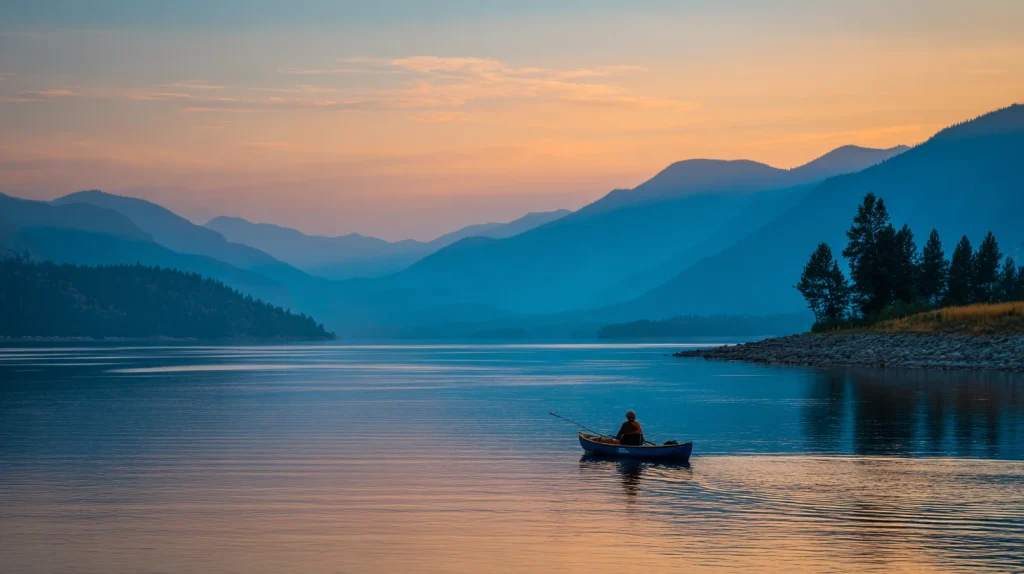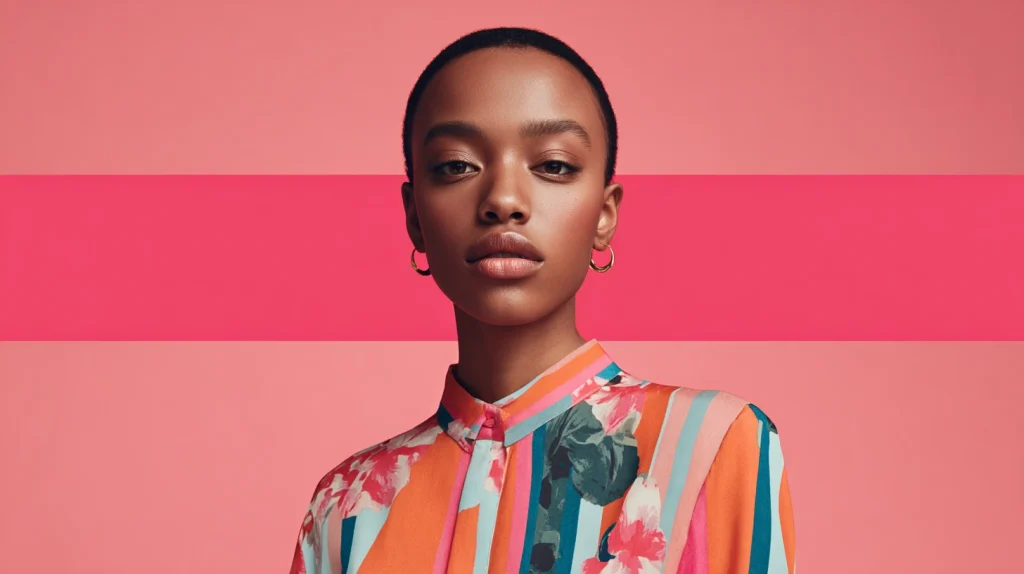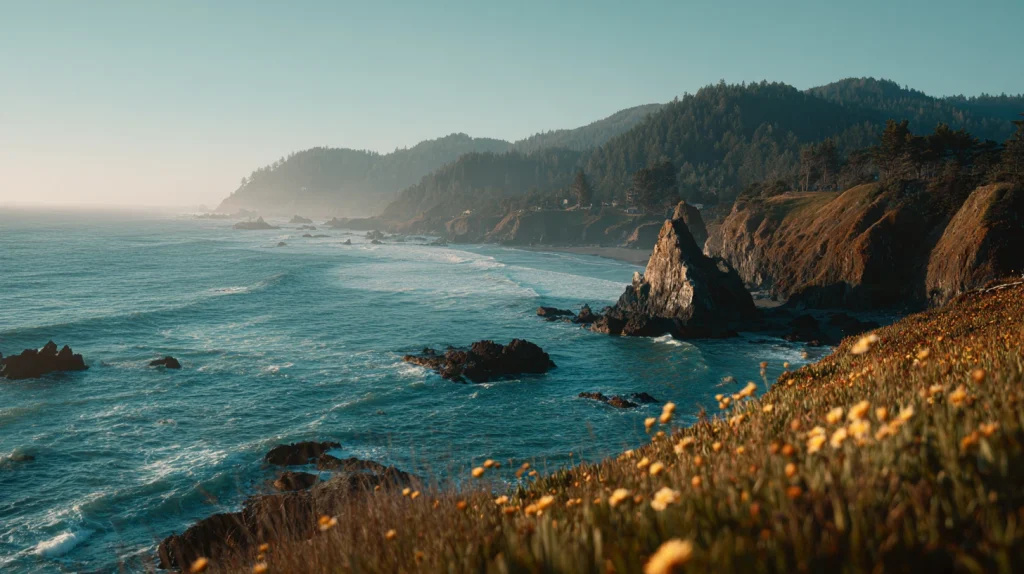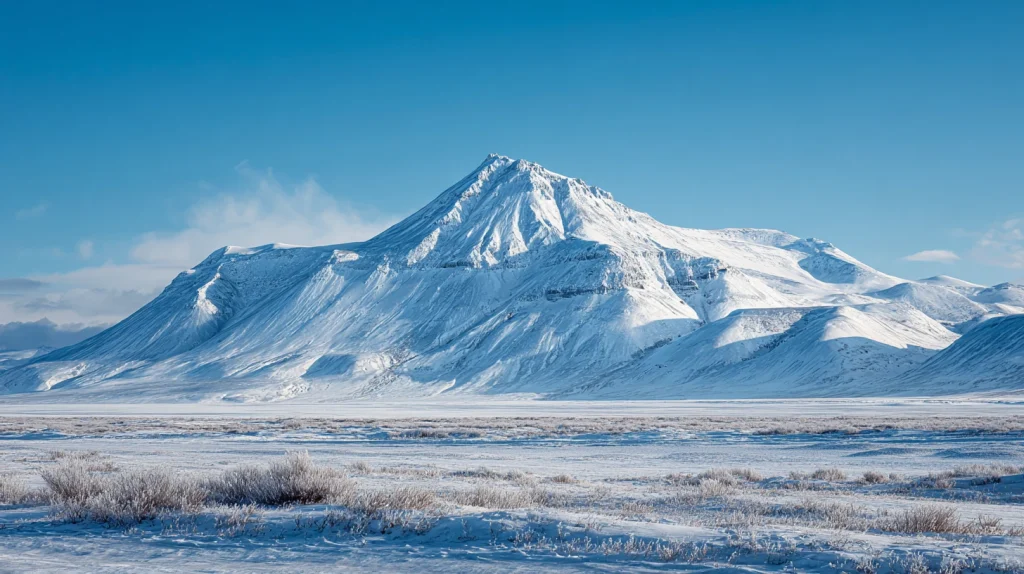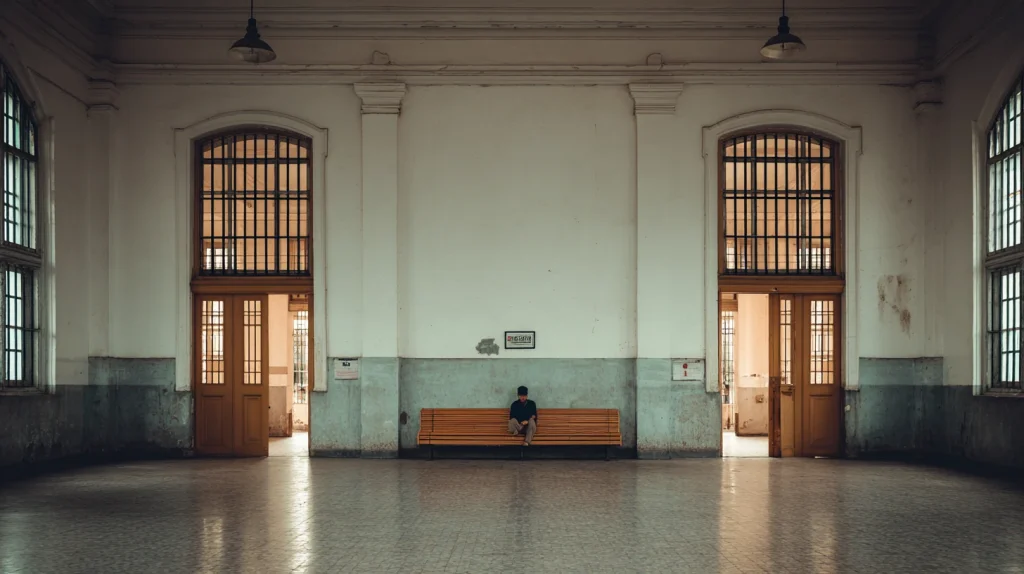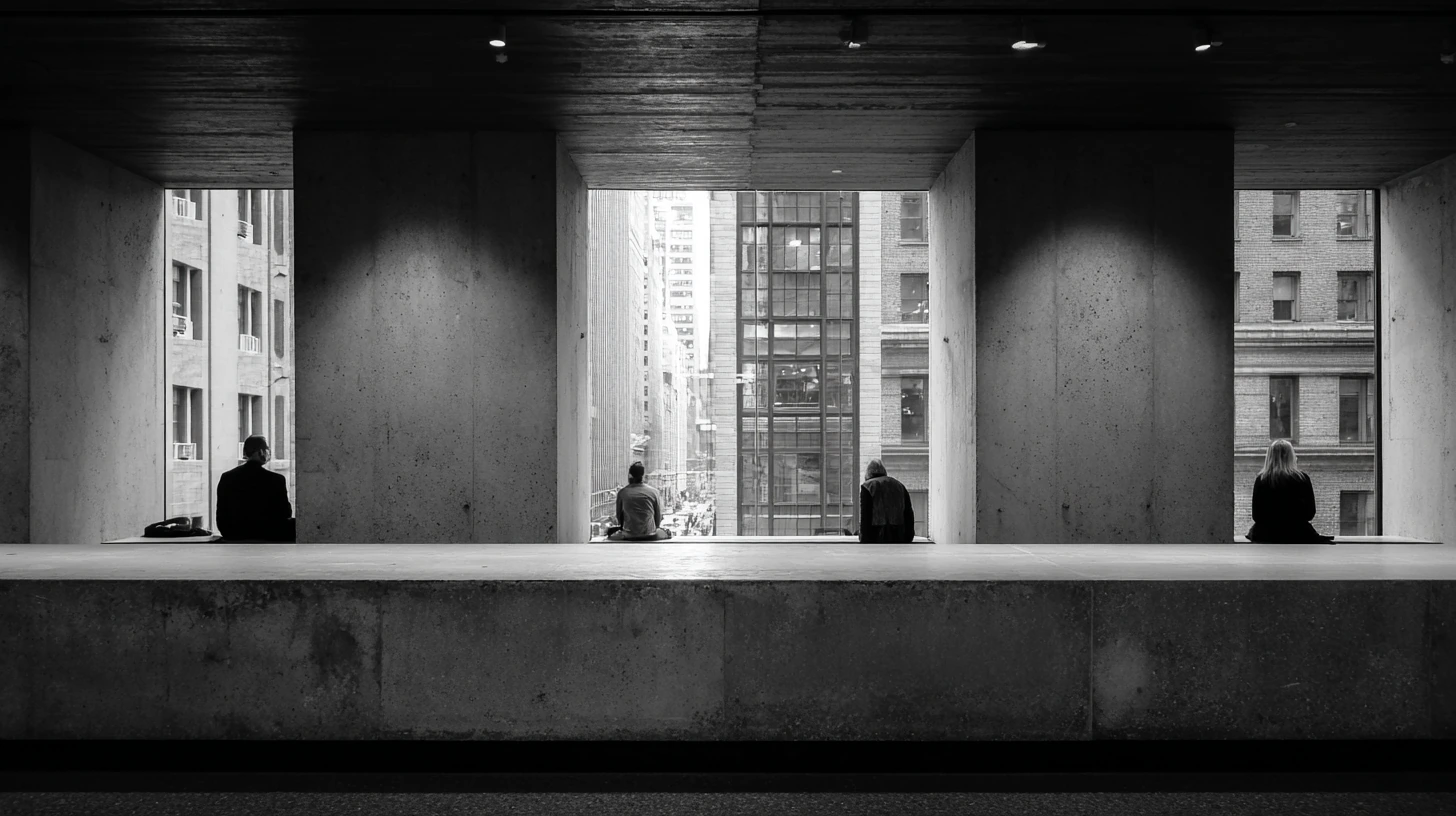
참조 이미지를 여러 장 넣었는데 결과가 더 애매해졌다면, 이미지 수보다 각 이미지의 역할부터 확인해야 합니다. 첫 번째 이미지는 피사체, 두 번째는 구도, 세 번째는 스타일, 네 번째는 색감처럼 담당을 하나씩 나누고, 새 이미지의 목적을 프롬프트 첫 줄에 적으세요. 한 이미지에서 모든 특징을 가져오려 할수록 무엇을 유지하고 무엇을 버릴지 판단하기 어려워집니다.
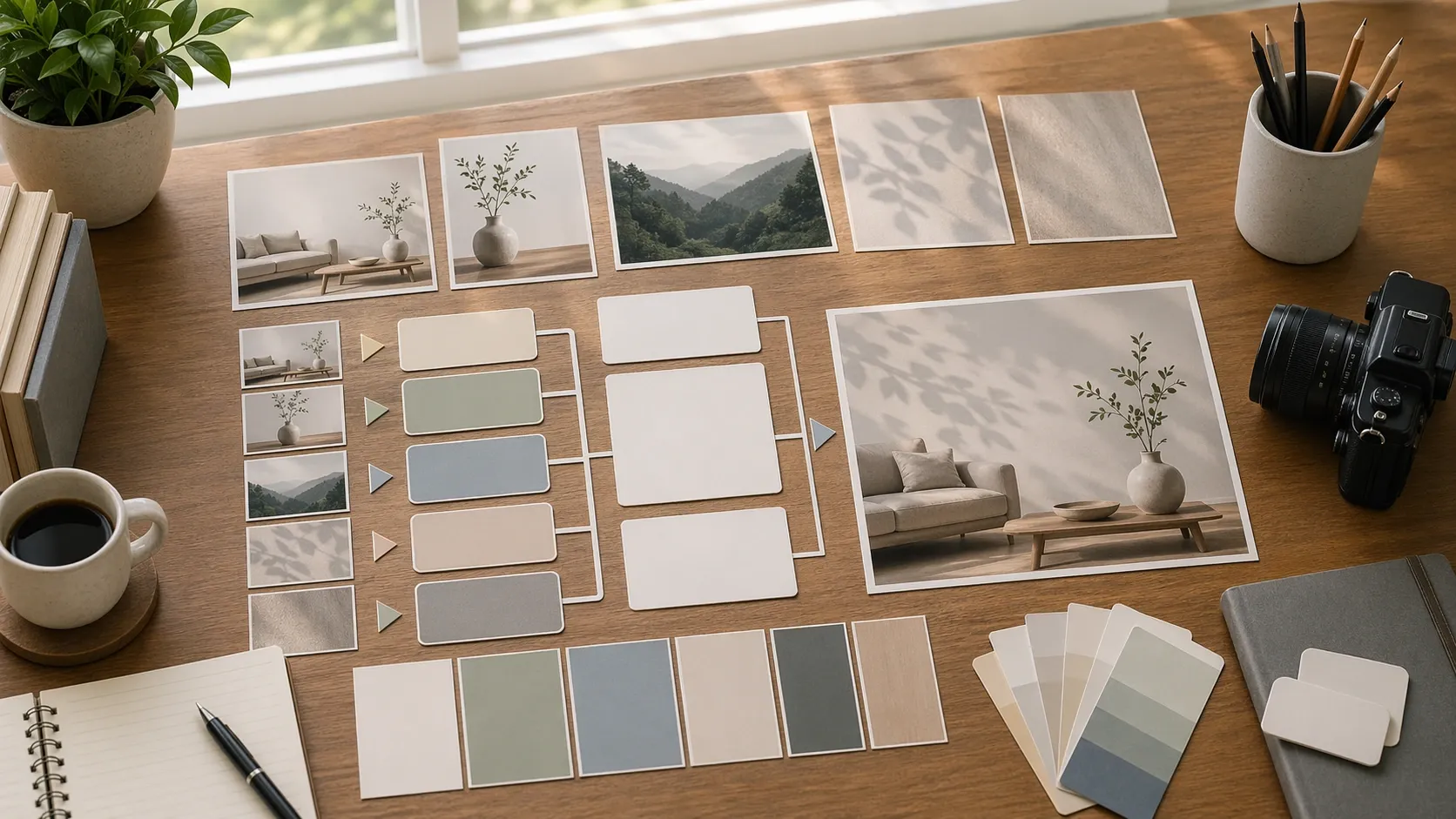
OpenAI의 이미지 생성 공식 문서는 하나 이상의 입력 이미지를 참조해 새 이미지를 만들 수 있다고 설명합니다. 다만 여러 이미지를 넣을 수 있다는 것과 여러 이미지의 의도가 자동으로 정리된다는 것은 다른 문제입니다. 프롬프트에는 각 참조에서 가져올 것과 가져오지 않을 것을 따로 적어야 결과를 고치기 쉬워집니다.
참조 이미지마다 피사체·구도·스타일·색감 중 하나를 맡긴다
역할을 나눌 때는 이미지를 보고 “좋은 느낌”이라고 적지 말고, 결과에서 확인할 수 있는 요소를 지정합니다. 피사체 참조는 형태와 재질, 구도 참조는 위치와 여백, 스타일 참조는 표현 방식, 색감 참조는 팔레트와 명암을 담당하게 합니다.
| 참조 역할 | 가져올 요소 | 가져오지 않을 요소 | 프롬프트에 쓸 표현 |
|---|---|---|---|
| 피사체 | 형태, 재질, 특징 | 배경, 카메라 각도, 글자 | 첫 번째 참조에서는 제품의 둥근 형태와 무광 재질만 유지 |
| 구도 | 배치, 거리, 여백, 시점 | 대상 종류, 색상, 브랜드 | 두 번째 참조의 중앙 배치와 넓은 왼쪽 여백만 사용 |
| 스타일 | 사진·일러스트 방식, 질감, 조명 성격 | 인물, 사물, 원본 레이아웃 | 세 번째 참조의 종이 질감과 부드러운 자연광만 적용 |
| 색감 | 주조색, 보조색, 채도, 명암 | 피사체, 패턴, 텍스트 | 네 번째 참조의 낮은 채도와 청록·베이지 팔레트만 사용 |
한 이미지가 꼭 한 역할만 가질 수 있다는 뜻은 아닙니다. 다만 첫 시도에서는 한 이미지당 한 역할로 제한해야 어느 조건이 결과를 흔드는지 찾을 수 있습니다. 스타일과 구도 차이를 더 세밀하게 나누고 싶다면 GPT Image 2 스타일 참조와 구도 참조를 분리하는 법을 함께 보면 기준이 선명해집니다.
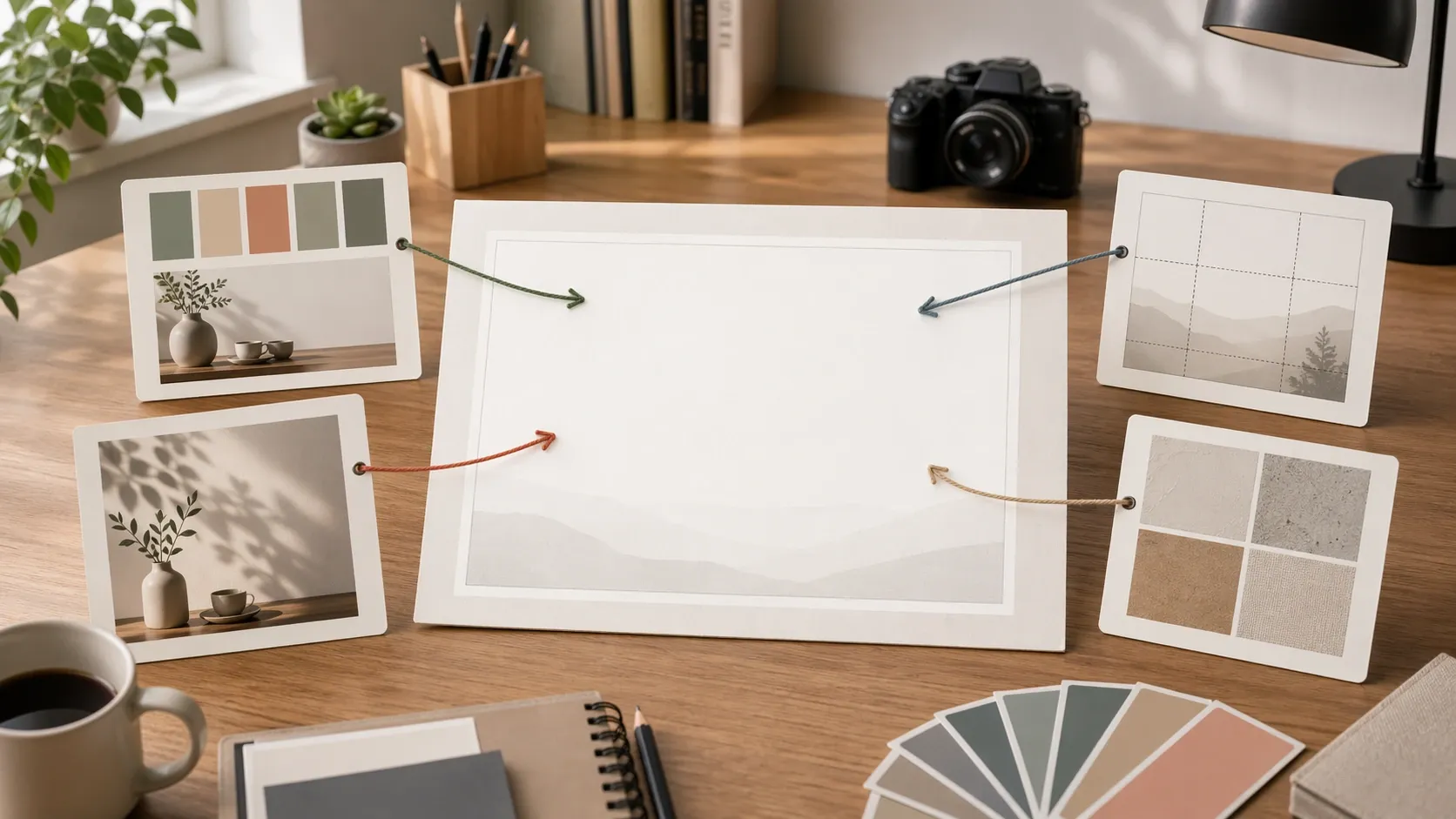
이미지를 첨부하기 전에 A·B·C 이름표부터 붙인다
“첫 번째 이미지”, “두 번째 이미지”라는 표현은 순서가 바뀌면 헷갈리기 쉽습니다. 작업 메모에 참조 A, 참조 B처럼 이름표를 붙이고 역할을 한 줄씩 기록하세요. 프롬프트에서도 같은 이름을 사용하면 수정할 때 어떤 문장을 바꿔야 하는지 바로 찾을 수 있습니다.
새 이미지의 목적: 블로그 대표이미지로 사용할 미니멀한 작업 공간 장면

참조 A — 피사체 역할
- 노트북의 얇은 형태와 무광 금속 재질만 참고
- 로고, 화면 내용, 배경은 가져오지 않음

참조 B — 구도 역할
- 오른쪽에 피사체를 두고 왼쪽 40%를 비우는 배치만 참고
- 참조 B의 사물과 색상은 가져오지 않음

참조 C — 색감 역할
- 낮은 채도의 청록색과 따뜻한 베이지 조합만 참고
- 패턴, 글자, 인물은 가져오지 않음
이 구조의 장점은 문장이 멋져 보이는 데 있지 않습니다. 결과가 잘못됐을 때 참조 A의 형태 조건, 참조 B의 배치 조건처럼 수정 위치가 남는다는 점이 중요합니다. OpenAI의 GPT Image 공식 프롬프팅 가이드도 유지할 스타일 요소와 바꿀 콘텐츠를 구분하고, 배경·프레이밍·추가 요소 금지 같은 조건을 명시하는 방식을 안내합니다.
역할 충돌은 결과를 만들기 전에 표에서 먼저 제거한다
참조끼리 충돌하면 결과가 나쁜 이유를 모델 탓으로 돌리기 쉽습니다. 하지만 “A의 중앙 구도”와 “B의 넓은 왼쪽 여백”을 동시에 요구하는 식의 충돌은 프롬프트 단계에서 이미 생깁니다. 아래 표에서 같은 항목을 두 이미지가 동시에 담당하지 않는지 확인하세요.
| 충돌 상황 | 문제가 되는 이유 | 정리 방법 |
|---|---|---|
| A와 B가 모두 구도를 담당 | 중앙 배치와 비대칭 배치가 경쟁함 | 최종 사용처에 맞는 구도 하나만 선택 |
| 스타일 참조의 사물까지 따라옴 | 스타일과 콘텐츠의 경계가 없음 | 질감·조명만 유지하고 사물·인물·텍스트는 제외 |
| 피사체 참조와 새 주제가 다름 | 원본 대상이 새 장면보다 강하게 남음 | 새 주제를 첫 문장에 두고 유지할 형태만 좁게 지정 |
| 두 색감 참조의 채도가 반대 | 차분함과 강한 대비를 동시에 요구함 | 주조색·보조색·채도 기준을 한 팔레트로 통일 |
| 정확한 원본 유지와 큰 변형을 동시에 요구 | 보존 범위와 변경 범위가 겹침 | 유지 영역과 변경 영역을 따로 적고 편집 작업으로 전환 |
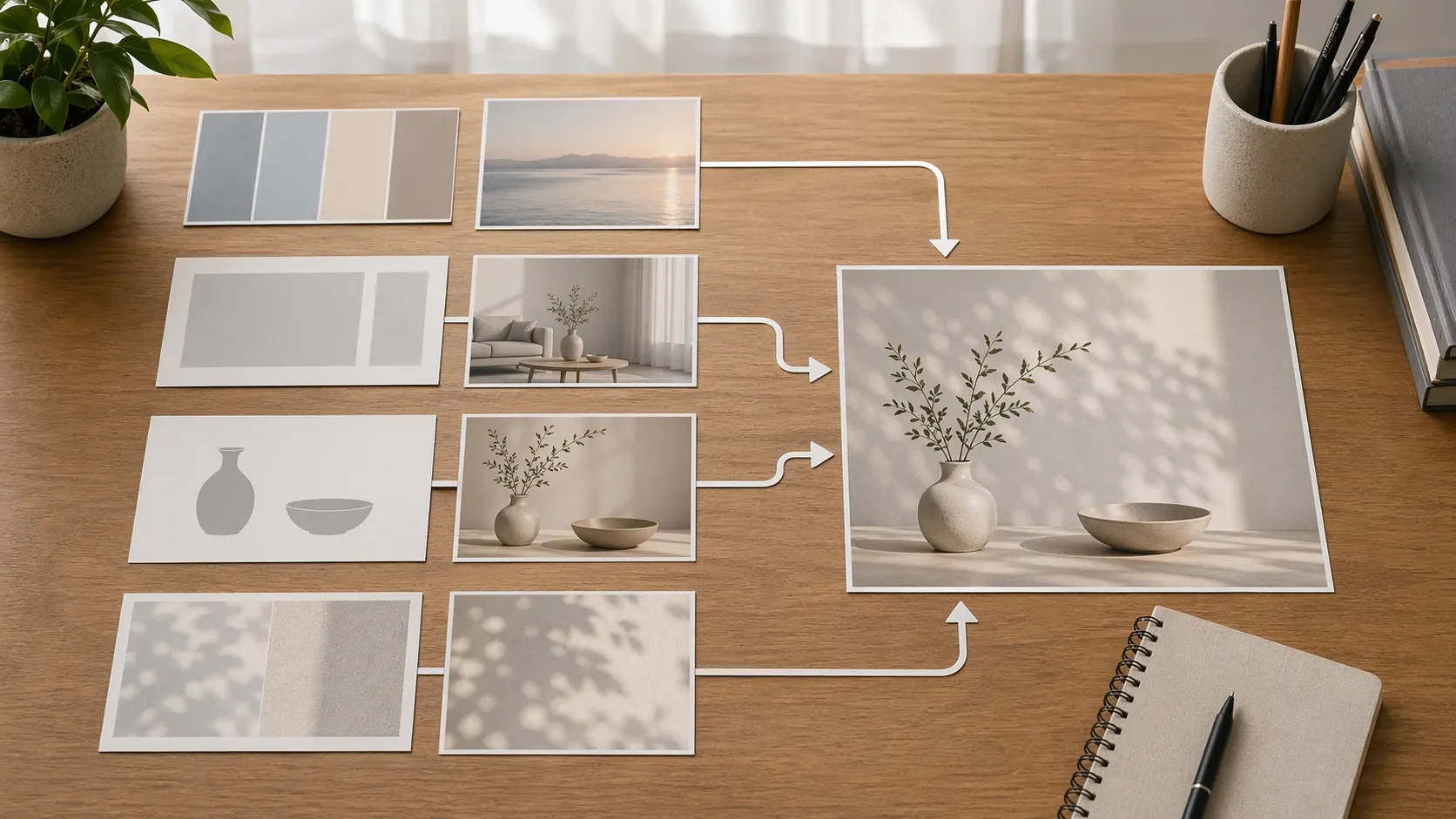
결과가 참조와 전혀 다른 방향으로 갔다면 GPT Image 2 참조 이미지가 엉뚱할 때 고치는 법에서 증상별 수정 순서를 확인할 수 있습니다. 이 글에서는 새로 만들기 전 역할 분리에 집중하고, 해당 글에서는 결과가 나온 뒤의 진단에 집중합니다.
여러 참조를 한 번에 쓰는 복사 프롬프트
아래 템플릿에서 대괄호 부분만 바꾸면 됩니다. 모든 칸을 억지로 채우지 말고 실제로 사용할 참조 역할만 남기세요.
Primary goal
Create [사용처] for [주제]. The new image must communicate [독자가 바로 알아야 할 핵심].

Reference A — subject only
Keep only [형태/재질/고유 특징]. Do not copy its background, camera angle, text, logo, or colors.

Reference B — composition only
Use only [피사체 위치/거리/여백/시점]. Replace every object with original content for the new topic.

Reference C — style only
Apply only [사진 또는 일러스트 방식/질감/조명]. Do not reproduce the original people, objects, layout, or identifiable brand details.

Reference D — color only
Use [주조색], [보조색], [채도], and [명암]. Ignore patterns, text, and object shapes from this reference.

Priority
1. New image goal and subject
2. Required composition and safe space
3. Assigned reference roles
4. Decorative details

Hard constraints
- [비율과 크롭 기준]
- [반드시 비워 둘 영역]
- no extra objects, no logo, no watermark, no copied text
예를 들어 대표이미지라면 “왼쪽 40% 제목 공간”, 본문 설명 이미지라면 “작은 화면에서도 비교 구조가 보일 것”처럼 사용처의 성공 기준을 우선순위 위쪽에 둡니다. 기본 프롬프트의 주제·구도·제약 칸이 아직 헷갈린다면 GPT Image 2 한 장을 안정적으로 뽑는 기본 프롬프트 구조부터 맞추는 편이 빠릅니다.
결과가 한 참조에 끌려가면 금지어보다 우선순위를 바꾼다
특정 참조의 사물이나 배경이 계속 따라오면 “복사하지 마”를 여러 번 붙이기보다 새 이미지의 목적을 맨 앞으로 옮기세요. 그다음 문제를 일으킨 참조의 역할을 더 좁힙니다. “A의 스타일”을 “A의 부드러운 측면광과 미세한 종이 질감만”으로 바꾸는 식입니다.
Primary goal: Create an original editorial image about organizing AI prompts.
Reference A role: borrow only the soft side lighting and subtle paper texture.
Do not use Reference A's desk objects, person, camera angle, text, logo, or exact color arrangement.
The new subject and layout have higher priority than every reference.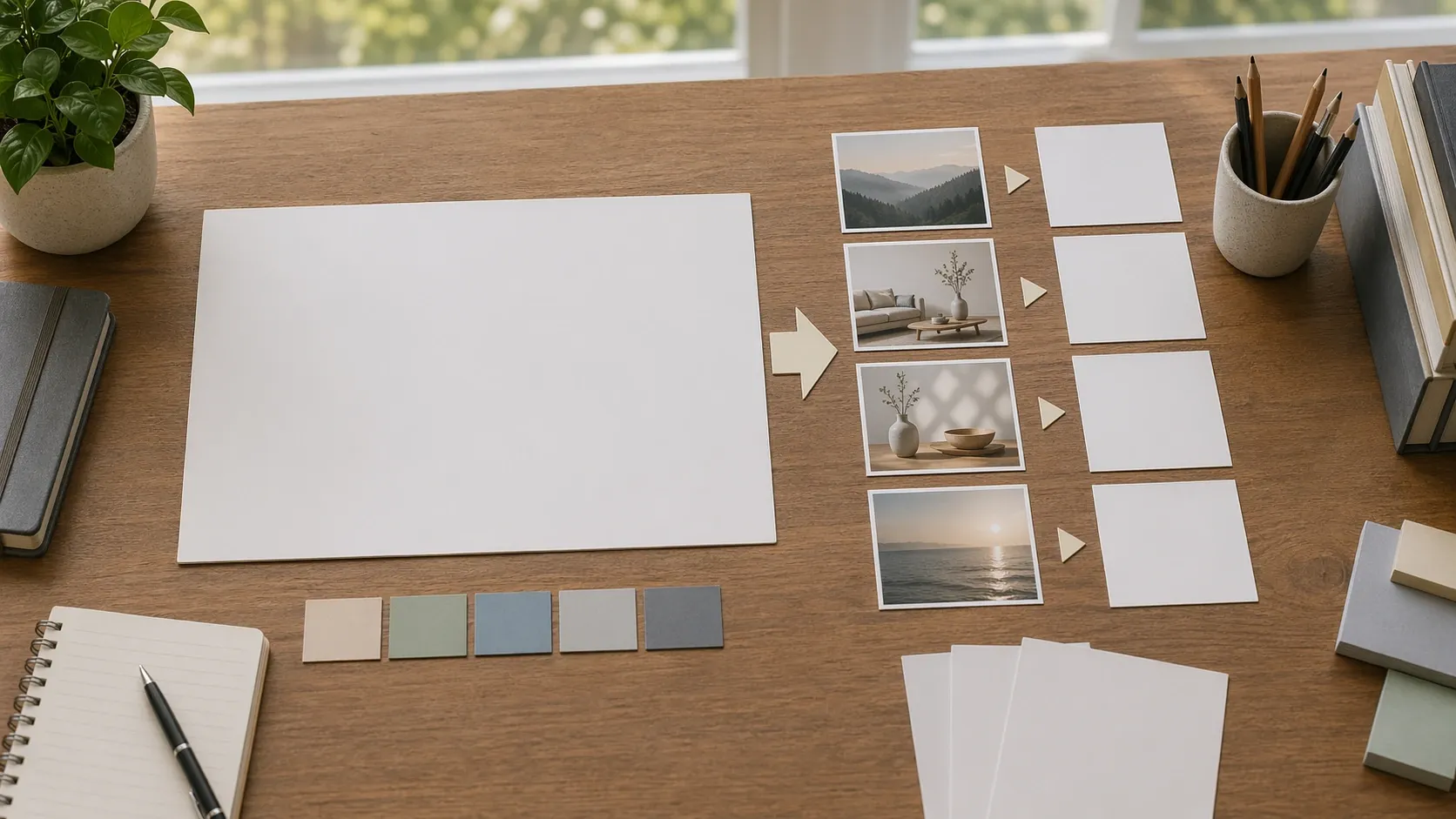
그래도 원본을 특정 부분만 바꿔야 한다면 새 이미지 생성보다 편집 작업에 가깝습니다. 이때는 원본 이미지를 유지하면서 일부만 바꾸는 프롬프트처럼 유지 영역과 변경 영역을 분리해야 합니다.
한 번에 한 역할만 바꿔야 실패 원인이 남는다
첫 결과를 본 뒤 피사체·구도·스타일·색감을 전부 고치면 무엇이 효과가 있었는지 알 수 없습니다. 아래 순서대로 한 항목씩 바꾸고 결과 파일명이나 작업 메모에 변경점을 남기세요.
- 새 이미지의 주제와 사용처가 보이는지 확인합니다.
- 피사체 형태가 틀렸다면 참조 A의 유지 조건만 수정합니다.
- 배치가 틀렸다면 참조 B의 위치·거리·여백만 수정합니다.
- 분위기가 틀렸다면 참조 C 또는 D 중 하나만 조정합니다.
- 원치 않는 요소가 남을 때만 해당 참조의 제외 조건을 구체화합니다.
파일명도 refA-subject-v1, refB-composition-v2처럼 변경한 역할이 드러나게 두면 비교가 쉬워집니다. 여러 결과를 동시에 보더라도 어떤 조건이 달라졌는지 찾을 수 있어야 다음 프롬프트를 재사용할 수 있습니다.
참조를 쓰기 전 권리와 식별 요소도 확인한다
공개 블로그나 상업 페이지에 쓸 이미지라면 출처가 불분명한 사진을 원본처럼 재현하려 하지 않는 편이 안전합니다. 직접 만든 이미지나 사용할 권한이 있는 자료를 우선하고, 로고·워터마크·고유 캐릭터·식별 가능한 인물·독특한 제품 형태가 그대로 남지 않았는지 결과를 확인하세요.
스타일 참조가 필요해도 “특정 작가의 작품과 똑같이”보다 조명, 팔레트, 질감, 매체처럼 눈으로 확인할 수 있는 일반 속성으로 풀어 쓰는 편이 결과 검수에도 유리합니다. 참조 이미지는 복제 지시가 아니라 새 이미지의 일부 조건을 설명하는 자료로 사용해야 합니다.
참조 이미지는 몇 장까지 넣는 게 좋은가요?
무조건 좋은 장수는 없습니다. 처음에는 핵심 역할 한두 개만 넣고, 결과에서 부족한 역할이 분명할 때 한 장씩 추가하는 편이 진단하기 쉽습니다. 이미지가 네 장이어도 역할이 분리되어 있으면 관리할 수 있지만, 두 장뿐이어도 둘 다 구도와 스타일을 동시에 요구하면 충돌할 수 있습니다.
한 참조에서 피사체와 색감을 같이 가져와도 되나요?
가능하지만 첫 시도에서는 분리하는 편이 좋습니다. 먼저 피사체만 유지해 형태를 확인한 뒤, 다음 시도에서 색감을 추가하면 어떤 조건이 결과에 영향을 줬는지 알 수 있습니다. 두 역할을 함께 써야 한다면 “형태와 무광 재질, 낮은 채도만 유지하고 배경·구도·글자는 제외”처럼 포함 범위와 제외 범위를 한 문장에 같이 적으세요.
첫 생성 전 1분 점검
- 새 이미지의 사용처와 핵심 메시지가 첫 문장에 있는가
- 각 참조가 피사체·구도·스타일·색감 중 한 역할을 맡는가
- 참조마다 가져오지 않을 요소가 적혀 있는가
- 같은 역할을 두 이미지가 서로 다르게 지시하지 않는가
- 새 이미지의 목적이 모든 참조보다 높은 우선순위인가
- 로고·워터마크·식별 요소와 사용 권리를 확인했는가
지금 가진 참조 이미지 옆에 A·B·C 이름표를 붙이고, 각 이미지 아래에 역할을 한 단어로 적어보세요. 역할이 겹치는 이미지는 먼저 빼고 위 복사 프롬프트의 해당 칸만 채우면 됩니다.