GPT Image 2 편집 프롬프트는 ‘무엇을 바꿀지’, ‘어디까지 바꿀지’, ‘무엇을 그대로 둘지’를 분리해서 써야 합니다. 새 장면을 설명하는 생성 프롬프트와 달리, 편집 요청은 원본에서 움직여도 되는 범위를 먼저 정하는 작업입니다.
이 글은 편집 작업을 시작하기 위한 요청서 작성법에 초점을 둡니다. 얼굴, 제품 형태, 구도처럼 보존 조건을 더 세밀하게 작성하려면 원본 이미지를 유지하면서 일부만 바꾸는 프롬프트를 함께 확인하세요.
먼저 편집 유형을 하나만 고르기
| 편집 유형 | 바꾸는 대상 | 대표적인 보존 조건 |
|---|---|---|
| 부분 교체 | 선택한 물체 하나 | 주변 배경, 그림자 방향, 카메라 각도 |
| 배경 변경 | 피사체 뒤의 환경 | 피사체 형태, 위치, 가장자리, 접지 그림자 |
| 색상 변경 | 지정한 재질의 색 | 재질 질감, 명암, 반사, 다른 색 영역 |
| 제거 | 불필요한 물체 | 가려졌던 배경의 연속성, 주변 물체 위치 |
| 조명 변경 | 빛의 시간대와 방향 | 구도, 피사체 정체성, 장면의 기하 구조 |
| 크롭·확장 | 화면 바깥 영역 | 원본 중심부, 원근감, 수평선과 시선 방향 |
배경 변경과 제품 색상 변경을 한 번에 요청할 수도 있지만, 실패 원인을 확인하기 어렵습니다. 처음에는 가장 중요한 편집 하나만 수행하고 결과를 저장한 뒤 다음 편집으로 넘어가는 편이 안전합니다.
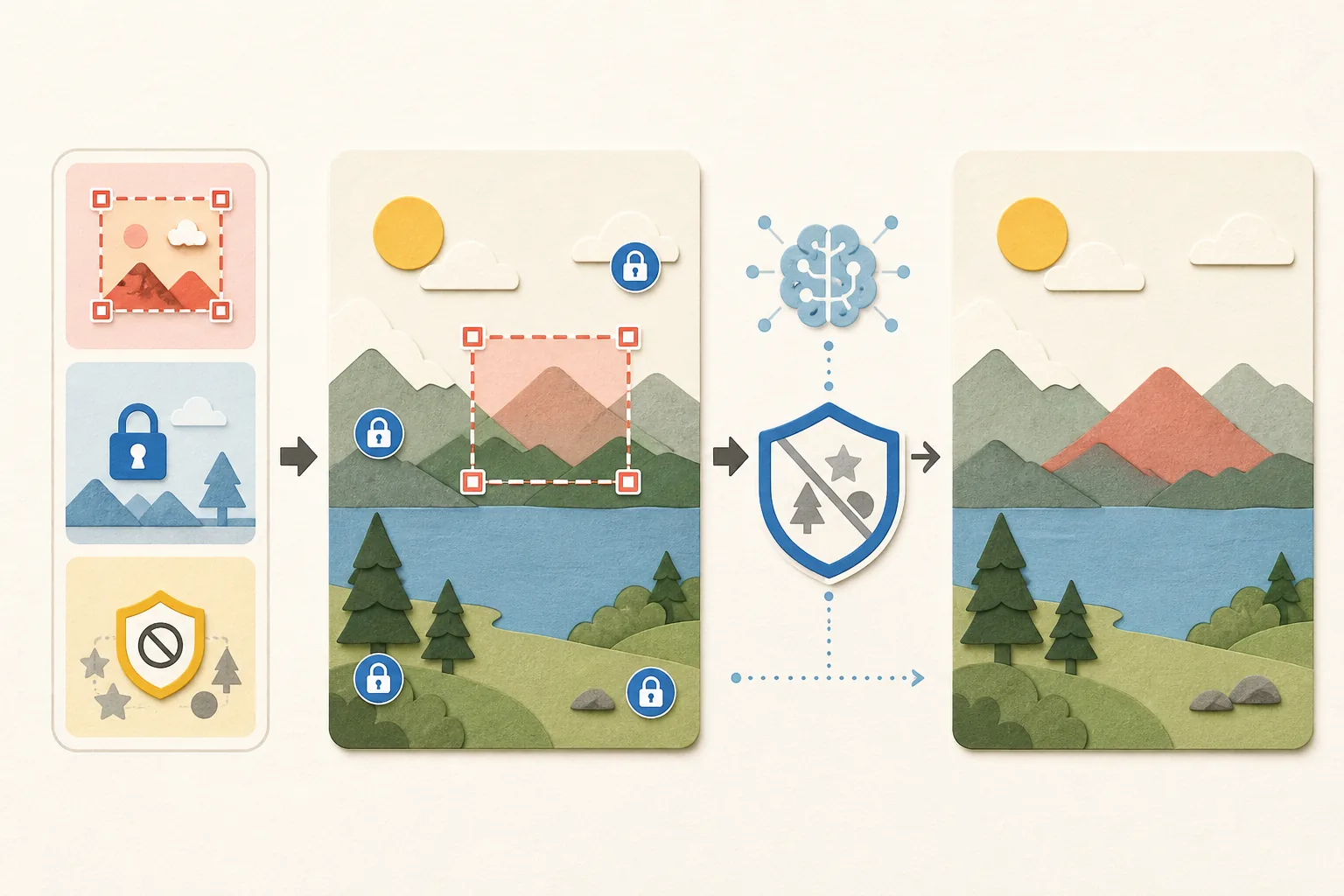
편집 요청서를 네 줄로 나누기
Change only: [바꿀 대상과 바꾼 뒤의 상태]
Area: [화면에서 대상이 있는 위치와 범위]
Keep unchanged: [형태, 정체성, 구도, 조명, 배경 등]
Do not add: [새 물체, 글자, 로고, 워터마크 등]
Change only는 편집 목표, Area는 위치, Keep unchanged는 원본 보호, Do not add는 불필요한 확장을 막는 역할을 합니다. 한 문장으로 연결해도 되지만 초안에서는 줄을 나눠야 빠진 조건을 발견하기 쉽습니다.
위치는 이름보다 화면 기준으로 설명하기
“꽃병을 바꿔줘”처럼 이름만 쓰면 비슷한 물체가 둘 이상일 때 범위가 흔들립니다. 화면의 위치, 크기, 주변 물체를 함께 적으면 선택 대상이 선명해집니다.
- 위치: 화면 중앙, 왼쪽 아래, 인물의 오른쪽 뒤
- 형태: 둥근 흰색 도자기 꽃병, 손잡이가 없는 작은 컵
- 주변 기준: 나무 선반 위, 파란 책 옆, 창문 아래
- 범위: 물체와 그 물체가 만든 그림자만
Change only the small white ceramic vase on the right side of the wooden shelf to matte coral. Include only the vase and its existing shadow. Keep every other object, the shelf, camera angle, crop, and lighting unchanged.보존 조건은 중요한 순서로 쓰기
모든 것을 유지한다고만 쓰기보다 작업에서 절대 달라지면 안 되는 항목을 구체적으로 적습니다. 인물 사진은 정체성과 표정, 제품 사진은 형태와 라벨, 인테리어 사진은 카메라와 구조가 우선입니다.
| 원본 종류 | 우선 보존 항목 | 추가 확인 |
|---|---|---|
| 인물 | 얼굴, 체형, 자세, 머리, 표정 | 손과 피부 질감, 시선 방향 |
| 제품 | 외형, 비율, 라벨, 재질 | 반사, 접지 그림자, 가장자리 |
| 실내 공간 | 카메라 위치, 벽·바닥 구조, 원근 | 창문과 조명 방향, 가구 크기 |
| 일러스트 | 캐릭터 비율, 선 굵기, 팔레트 | 붓질과 질감, 배경 밀도 |
참조 이미지가 둘 이상이라면 각 이미지의 역할도 분리해야 합니다. 스타일만 가져올지, 피사체 형태를 가져올지, 구도를 가져올지 지정하는 방법은 스타일 참조와 구도 참조를 분리하는 법에서 확인할 수 있습니다.
편집 전 원본 상태를 먼저 점검하기
- 수정할 부분이 너무 작거나 흐리지 않은가?
- 원본에 이미 깨진 글자나 왜곡된 손이 남아 있지 않은가?
- 바꾸려는 물체와 배경의 경계가 구분되는가?
- 편집 후에도 유지할 원본 파일을 별도로 보관했는가?
- 결과를 비교할 수 있도록 첫 편집 목표를 하나로 좁혔는가?
원본 자체의 문제가 크면 부분 편집보다 전체 재생성이 나을 수 있습니다. 손, 얼굴, 글자 중 무엇부터 고쳐야 할지 애매하면 손·얼굴·글자 수정 순서를 먼저 확인하세요.
결과 검수는 변경 영역과 보호 영역을 따로 보기
| 검수 영역 | 확인할 질문 |
|---|---|
| 변경 영역 | 요청한 대상과 상태가 맞게 바뀌었는가? |
| 경계 | 잘라 붙인 듯한 가장자리나 그림자 단절이 없는가? |
| 보호 영역 | 얼굴, 제품 형태, 구도, 배경이 원본과 같은가? |
| 새 오류 | 요청하지 않은 글자·물체·패턴이 추가되지 않았는가? |
| 게시 상태 | 최종 크롭과 모바일 축소에서도 수정 흔적이 보이지 않는가? |
보호 영역이 달라졌다면 새 지시를 계속 붙이기보다 원본으로 돌아가 보존 조건을 더 구체적으로 작성합니다. 편집 결과 위에 다시 편집을 여러 번 겹치면 어느 단계에서 변화가 생겼는지 찾기 어렵습니다.
확인한 공식 자료
공식 가이드에서도 편집 시 변경할 부분과 유지할 부분을 분명히 나누고, 작은 수정 단위로 반복하는 방식을 다룹니다. 편집 프롬프트의 품질은 문장 길이보다 변경 범위와 보존 조건을 검수할 수 있는지에 달려 있습니다.