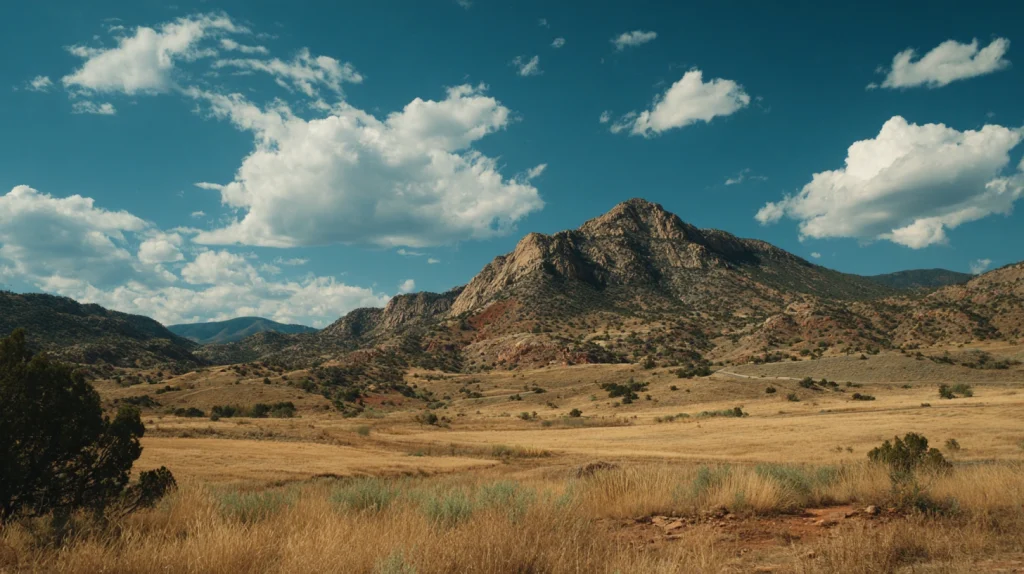
GPT Image 2 제목 공간은 negative space 한 단어로 생기지 않습니다. 제목을 놓을 위치, 피사체가 머물 위치, 배경의 복잡도, 크롭 뒤에도 남아야 할 안전영역을 함께 지정해야 실제 편집에 쓸 수 있는 여백이 만들어집니다.
제목을 이미지 안에서 바로 생성할 수도 있지만, 문구가 정확해야 하고 여러 비율로 재사용해야 한다면 이미지에는 공간만 만들고 제목은 후편집으로 올리는 방식이 관리하기 쉽습니다. 생성 텍스트와 후편집을 나누는 기준은 GPT Image 2 이미지 안 텍스트 가이드에서 더 자세히 확인할 수 있습니다.
제목 위치를 먼저 정하고 피사체를 반대편에 배치하기
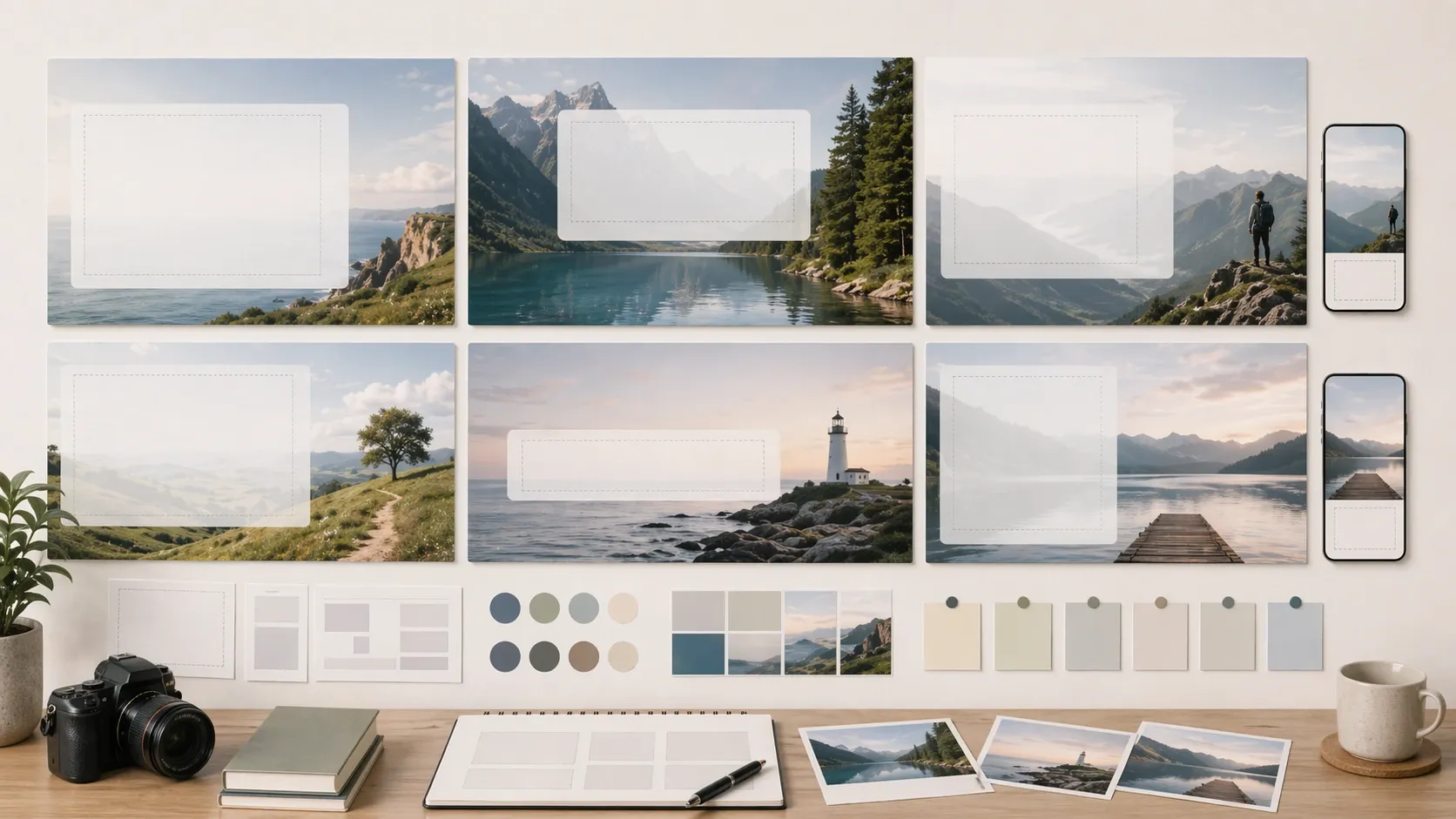
피사체와 제목을 모두 중앙에 두면 둘이 겹칩니다. 먼저 제목 위치를 하나 고르고, 피사체의 무게중심을 그 반대편이나 아래쪽으로 옮깁니다. 프롬프트에는 감각적인 표현보다 위치 관계를 적는 편이 분명합니다.
| 제목 위치 | 피사체 배치 | 프롬프트 표현 | 어울리는 용도 |
|---|---|---|---|
| 왼쪽 | 오른쪽 1/3 | empty left third for headline | 블로그 대표이미지, 제품 소개 |
| 오른쪽 | 왼쪽 1/3 | subject on the left third | 인물·도구 소개 |
| 중앙 | 좌우 또는 하단 | calm central band | 짧은 제목, 넓은 배너 |
| 상단 | 화면 아래쪽 | quiet upper area | 4:5 세로형 카드 |
예를 들어 왼쪽에 제목을 넣을 예정이라면 main subject on the right third와 empty left third for headline overlay를 한 쌍으로 씁니다. 제목 위치만 적고 피사체 위치를 생략하면 모델이 빈 공간에 다시 소품이나 빛을 채울 수 있습니다.
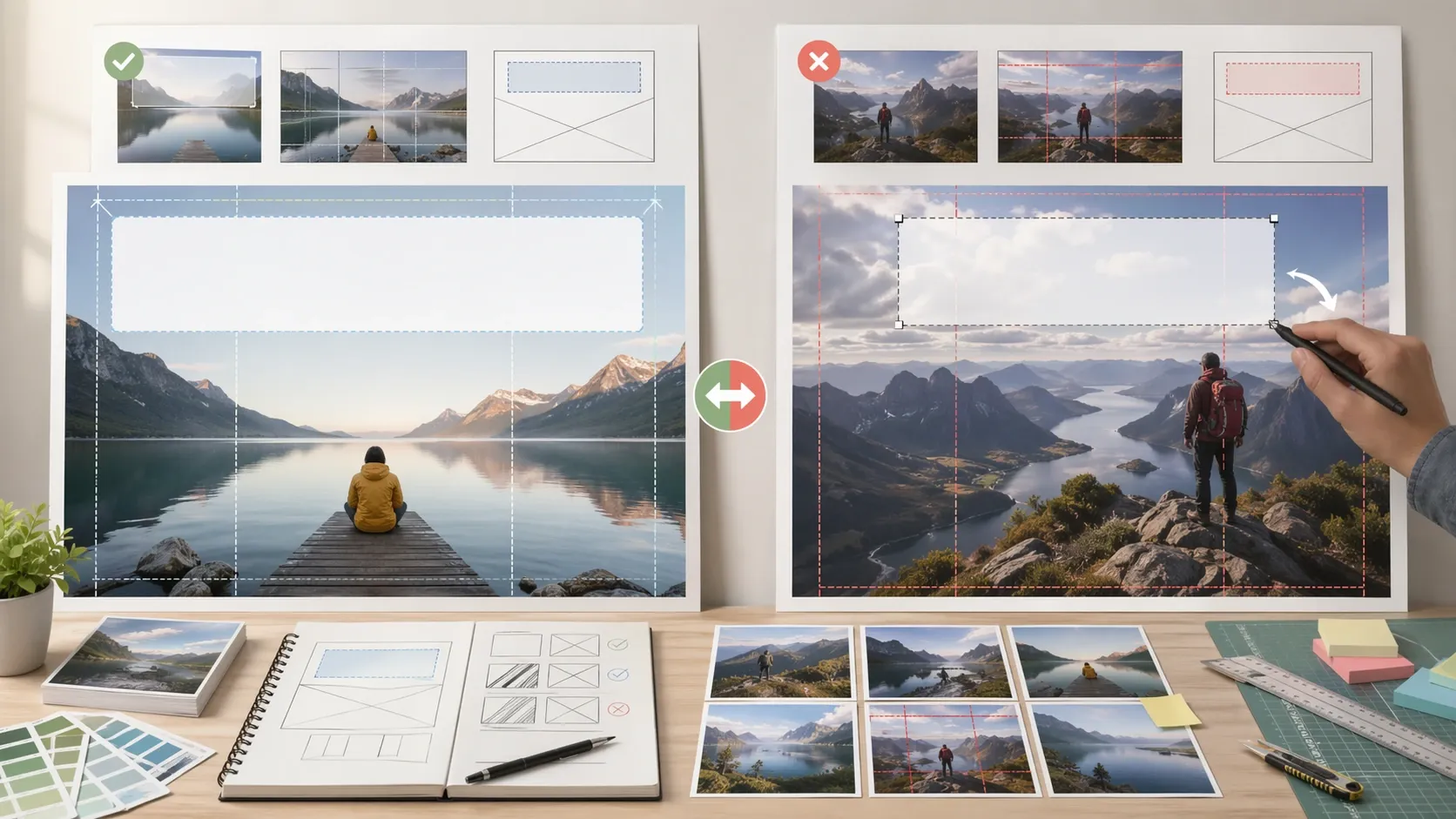
negative space만 쓰면 실패하는 이유는 네 조건이 빠지기 때문이다
negative space는 공간을 비우라는 방향만 줍니다. 어디를 얼마나 비울지, 그 공간이 글자를 읽을 만큼 차분한지, 모바일 크롭 뒤에도 남는지는 알려주지 않습니다. 그래서 빈 벽은 생겼지만 너무 좁거나, 밝은 창문과 패턴이 제목 뒤에 남거나, 정사각형으로 자르자 공간이 사라지는 결과가 나옵니다.
- 위치:
left third,upper area처럼 제목이 들어갈 곳 - 크기: 제목 두 줄과 여백이 들어갈 만큼 넓은 영역
- 복잡도:
low-detail,no busy patterns처럼 글자 뒤의 시각 잡음 제한 - 보존 범위:
keep the headline area inside the crop-safe center처럼 크롭 뒤에도 남을 조건
밝은 제목을 올릴 계획이면 여백의 밝기만 낮추고, 어두운 제목을 쓸 계획이면 밝고 균일한 배경을 요청합니다. 색상보다 먼저 큰 명암 덩어리가 일정한지 보는 것이 좋습니다. 배경에 창문, 얇은 선, 작은 카드, 문자처럼 보이는 장식이 많으면 여백이 있어도 제목 판독성이 떨어집니다.
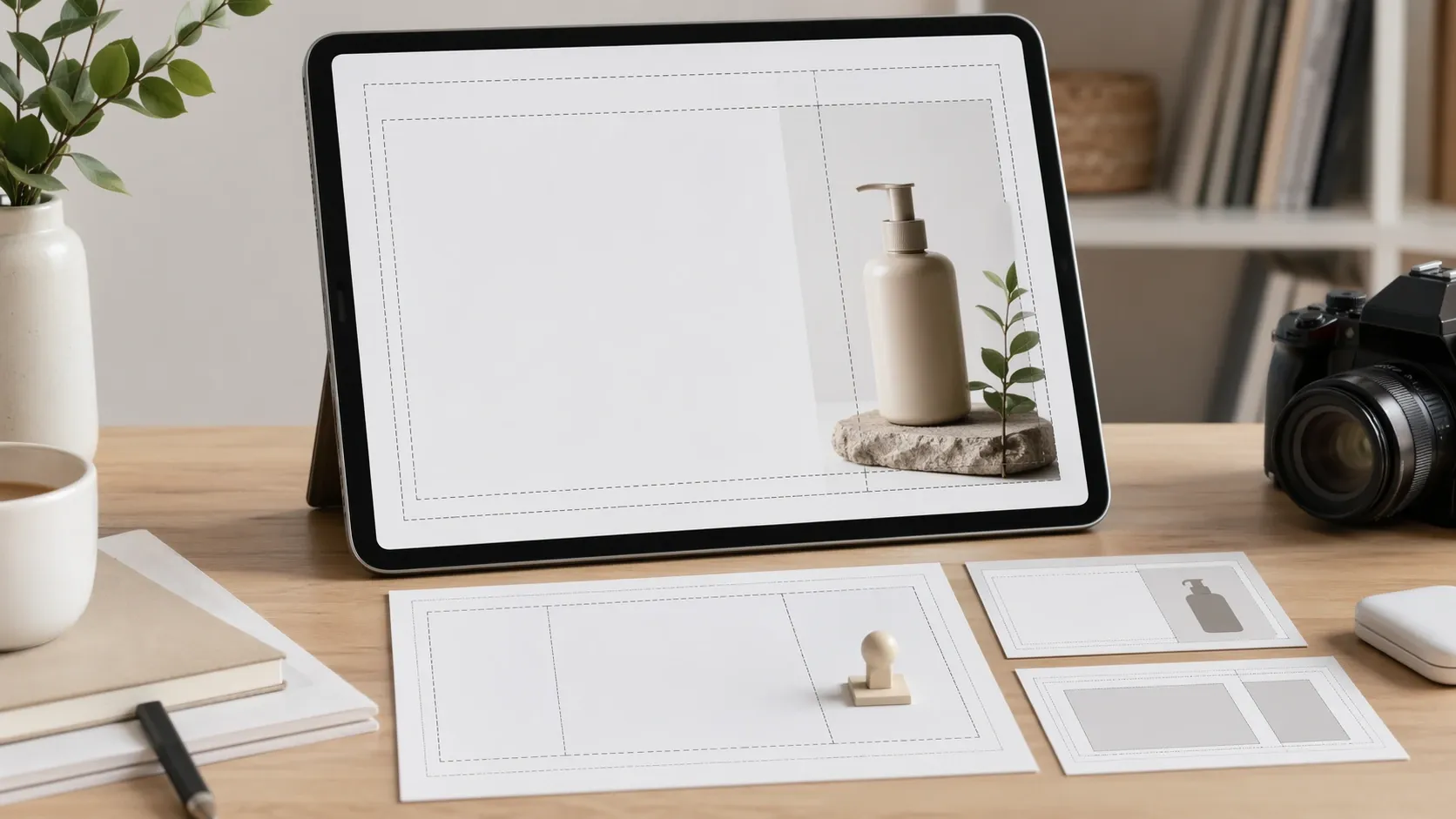
16:9 원본을 1:1과 4:5로 쓸 때는 공통 안전영역이 크게 줄어든다
16:9 가로 이미지를 높이는 그대로 두고 중앙 기준으로 자른다고 가정하면, 1:1에는 원본 가로폭의 56.25%가 남고 4:5에는 약 45%가 남습니다. 4:5에서는 좌우 각각 약 27.5%가 사라집니다. 이 숫자는 플랫폼마다 다른 실제 크롭 규칙을 대신하는 규격이 아니라, 한 장을 여러 비율에 재사용할 때 얼마나 보수적으로 구성해야 하는지 보여주는 계산입니다.
| 최종 비율 | 16:9 중앙 크롭에서 남는 가로폭 | 제목·피사체 배치 기준 |
|---|---|---|
| 16:9 | 100% | 좌우 분할 구도를 충분히 활용 |
| 1:1 | 56.25% | 제목 또는 피사체 중 핵심을 중앙 가까이에 유지 |
| 4:5 | 약 45% | 제목과 피사체를 상하로 쌓거나 별도 세로본 제작 |
왼쪽 제목과 오른쪽 피사체를 멀리 벌린 16:9 구도는 4:5 중앙 크롭에서 둘 중 하나가 잘릴 가능성이 큽니다. 세 비율을 한 장으로 처리해야 한다면 핵심 피사체를 중앙 가까이에 두고 제목 영역은 위나 아래에 잡으세요. 레이아웃 자유도가 중요하다면 가로본과 세로본을 따로 생성하는 편이 낫습니다.
특히 모바일 카드의 피사체 크기와 대비를 함께 조정하려면 GPT Image 2 모바일 썸네일 구도의 1:1·4:5 검수 기준을 이어서 적용할 수 있습니다.
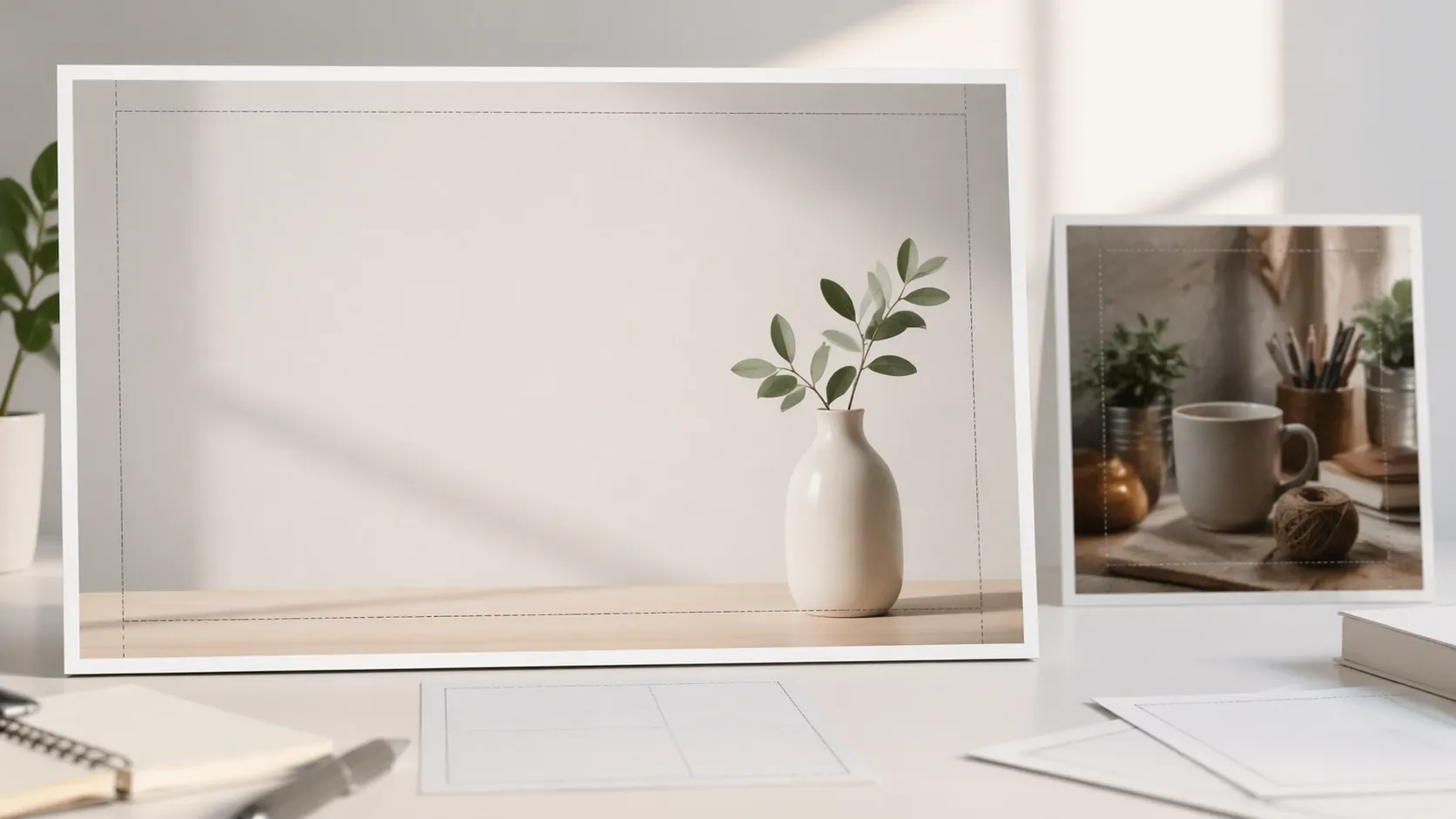
사용 위치가 다른 세 가지 복사 프롬프트
아래 프롬프트의 대괄호 부분만 현재 글의 소재로 바꾸면 됩니다. 첫 결과에서 스타일 단어를 늘리기보다 피사체 위치, 제목 공간, 크롭 조건 중 실패한 한 줄만 수정하세요.
16:9 왼쪽 제목형
Create a clean 16:9 editorial hero image about [topic]. Place one clear [main subject] on the right third. Reserve the left 38% as a calm, low-detail area for a two-line Korean headline added later. Keep the headline area evenly lit with no objects, patterns, letters, logos, or strong highlights. Keep important details away from the outer edges.1:1 중앙 안정형
Create a square editorial cover about [topic]. Keep the [main subject] within the central area, slightly below center. Reserve a clean upper band for a short Korean title added in post-production. Use a simple background with broad tonal contrast, no tiny props, no readable text, no logos, and no watermark.4:5 세로형
Create a vertical 4:5 mobile cover about [topic]. Place the [main subject] in the lower-middle area and reserve the upper 35% as a quiet headline zone. Keep the subject silhouette clear at small size. No important elements near the sides, no busy texture behind the headline, no readable text, no logo, no watermark.다른 글에도 반복해서 쓸 기본 구조가 필요하면 GPT Image 2 대표이미지 프롬프트 레시피에서 검색형·제품형·튜토리얼형 변수를 고를 수 있습니다. 대표이미지와 본문이미지의 역할을 함께 정리할 때는 블로그 대표이미지와 본문이미지 템플릿이 이어지는 자료입니다.
결과가 어긋났을 때는 전체 재생성보다 실패한 조건 한 줄을 고치기
| 결과의 문제 | 추가하거나 바꿀 문장 |
|---|---|
| 빈 공간에 소품이 생김 | keep the headline area free of all objects and decorations |
| 여백은 있지만 글자가 묻힘 | even low-contrast backdrop behind the headline |
| 피사체가 제목 영역으로 침범 | keep the subject fully inside the right third |
| 정사각형에서 핵심이 잘림 | keep all essential details inside the central square crop |
| 이미지에 임의 글자가 생성됨 | no readable text, letters, numbers, logo, or watermark |
OpenAI는 GPT Image 2를 이미지 생성과 편집을 지원하고 유연한 크기의 이미지를 다루는 모델로 안내합니다. 모델의 현재 지원 범위는 GPT Image 2 공식 모델 문서에서 확인할 수 있습니다. 생성과 편집 방식, 크기·품질 같은 API 옵션은 OpenAI 이미지 생성 가이드가 기준입니다.
다만 공식 문서가 특정 블로그의 제목 안전영역을 정해 주는 것은 아닙니다. 위의 38%, 35%, 중앙 크롭 수치는 완성 규격이 아니라 첫 시안을 만들기 위한 작업값입니다. 실제 사이트 카드, 공유 이미지, 모바일 화면의 크롭 방식에 맞춰 조정해야 합니다.
게시 전에는 제목을 얹은 세 비율을 실제 크기로 확인하기
- 실제 한글 제목을 넣고 두 줄 또는 세 줄에서 피사체와 겹치지 않는지 봅니다.
- 16:9, 1:1, 4:5 프레임을 각각 겹쳐 핵심 피사체와 제목이 남는지 확인합니다.
- 모바일 카드 크기로 줄였을 때 제목 뒤의 밝기와 패턴이 글자를 방해하지 않는지 봅니다.
- 가장자리의 얼굴, 제품, 손, 로고처럼 잘리면 의미가 달라지는 요소를 안쪽으로 옮깁니다.
- 세 비율을 한 장으로 해결하면서 구도가 답답해졌다면 가로본과 세로본을 분리합니다.
먼저 최종 게시 위치 한 곳을 정하고 그 비율의 프레임을 이미지 위에 올리세요. 제목을 실제 글꼴과 크기로 배치한 뒤 충돌하는 영역이 보이면, 프롬프트에서 제목 위치나 피사체 위치 한 줄만 고쳐 다시 생성합니다. 제목 공간은 “비어 보이는가”가 아니라 “실제 제목과 크롭을 통과하는가”로 판단해야 합니다.