GPT Image 2 프롬프트에서 먼저 빼야 할 말은 ‘예쁘게’, ‘고퀄리티’, ‘감성적으로’처럼 결과를 판단할 수 없는 표현입니다. 그 자리는 사용처, 주피사체, 카메라 거리, 조명, 여백처럼 화면에서 확인할 수 있는 조건으로 바꾸는 편이 좋습니다.
이 글은 금지어 목록을 외우는 글이 아닙니다. 모호한 말을 지우고, 같은 의도를 더 구체적인 시각 지시로 바꾸는 ‘교체 사전’입니다. 전체 프롬프트의 칸을 먼저 나누고 싶다면 GPT Image 2 기본 프롬프트 구조를 먼저 보는 것이 좋습니다.
모호한 형용사를 눈에 보이는 조건으로 바꾸기
| 줄일 표현 | 대신 정할 것 | 구체적인 예 |
|---|---|---|
| 예쁘게 | 색, 조명, 정돈 정도 | 따뜻한 자연광, 크림색 배경, 소품 두 개 이하 |
| 고퀄리티 | 재질과 표현 방식 | 무광 세라믹 질감, 가장자리가 선명한 제품 사진 |
| 감성적으로 | 시간대와 빛의 방향 | 해 질 무렵 측면광, 낮은 대비, 부드러운 그림자 |
| 전문적으로 | 구도와 정보 밀도 | 정면 카메라, 단일 주피사체, 균형 잡힌 바깥 여백 |
| 역동적으로 | 동작과 카메라 위치 | 달리는 피사체, 낮은 시점, 대각선 이동 방향 |
| 미니멀하게 | 남길 요소와 버릴 요소 | 주피사체 하나, 보조 물체 하나, 무늬 없는 배경 |
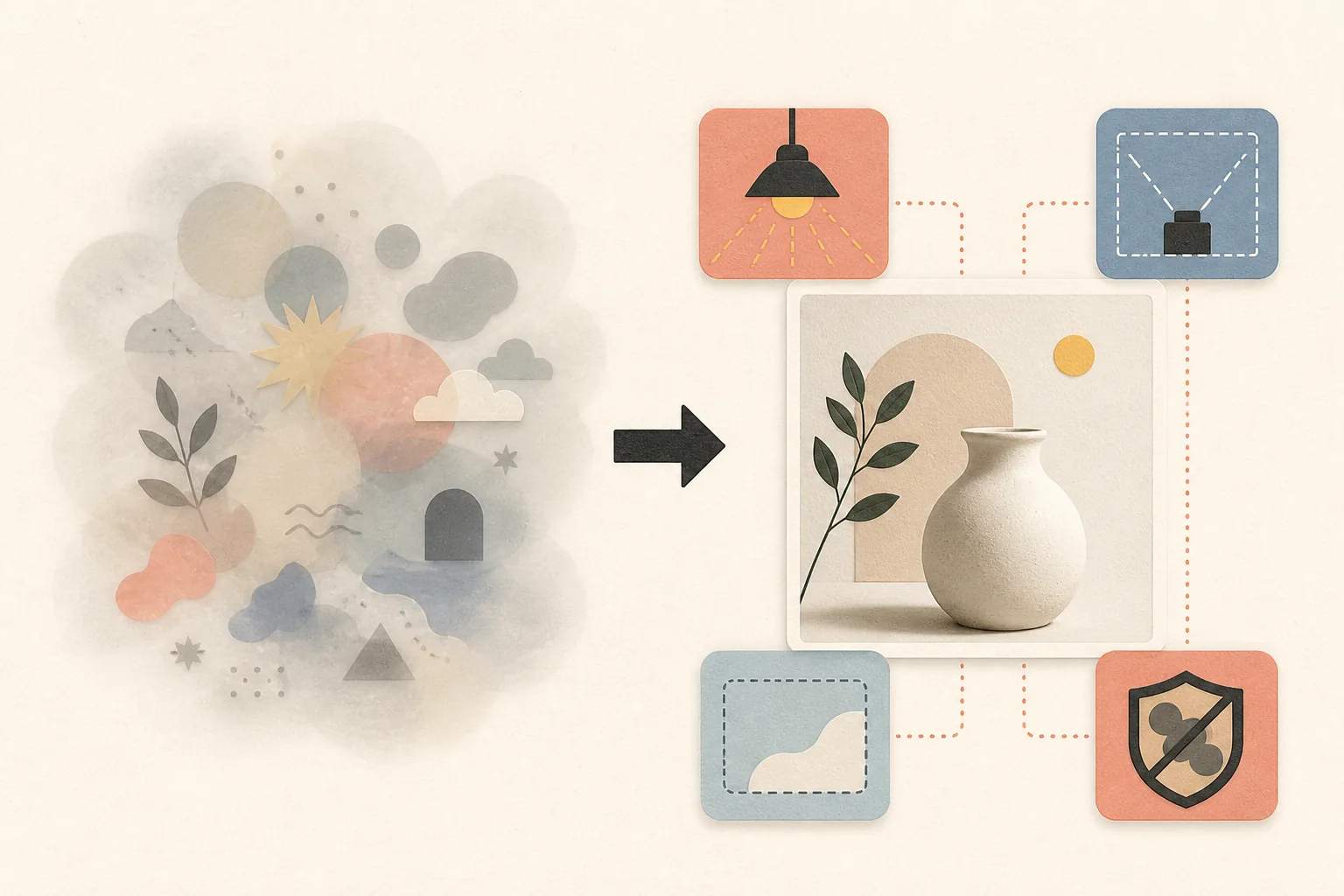
모호한 표현이 항상 나쁜 것은 아닙니다. 분위기를 정하는 말 한두 개는 방향을 잡는 데 도움이 됩니다. 다만 ‘감성적이고 세련되고 고급스럽고 전문적인’처럼 비슷한 역할의 말을 겹치면 무엇이 결과를 바꿨는지 확인하기 어렵습니다. 분위기 단어는 하나만 남기고 그 아래에 빛, 색, 재질, 구도를 적는 편이 낫습니다.
명사만 늘리지 말고 우선순위를 적기
노트북, 카드, 펜, 책상, 커피잔을 나열하면 모델은 다섯 개를 모두 비슷한 비중으로 채울 수 있습니다. 가장 먼저 보여야 할 대상과 보조 요소를 구분해야 합니다.
피해야 할 예:
a laptop, cards, pen, desk, coffee, stylish, professional

고친 예:
Main subject: one oversized prompt card centered on a clean desk.
Secondary objects: one closed laptop and one pen, placed behind the card.
Keep the background simple and leave generous outer space.
핵심은 단어 수가 아니라 관계입니다. 주피사체가 무엇인지, 보조 요소가 몇 개인지, 앞뒤 위치가 어떤지 결정하면 같은 명사를 사용해도 결과의 중심이 선명해집니다.
서로 충돌하는 지시문은 범위를 나누기
“미니멀하면서 디테일이 풍부하게”, “정면이면서 역동적인 카메라”처럼 서로 반대 방향으로 당기는 말은 한쪽을 무조건 삭제할 필요가 없습니다. 각각 적용될 범위를 나누면 됩니다.
| 충돌하는 표현 | 범위를 나눈 표현 |
|---|---|
| 미니멀하면서 디테일이 풍부하게 | 배경은 무늬 없이 단순하게, 주피사체 표면에는 촘촘한 재질 표현 |
| 정면이면서 역동적인 앵글 | 카메라는 정면에 고정하고, 피사체의 움직임만 대각선으로 표현 |
| 밝지만 무드 있게 | 피사체에는 밝은 확산광, 배경은 채도를 낮춘 짙은 회색 |
| 화면을 가득 채우되 여백 확보 | 주피사체는 화면 높이의 약 60%, 제목용 빈 공간은 한쪽에 유지 |
구도 표현이 계속 충돌한다면 스타일 단어보다 카메라 거리와 피사체 위치를 먼저 고정합니다. 관련 기준은 GPT Image 2 구도와 카메라 프롬프트에서 확인할 수 있습니다.
사용처에 따라 넣어야 할 말이 달라진다
| 사용처 | 먼저 넣을 조건 | 줄일 조건 |
|---|---|---|
| 블로그 대표이미지 | 제목 공간, 중심 피사체, 크롭 안전 영역 | 작은 소품과 읽어야 하는 글자 |
| 블로그 본문이미지 | 섹션에서 설명할 장면 하나, 본문 폭 가독성 | 제목을 그대로 그림으로 옮긴 장식 |
| 모바일 썸네일 | 가까운 피사체, 강한 윤곽, 단순한 배경 | 작은 패턴과 복잡한 주변 정보 |
| 제품 상세페이지 | 형태, 재질, 라벨 보존, 조명 방향 | 실제 제품과 다른 장식과 가짜 브랜드 |
| SNS 광고 | 한 가지 메시지, CTA용 빈 공간, 플랫폼 비율 | 여러 상황을 한 화면에 섞는 구성 |
사용처는 단순한 설명이 아니라 구도 선택을 좁히는 조건입니다. 생성 전에 필요한 항목을 빠르게 확인하려면 생성 전 10가지 체크리스트를 함께 사용할 수 있습니다.
제외 조건은 실제 실패만 막기
제외 조건을 길게 쓴다고 항상 안전해지는 것은 아닙니다. 우선 긍정 지시로 원하는 장면을 분명하게 만든 뒤, 실제 결과에서 반복되는 치명적인 문제만 제외 조건에 추가합니다.
- 블로그 일러스트 기본형: 읽을 수 있는 글자, 로고, 워터마크, 가짜 UI 제외
- 인물 사진 추가형: 불필요한 인물, 부자연스러운 손, 중복된 신체 요소 제외
- 제품 사진 추가형: 잘못된 라벨, 가짜 브랜드, 휘어진 포장 형태 제외
이미지 안에 반드시 정확한 문장이 보여야 한다면 생성 단계에 모든 책임을 맡기지 말고 후편집도 고려해야 합니다. 판단 기준은 이미지 텍스트와 후편집 기준에 정리되어 있습니다.
문장을 길게 만들지 않고 구체화하는 방법
프롬프트가 모호하다고 해서 모든 세부 사항을 추가할 필요는 없습니다. 결과를 크게 바꾸는 결정만 남기면 됩니다.
Use: [대표이미지/본문이미지/썸네일/제품 이미지]
Main subject: [가장 먼저 보여야 할 대상 하나]
Composition: [거리, 위치, 여백]
Lighting: [방향과 강도]
Keep: [유지해야 하는 형태와 색]
Avoid: [실제로 반복된 실패 두세 가지]
첫 결과에서는 모든 문장을 평가하지 않습니다. 주피사체가 작으면 구도만, 배경이 복잡하면 보조 요소 수만, 분위기가 다르면 조명이나 팔레트 한 줄만 바꿉니다. 손·얼굴·글자처럼 오류 종류별로 수정 순서를 나누고 싶다면 손, 얼굴, 글자가 어색할 때 수정 순서를 참고할 수 있습니다.
생성 직전 20초 단어 점검
- 예쁘게, 고퀄리티처럼 확인할 수 없는 말이 세 개 이상 겹치지 않았는가?
- 명사만 나열하지 않고 가장 중요한 주피사체를 정했는가?
- 서로 반대되는 지시가 있다면 적용 범위를 나눴는가?
- 사용처에 필요한 여백과 비율을 적었는가?
- 제외 조건이 실제 실패를 막는 두세 가지로 좁혀져 있는가?
확인한 공식 자료
공식 가이드의 핵심도 원하는 장면과 제약을 분명하게 쓰고, 수정 단계에서는 작은 변화를 반복하는 데 있습니다. 특정 형용사를 무조건 금지하기보다, 결과를 보고 어느 결정을 바꿨는지 설명할 수 있는 프롬프트를 만드는 것이 더 중요합니다.