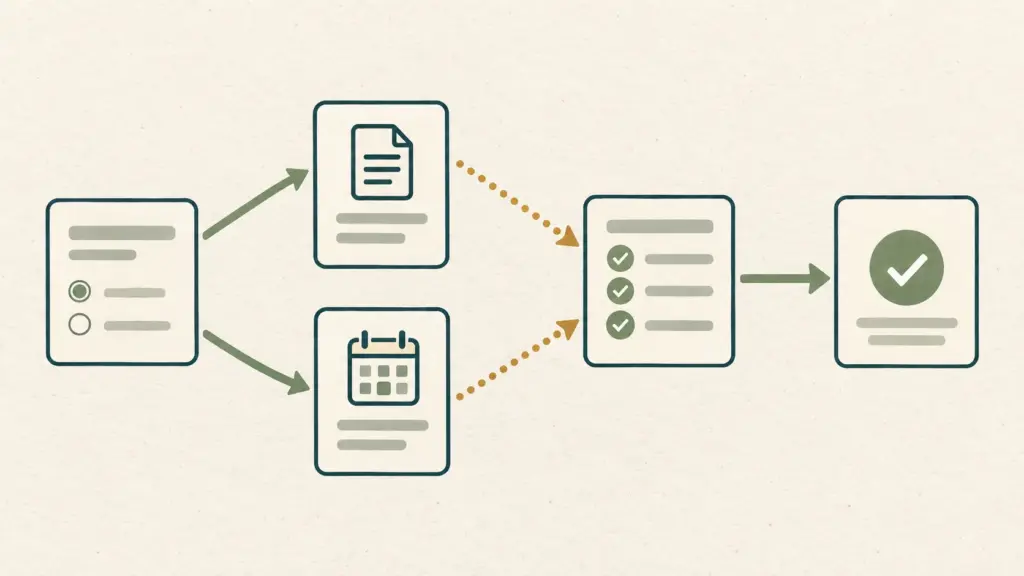
대표 이미지 설명: 같은 시트·같은 데이터셋을 쓰는 차트와 피벗의 슬라이서 적용 범위는 원본 직접 SUM의 범위와 구별해야 합니다. 실제 Google Sheets 화면이나 관측 결과가 아닙니다.
슬라이서에서 ‘가’ 팀을 골랐는데 차트·피벗과 합계 셀의 숫자가 다르다면 원본을 먼저 고치지 마세요. Google의 슬라이서 도움말은 같은 시트에서 같은 데이터셋을 쓰는 차트·피벗에는 슬라이서가 적용되지만, 같은 데이터셋을 참조하는 수식에는 적용되지 않는다고 안내합니다. 이 글에서는 원본을 직접 합산하는 =SUM(B2:B5)와 시각 요소에 슬라이서가 적용되는 범위를 따로 확인합니다. 피벗 결과 셀을 참조하는 수식까지 모두 동일하게 동작한다고 일반화하지 않습니다.
슬라이서를 골라도 원본 직접 SUM 값은 왜 따로 봐야 하나요?
슬라이서 선택은 원본 데이터를 지우거나 수식의 참조 범위를 다시 작성하는 작업이 아닙니다. 화면에 보이는 범주가 바뀌어도 원본 범위 B2:B5를 직접 더하는 수식은 별도로 대조해야 합니다. ‘차트 숫자와 SUM 숫자가 다르다’는 사실만으로 데이터가 잘못됐다고 결론 내릴 수 없습니다. 먼저 두 숫자에 같은 조건이 적용됐는지 확인하세요. 근거는 슬라이서의 적용 대상과 수식 제외 설명입니다.
이 설명의 전제는 차트·피벗·슬라이서가 같은 시트의 같은 원본 데이터셋을 사용한다는 것입니다. 차트를 피벗 결과에서 만들었거나 다른 시트의 범위를 읽는다면 같은 조건이라고 놓고 비교하지 마세요. 수식도 원본 직접 SUM인지 피벗 출력 참조인지 먼저 구분해야 합니다.
차트·피벗·슬라이서가 정말 같은 원본을 보나요?
본인 소유의 비민감 시트나 복사본에서 먼저 차트와 피벗의 실제 원본을 확인하세요. 차트 도움말에 따르면 차트를 두 번 클릭한 뒤 영문 컴퓨터 메뉴 기준 Setup의 Data range를 볼 수 있습니다. 피벗 도움말은 원본 열에 헤더가 필요하며 편집 패널에서 Select data range와 Rows·Values·요약 방식을 확인할 수 있다고 안내합니다. 차트 범위와 피벗 범위가 일치하는지, 둘이 원본과 같은 시트에 있는지 적어 두세요.
피벗 생성 화면에서 기존 시트의 비어 있는 위치를 지정할 수 있는지 확인하세요. 피벗이 별도 시트에 만들어졌다면 이 글의 ‘같은 시트’ 비교 조건을 충족하지 않으므로 그 상태의 값을 슬라이서 적용 사례로 단정하지 마세요. 원본 행을 덮어쓰지 않는 위치를 선택해야 합니다.
그다음 차트 또는 피벗을 선택하고 영문 컴퓨터 도움말의 Data → Add a slicer 경로로 슬라이서를 추가해 필터 열을 고릅니다. 슬라이서의 범위와 필터 열을 확인하고, 값 기준으로 선택 전후를 비교하세요. 여러 슬라이서가 같은 원본을 사용한다면 각각의 범위가 같은지도 확인해야 합니다. Google의 슬라이서 안내는 여러 슬라이서의 원본 범위를 맞추라고 명시합니다. 한국어 메뉴 이름과 계정별 화면은 이 원고에서 확인하지 않았으므로 영문 이름을 기준으로 적었습니다.
작은 입력에서 손계산 기준과 실제 화면을 어떻게 나누나요?
아래는 설명용 입력 설계이며 Google Sheets에서 실행하거나 표시를 확인한 결과가 아닙니다. 같은 시트의 A1:B5에 다음처럼 입력한다고 가정합니다. 피벗은 원본 A1:B5의 ‘팀’을 행, ‘건수’를 값으로 지정하고 요약 방식이 SUM인지 확인합니다. 차트도 피벗 출력이 아닌 원본 A1:B5를 직접 참조하고 원본 행과 겹치지 않는 곳에 둡니다. 별도 셀에는 =SUM(B2:B5)를 입력합니다.
| 행 | A: 팀 | B: 건수 |
|---|---|---|
| 1 | 팀 | 건수 |
| 2 | 가 | 10 |
| 3 | 나 | 8 |
| 4 | 가 | 5 |
| 5 | 나 | 2 |
네 건의 손계산 전체 합은 25, ‘가’ 두 건의 손계산 합은 15입니다. 25와 15는 산술 대조 기준이지 실제 앱 출력값이 아닙니다. 슬라이서에서 ‘가’를 선택한 후 피벗의 행·값과 SUM 셀의 실제 표시를 각각 기록하세요. 차트는 원본의 두 ‘가’ 항목 10과 5가 어떻게 나타나는지 범주·점·막대를 관찰하세요. 차트가 자동으로 ‘가’ 값을 묶어 15라고 표시한다고 약속할 수 없습니다. 설정한 차트 종류·집계 옵션과 실제 표시를 기록해야 합니다.
| 확인 항목 | 선택 전 | ‘가’ 선택 후 | 확인 위치 |
|---|---|---|---|
| 원본 범위·시트 | 미확인 | 미확인 | 원본·차트 Setup·피벗 편집 |
| 슬라이서 범위·열·선택 | 미확인 | 미확인 | 슬라이서 편집·필터 |
| 차트 참조 범위·표시 | 미확인 | 미확인 | 차트 설정·화면 |
| 피벗 범위·요약 방식·표시 | 미확인 | 미확인 | 피벗 편집·화면 |
| 원본 직접 SUM 셀 표시 | 미확인 | 미확인 | =SUM(B2:B5) 셀 |
| 현재 개인 선택·공유 기본값 | 미확인 | 미확인 | 슬라이서 메뉴·상대 확인 |
표의 ‘미확인’은 빈 관측칸입니다. 예상 수치를 실제 결과처럼 채우지 말고 자신의 파일에서 확인한 값만 기록하세요.
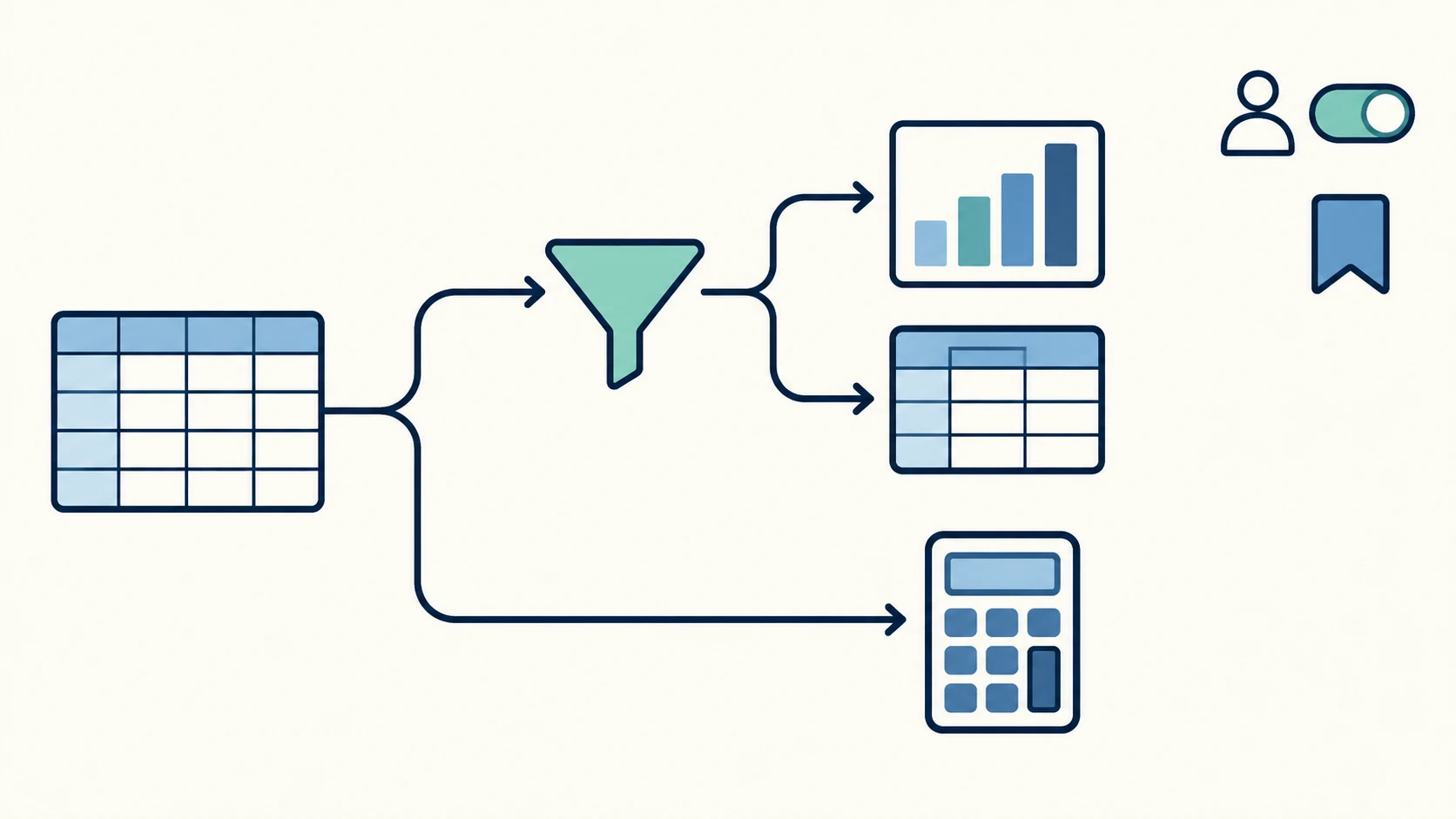 이미지 확대 보기
차트만 그대로이거나 결과가 엇갈리면 무엇부터 확인하나요?
차트만 그대로라면 같은 시트인지, 차트가 정말 원본 A1:B5를 보는지, 피벗 출력 범위를 참조하고 있지 않은지 확인하세요. 피벗은 원본 범위·헤더·행 필드·값 필드·SUM 요약을 점검합니다. 슬라이서의 열과 범위가 다르거나 복수 슬라이서의 범위가 서로 다른 경우도 먼저 분리하세요. 수식 셀의 참조 범위가 원본 직접 합계인지도 적으세요. 조건을 하나씩 맞춘 뒤 전후 화면을 비교해야 차이가 어디서 생겼는지 좁힐 수 있습니다. 기존 원본을 성급히 수정하지 마세요.
원본에서 새 행이 빠진 문제라면 슬라이서 문제가 아닐 수 있습니다. 이 경우에는 별도 주제인 피벗 원본 범위와 값 필터 점검을 참고하세요.
내 선택이 다른 사람의 기본 화면에도 남나요?
공식 도움말에 따르면 슬라이서의 현재 필터 선택은 기본값으로 지정하기 전까지 개인에게만 보이고 저장되지 않습니다. 기본값으로 설정하면 파일 접근자가 그 기본 필터를 보게 됩니다. 내 화면에서만 확인하려고 고른 조건을 공동 작업자의 기본값으로 무심코 바꾸지 마세요. 공유를 의도했다면 원래 기본 조건을 기록하고 편집 권한·공유 대상과 변경 의도를 확인한 다음 영문 도움말의 Set current filters as default 경로를 검토하세요. 이 원고는 공유 상대 화면을 실제로 확인하지 않았습니다.
한 번의 집계만 필요하다면 슬라이서를 꼭 쓸 이유는 없습니다. 원본 표나 별도 요약으로 계산한 뒤 범위와 조건을 명시하는 편이 단순할 수 있습니다. 개인에게 저장해 다시 쓰는 조건이 목적이라면 슬라이서 기본값과 성격이 다른 필터 뷰의 저장·공유 범위를 살펴보세요.