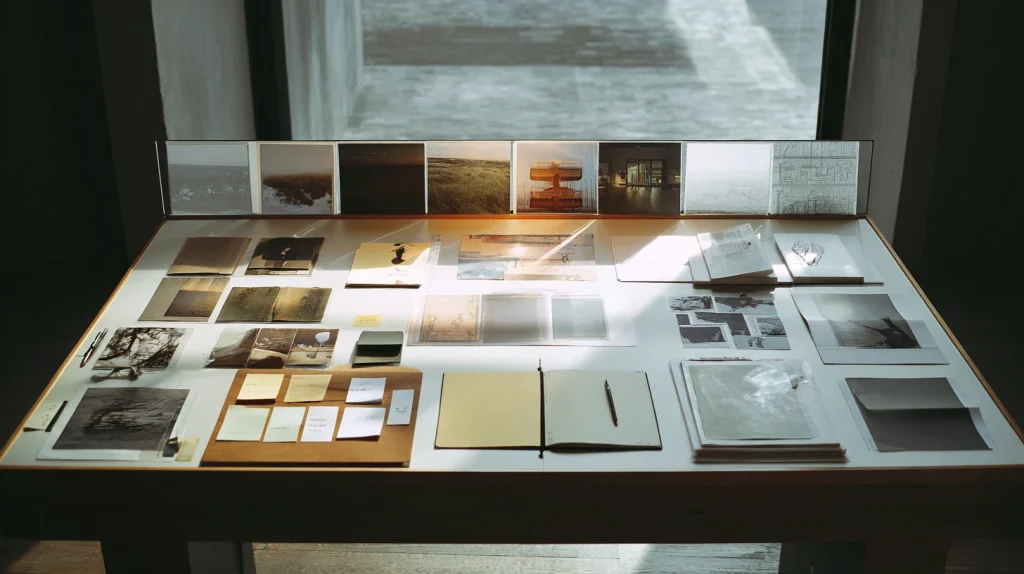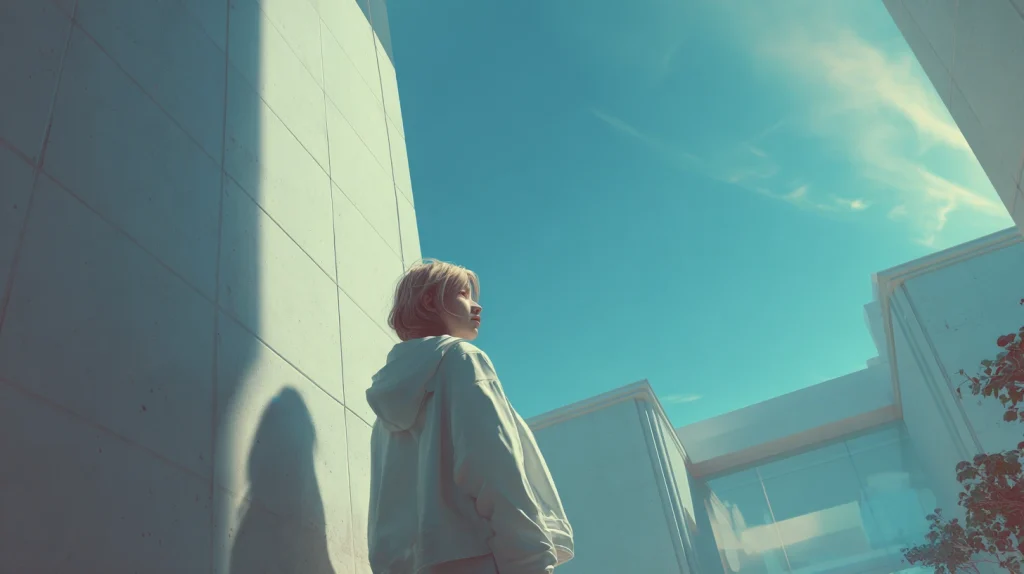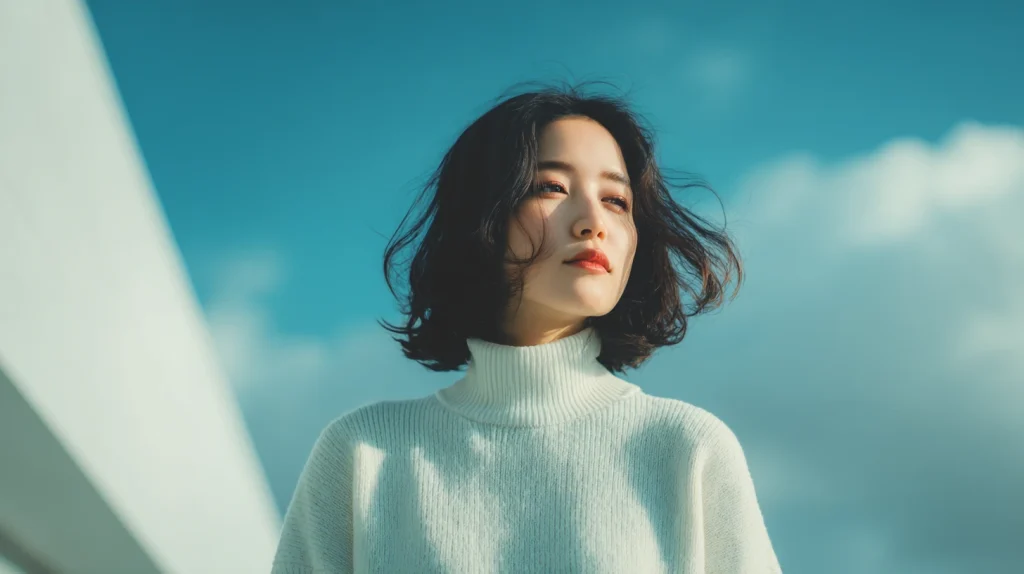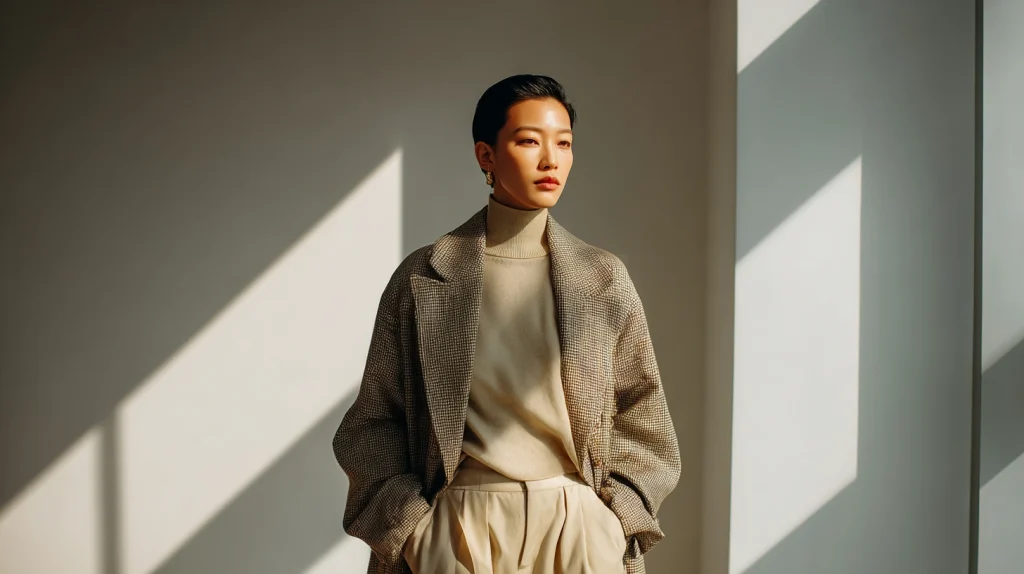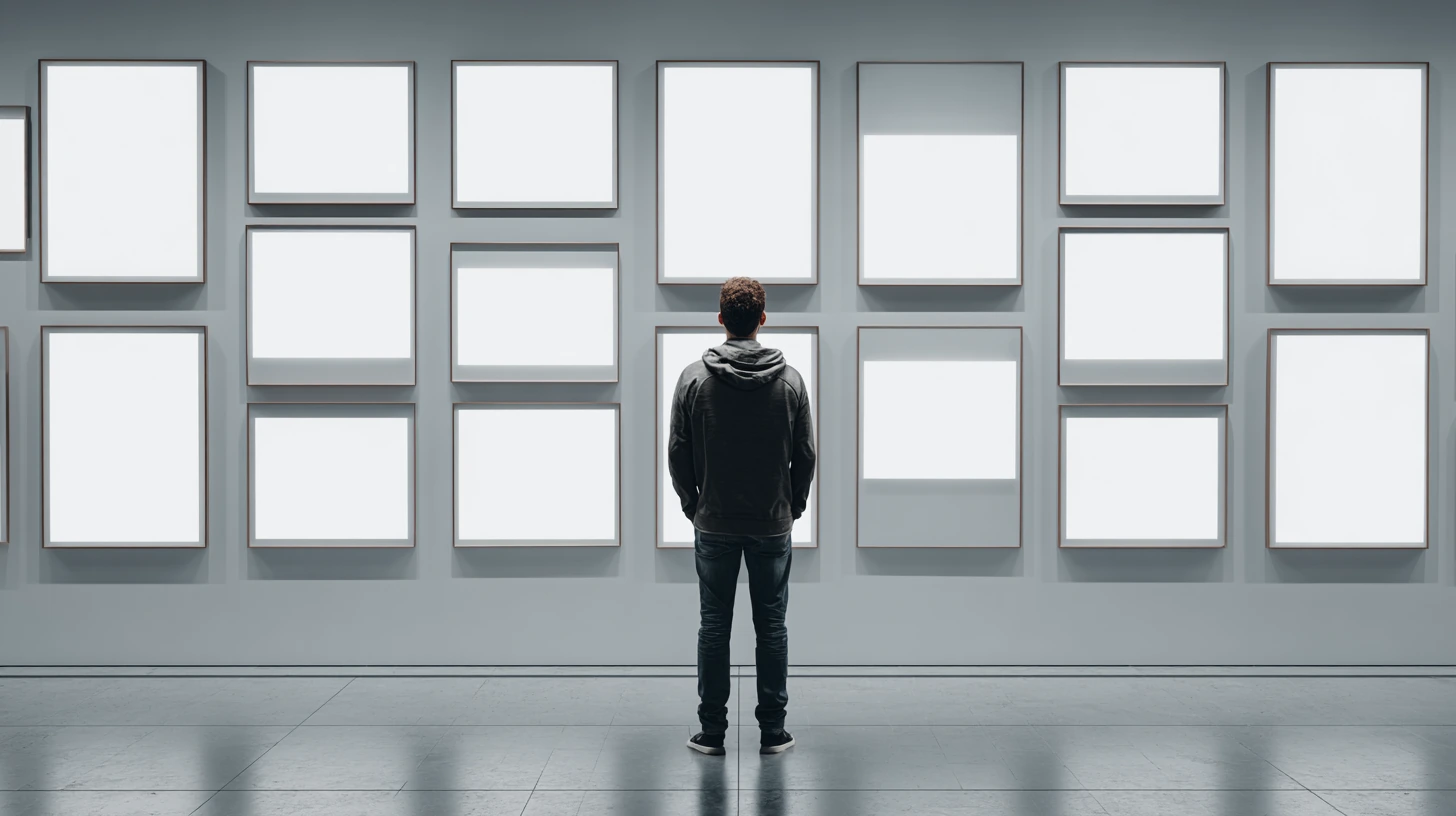
핵심 답변: 미드저니 구도가 산만하면 묘사 단어를 더 붙이기 전에 화면의 주인공을 하나로 정하고, 시선이 머물 자리와 비워 둘 자리를 각각 지정하세요. 피사체 수·카메라 거리·화면 비율을 동시에 바꾸지 않고 한 축씩 비교하면 원인을 찾기 쉽습니다.
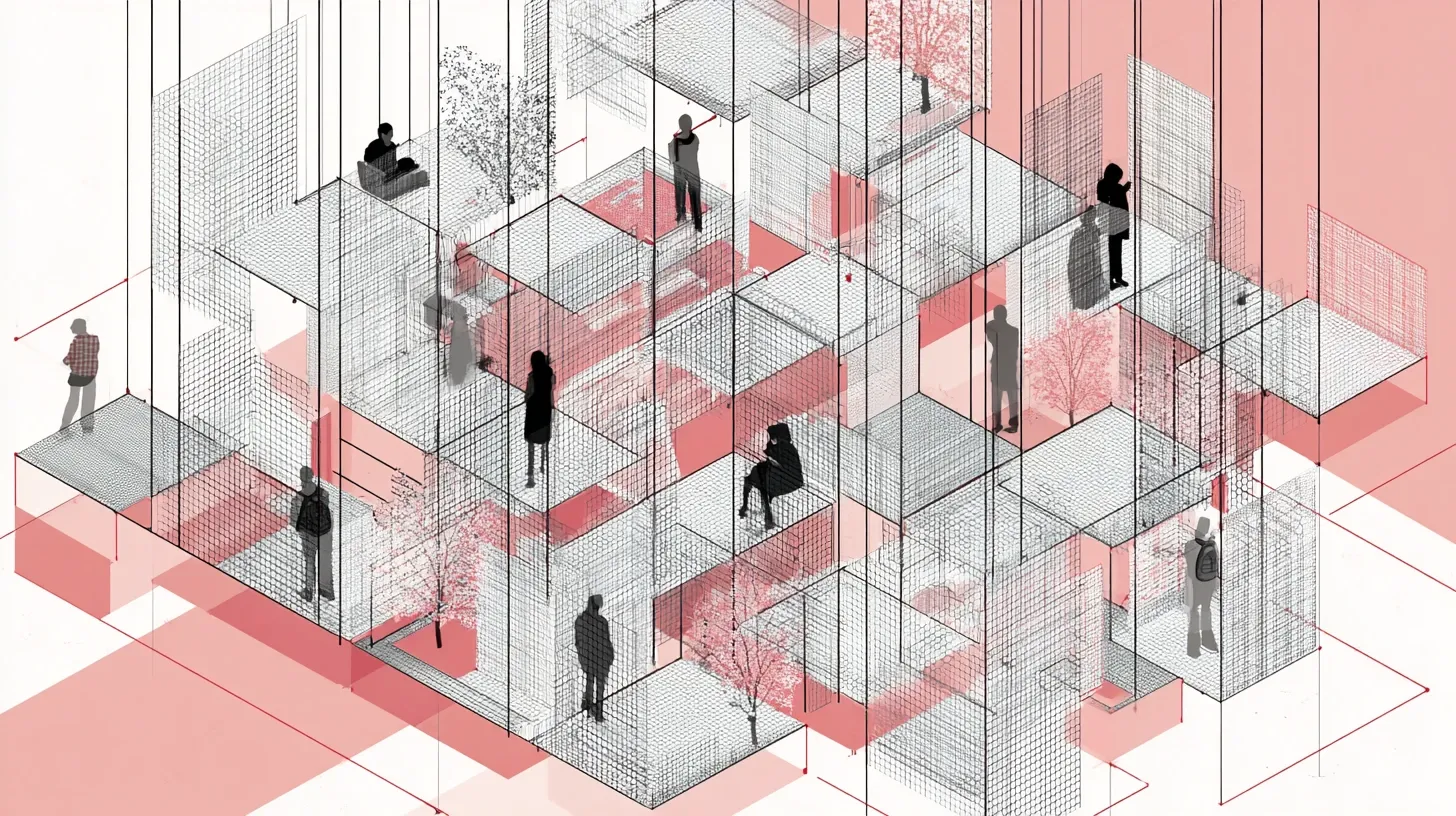

미드저니 프롬프트 공식 문서도 피사체, 환경, 조명, 색, 분위기, 구도처럼 원하는 장면을 짧고 분명하게 적는 방식을 안내합니다. 아래 절차는 특정 결과를 보장하는 공식 공식이 아니라, 어느 조건이 화면을 흐리는지 확인하기 위한 편집 순서입니다.
첫 화면에서 시선을 빼앗는 요소를 셉니다
결과를 축소해 보고 가장 먼저 눈에 들어오는 대상을 세어 보세요. 주인공 외에 강한 색, 밝은 창문, 큰 소품, 얼굴이 여러 개 보이면 서로 경쟁할 가능성이 큽니다. 삭제할 대상을 무작정 나열하지 말고 남길 주인공과 보조 요소의 수를 먼저 결정합니다.
| 보이는 증상 | 먼저 확인할 조건 | 한 번에 바꿀 것 |
|---|---|---|
| 눈이 여러 곳으로 이동함 | 강한 대비와 피사체 수 | 주인공 외 고대비 요소 하나 제거 |
| 중심이 비어 보임 | 피사체 위치와 카메라 거리 | 샷 크기만 한 단계 좁힘 |
| 배경이 주인공보다 복잡함 | 소품과 질감의 밀도 | 배경 묘사를 단순한 면으로 변경 |
| 배너 문구 자리가 없음 | 빈 공간의 방향 | 왼쪽 또는 오른쪽 한 면을 명시 |
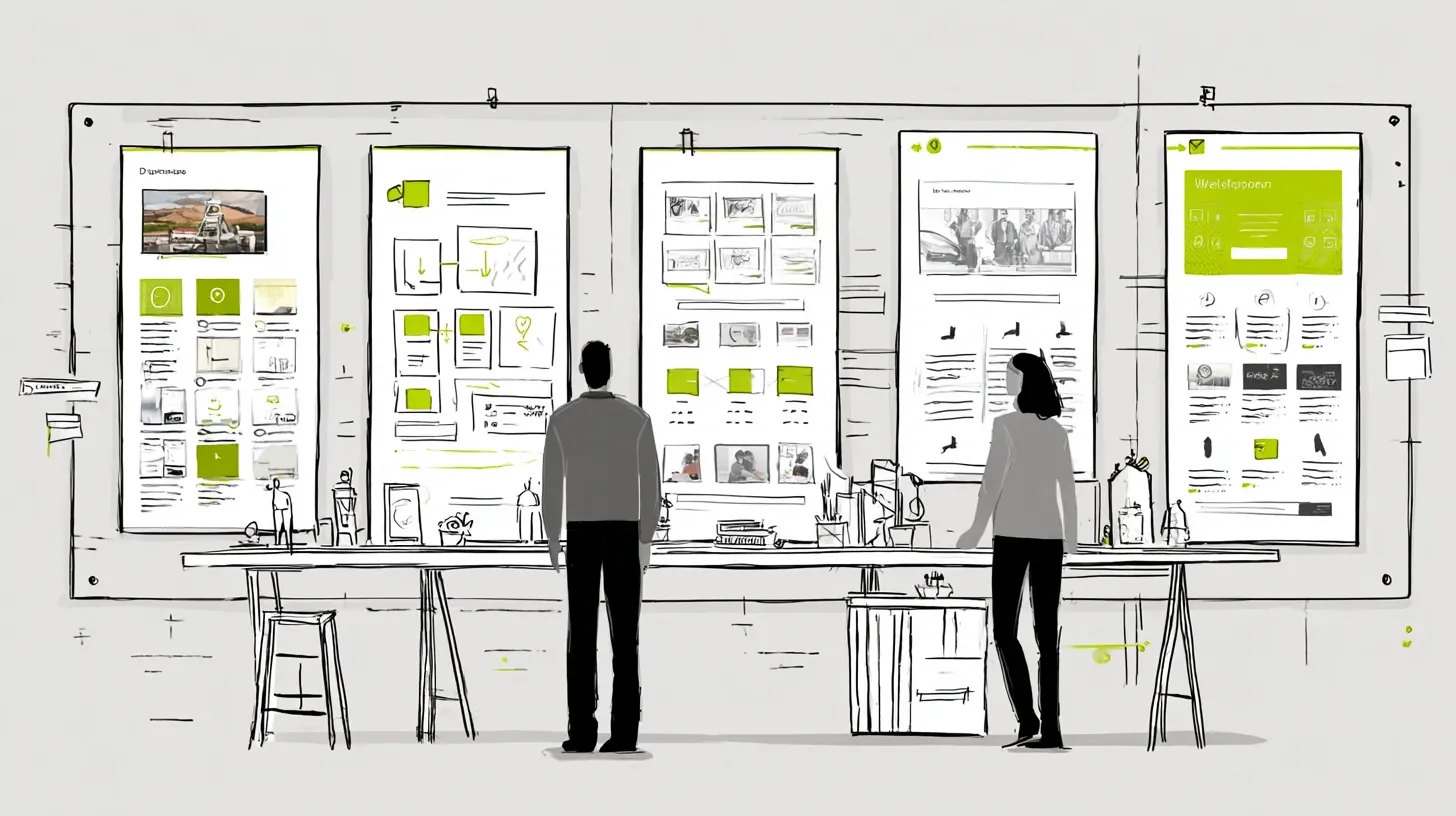

주인공·행동·배경을 한 줄씩 분리합니다
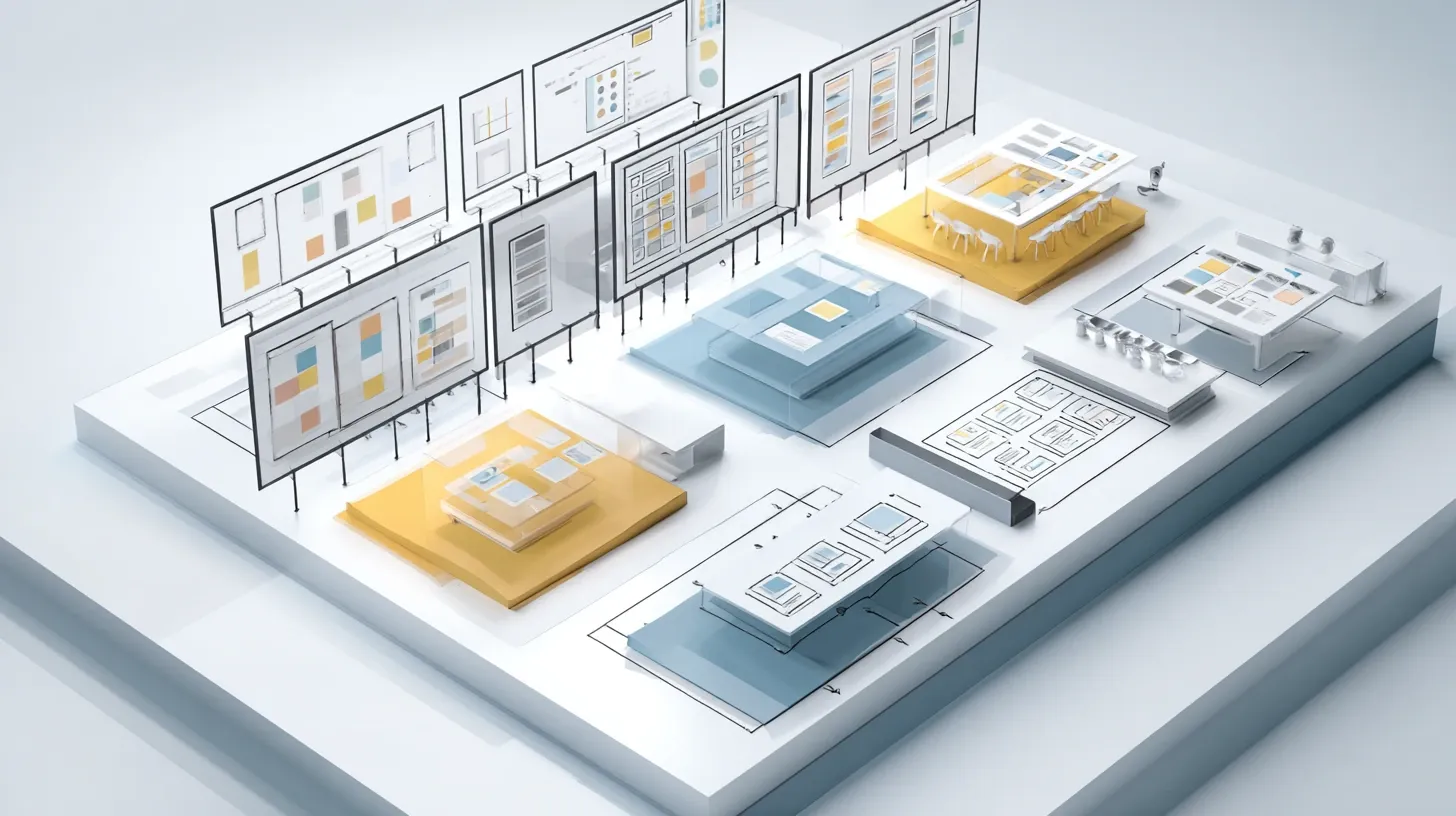
피사체 설명에는 누구 또는 무엇인지, 행동 줄에는 한 가지 동작, 배경 줄에는 장소와 밀도만 적습니다. 의상·재질·조명까지 모두 주인공처럼 강조하면 화면 안의 우선순위가 사라질 수 있습니다.
Subject: one ceramic teapot, centered slightly right
Action: pouring a thin stream into one cup
Background: quiet matte wall, very few props
Composition: medium close shot, open negative space on the left
Lighting: soft side light, restrained contrast
프롬프트의 기본 뼈대를 더 세밀하게 나누려면 미드저니 프롬프트 구조 가이드를 함께 보세요.

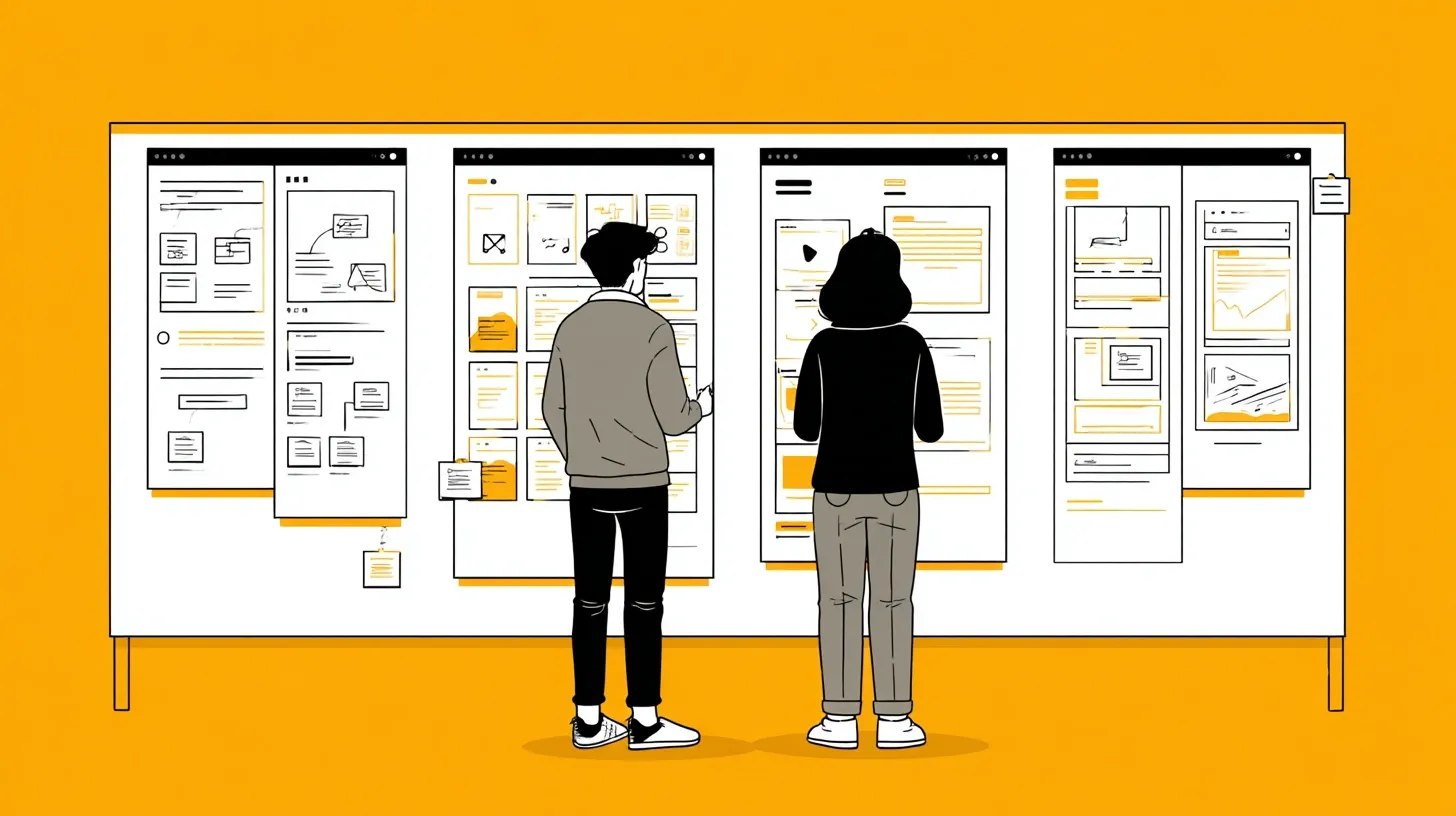
카메라 거리와 화면 비율을 따로 비교합니다
같은 피사체라도 클로즈업은 주변 정보가 줄고, 와이드 샷은 배경 요소가 늘어납니다. 먼저 샷 크기를 고정한 뒤 화면 비율을 바꾸고, 다음 비교에서는 비율을 고정한 채 피사체 위치만 옮기세요. 참조 이미지를 쓴다면 최종 비율과 비슷하게 자르는 것이 좋다는 안내도 공식 이미지 프롬프트 문서에 있습니다.
미드저니 이미지 프롬프트 공식 안내에서 참조 이미지의 역할과 비율 권장 사항을 확인할 수 있습니다.
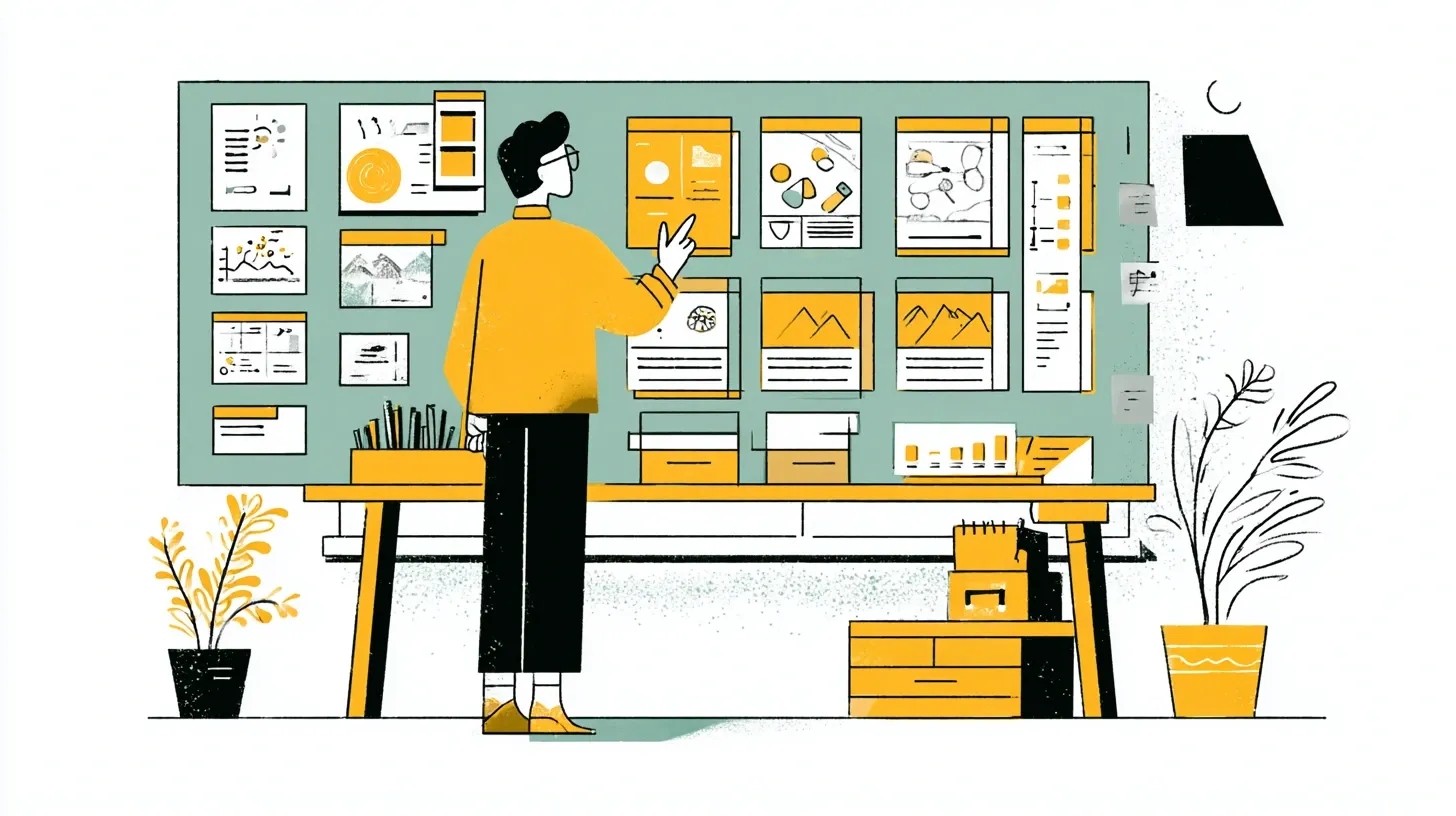


제외 조건은 문제 요소의 이름만 짧게 씁니다
원하지 않는 대상을 장문의 부정문으로 적기보다 필요한 장면을 먼저 긍정적으로 설명한 뒤, 마지막에 실제로 반복되는 방해 요소만 좁혀 제거합니다. 예를 들어 배경을 단순하게 만들고 싶다면 구체적인 소품 이름을 확인한 뒤 제외합니다.
미드저니 –no 공식 문서는 제외 항목을 매개변수 뒤에 적는 방법과 여러 단어가 각각 해석될 수 있다는 주의점을 설명합니다.
마지막 두 장은 같은 기준으로 판정합니다
후보를 고를 때는 예쁜지보다 목적에 맞는지 먼저 봅니다. 주인공이 작은 화면에서도 보이는지, 배너라면 문구 면이 남는지, 카드라면 잘린 뒤에도 핵심이 유지되는지를 같은 크기에서 확인하세요. 다음 생성에서는 가장 크게 어긋난 한 조건만 수정하면 비교 기록도 선명해집니다.
- 주인공이 1초 안에 식별되는가
- 보조 요소가 주인공보다 강한 대비를 갖지 않는가
- 사용할 크롭 안에서 얼굴·제품·손이 잘리지 않는가
- 문구가 필요한 용도라면 낮은 정보 밀도의 면이 남아 있는가
- 다음 시안에서 바꿀 조건을 한 문장으로 설명할 수 있는가

여러 장의 스타일을 함께 맞춰야 한다면 썸네일 시리즈 일관성 워크플로와 AI 이미지 7가지 평가 기준으로 이어서 점검하세요.