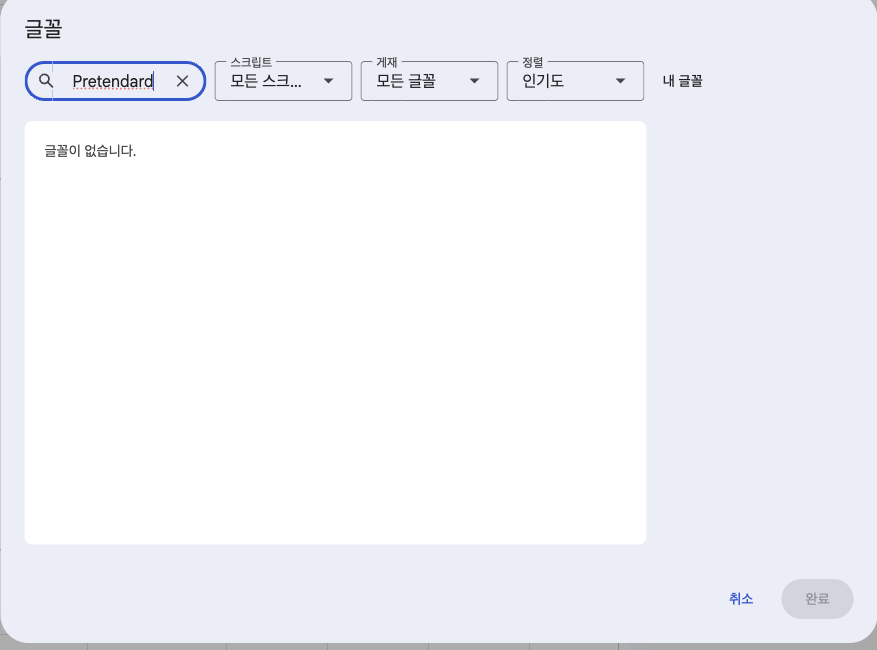
구글 시트 차트의 제목이나 범례를 한글 글꼴로 바꾸려면 차트를 더블클릭해 차트 편집기를 열고 맞춤설정 → 차트 스타일 → 글꼴 → 글꼴 더보기로 들어갑니다. 글꼴 창에서 스크립트를 ‘한국어’로 바꾸면 Noto Sans KR, Nanum Gothic 같은 한글 글꼴만 추려집니다. 원하는 글꼴에 체크하고 완료를 누르면 차트 글꼴 목록에 들어옵니다. Pretendard는 같은 창에서 검색해도 ‘글꼴이 없습니다.’만 나왔습니다.
엑셀 파일에서 Pretendard를 지정해 가져온 셀은 PDF에서 글꼴이 바뀌었습니다. 구글 시트로 변환한 뒤에도 셀 서식에는 Pretendard라는 이름이 그대로 남았는데 그 시트를 PDF로 내보내자 한글은 Batang, 영문과 숫자는 Times New Roman으로 찍혔습니다. Noto Sans KR로 지정한 셀은 PDF에서도 Noto Sans KR이었습니다.
아래 내용은 2026년 11월 27일 한국어 PC 웹 화면에서 예제 시트로 확인한 결과입니다. 계정 종류나 날짜에 따라 글꼴 목록은 달라질 수 있습니다.
차트 글꼴은 어디서 바꾸나요?
Google은 2026년 9월 8일 Workspace 업데이트 공지에서 차트 편집기의 글꼴 메뉴에 ‘More fonts’(한국어 화면의 ‘글꼴 더보기’)를 넣었다고 발표했습니다. Google Fonts 라이브러리에서 글꼴을 검색해 추가하고 적용하는 기능입니다. 적용 대상은 차트 제목과 부제목, 가로축과 세로축의 제목과 라벨, 데이터 라벨, 범례 텍스트입니다. 개인 Google 계정과 모든 Google Workspace 고객이 쓸 수 있고 관리자 설정은 없습니다. 출시는 Rapid Release 도메인이 2026년 9월 1일, Scheduled Release 도메인이 9월 21일부터 각각 최대 15일에 걸쳐 진행된다고 안내했습니다.
- 글꼴을 바꿀 차트를 더블클릭합니다. 오른쪽에 차트 편집기가 열립니다.
- 맞춤설정 탭에서 차트 스타일을 펼치고 글꼴 드롭다운을 엽니다. 처음에는 ‘테마’ 아래 기본값 (Arial)에 체크돼 있습니다.
- 목록 맨 위의 글꼴 더보기를 누릅니다.
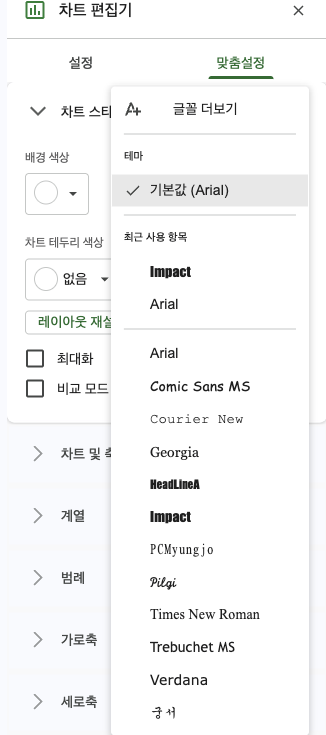
차트 스타일의 글꼴은 차트 전체에 쓰는 기본 글꼴입니다. 제목이나 범례만 따로 바꾸려면 차트 수정 도움말대로 맞춤설정 → 차트 및 축 제목에서 바꿀 제목을 고르거나 맞춤설정 → 범례에서 글꼴을 고릅니다. 막대, 열, 선 차트의 데이터 라벨은 맞춤설정 → 계열에서 ‘데이터 라벨’을 켠 뒤 글꼴을 바꾸고 원형 차트는 원형 차트 → 조각 라벨을 씁니다(데이터 라벨 도움말). 이번 예제에서 직접 바꾼 것은 차트 스타일 글꼴뿐이고 제목, 축, 범례를 하나씩 바꾸는 경로는 도움말을 기준으로 정리했습니다. 차트 유형마다 나오는 항목은 다릅니다.
한글 글꼴은 어떻게 찾아 추가하나요?
글꼴 더보기 창에는 검색창과 스크립트, 게재, 정렬 필터가 있습니다. 처음에는 스크립트가 ‘모든 스크립트’, 정렬이 ‘인기도’여서 Open Sans, Roboto, Inter 같은 라틴 글꼴이 위에 나옵니다.
- 스크립트를 한국어로 바꿉니다. 예제 화면에서는 Noto Sans KR, Nanum Gothic, Nanum Myeongjo, Nanum Gothic Coding, Gothic A1, Nanum Pen Script, Black Han Sans, IBM Plex Sans KR 순서로 나왔습니다.
- 쓸 글꼴에 체크합니다. 체크한 글꼴은 오른쪽 내 글꼴에 붙습니다.
- 완료를 누릅니다.
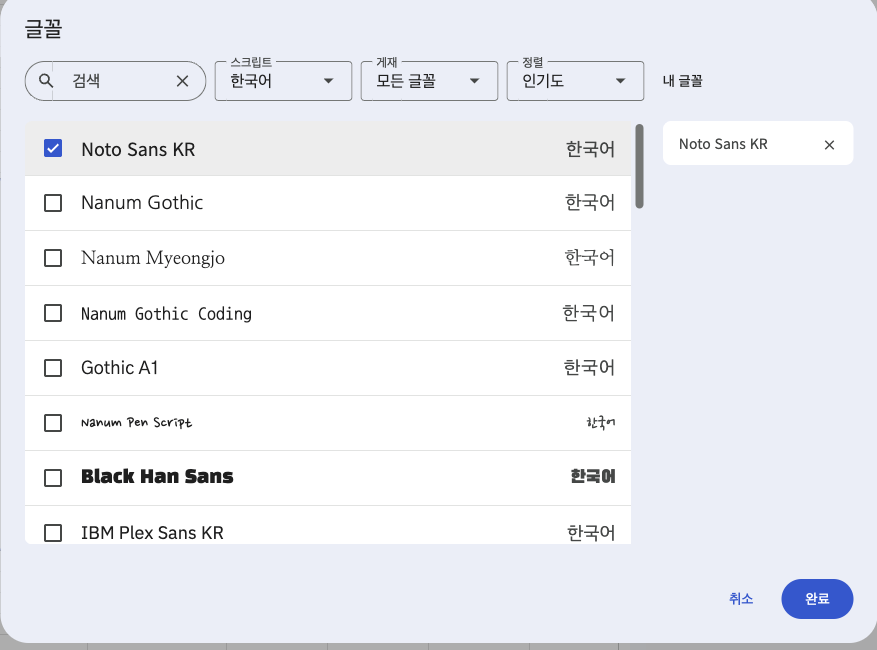
차트 스타일 글꼴 목록으로 돌아오면 Noto Sans KR이 ‘최근 사용 항목’과 아래 전체 목록에 모두 보이고 체크 표시가 붙어 있습니다. 예제 차트는 구글 시트 박스 플롯 만들기에서 쓴 처리 시간 데이터입니다.
Pretendard가 검색되지 않으면 어떻게 하나요?
같은 창의 검색창에 Pretendard를 입력하자 ‘글꼴이 없습니다.’라는 문구만 떴습니다(2026년 11월 27일, 스크립트 ‘모든 스크립트’ 상태). Google 공지가 설명하는 기능은 Google Fonts 라이브러리에서 글꼴을 골라 쓰는 방식입니다. 사용자가 TTF나 OTF 파일을 올리거나 PC에 설치한 글꼴을 목록에 넣는 방법은 공지에 나오지 않습니다.
차트에는 스크립트 ‘한국어’ 목록에서 대체 글꼴을 고르는 편이 빠릅니다. 고딕 계열이 필요하면 Noto Sans KR, Nanum Gothic, Gothic A1, IBM Plex Sans KR을 차트에 하나씩 적용해 보고 비교하세요. 문서 작업이나 PC에서는 Pretendard를 계속 쓰고 싶다면 Pretendard 기본판 선택과 PC 설치 방법에서 설치 파일 고르는 법을 다룹니다.
셀 글꼴도 같이 바뀌나요?
차트에서 Noto Sans KR을 추가한 뒤 시트 상단 도구 모음의 글꼴 목록을 열자 Noto Sans KR이 ‘최근 사용 항목’과 전체 목록에 함께 보였습니다. 하지만 선택해 둔 A1 셀은 여전히 기본값 (Arial)에 체크돼 있었습니다. 목록에 글꼴이 들어왔다고 셀 글꼴까지 바뀌지는 않습니다. 셀 글꼴은 범위를 선택한 뒤 도구 모음에서 따로 바꿉니다. 순서는 구글 시트에서 셀 글꼴과 크기 바꾸기에 정리해 두었습니다. 반대로 셀에 지정한 글꼴이 차트에 자동으로 반영된다는 설명은 Google 도움말에 없었습니다.
셀과 차트의 글꼴을 한 번에 맞추고 싶다면 서식 → 테마도 볼 만합니다. 서식 도움말에 따르면 테마는 그리드 텍스트, 차트, 피벗 테이블의 글꼴에 함께 적용되고 항목별로 따로 바꾼 서식이 테마보다 우선합니다. 차트 글꼴 목록 맨 위에도 ‘테마’ 항목이 기본값 (Arial)로 표시됩니다. 이번 예제에서 테마로 한글 글꼴을 바꿔 보지는 않았습니다.
엑셀에서 가져온 Pretendard 셀은 PDF에서 어떻게 나오나요?
엑셀 파일(XLSX)로 시트를 옮기는 경우도 확인했습니다. 예제 XLSX에는 다음 내용이 들어 있습니다.
- D1: ‘Pretendard 지정 셀: 한글 가나다 ABC 123’, Pretendard 14pt
- D2: ‘Noto Sans KR 지정 셀: 한글 가나다 ABC 123’, Noto Sans KR 14pt
- A1:B4: ‘팀’과 ‘문의 건수’ 열로 된 표(서울 42, 부산 17, 대구 23), Pretendard 12pt
- ‘지역별 문의’ 막대 차트: 차트에는 글꼴 이름을 지정하지 않음
이 파일을 Google Drive에서 구글 시트 형식으로 변환한 뒤 시트 API로 D1:D2의 서식을 다시 읽었습니다. 입력된 서식과 실제 적용 서식 모두 D1은 Pretendard, D2는 Noto Sans KR로 남아 있었고 차트 제목도 ‘지역별 문의’ 그대로였습니다. 이어서 같은 시트를 PDF로 내보내고 PDF에 들어간 글꼴을 문자 단위로 확인했습니다.
| 확인한 곳 | D1 (Pretendard 지정) | D2 (Noto Sans KR 지정) |
|---|---|---|
| 원본 XLSX 셀 서식 | Pretendard 14pt | Noto Sans KR 14pt |
| 변환된 구글 시트 셀 서식 | Pretendard | Noto Sans KR |
| 내보낸 PDF의 실제 글꼴 | 한글: Batang 영문·숫자·공백: TimesNewRomanPSMT |
한 줄 전체: NotoSansKR-Regular |
Pretendard 12pt였던 A1:B4 표도 같았습니다. ‘팀’, ‘서울’ 같은 한글은 Batang, 42, 17, 23 같은 숫자는 TimesNewRomanPSMT로 찍혔습니다.
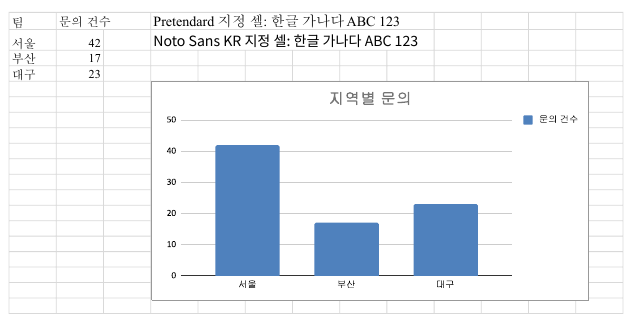
셀 서식에 남은 글꼴 이름만으로는 PDF 결과를 알 수 없습니다. Pretendard라는 이름은 변환 후에도 그대로였지만 PDF에는 다른 글꼴이 들어갔습니다. 글꼴 더보기 목록에 있는 Noto Sans KR은 PDF에도 그대로 실렸습니다.
확인하지 못한 부분도 있습니다. 편집 화면에서 D1이 실제로 어떤 글꼴로 그려졌는지는 보지 못했습니다. 차트는 PDF에 정상적으로 그려졌지만 차트 글자는 글꼴 이름을 읽을 수 있는 텍스트로 추출되지 않아 비교에서 뺐습니다. Google 공지는 엑셀 파일을 가져오거나 내보낼 때 양쪽 플랫폼이 모두 지원하는 글꼴은 보존된다고 설명합니다. 이번 예제 차트에는 글꼴을 지정하지 않았으므로 차트 글꼴이 보존되는지는 이 실험으로 판단할 수 없습니다. 다른 계정이나 기기에서도 똑같이 Batang으로 바뀐다고 일반화하지도 않습니다.
막힐 때 확인할 것
‘글꼴 더보기’가 안 보이면 셀 도구 모음이 아니라 차트 편집기 안의 글꼴 드롭다운을 열었는지부터 봅니다. 셀 도구 모음의 글꼴 목록에도 같은 이름의 메뉴가 있어 헷갈리기 쉽습니다. 회사나 학교 계정이라면 위의 출시 일정도 함께 확인하세요.
Pretendard처럼 목록에 없는 글꼴은 스크립트 ‘한국어’ 목록에서 대체 글꼴을 고릅니다. 셀과 차트는 따로 지정하고 한 번에 맞추고 싶을 때는 테마를 검토합니다.
보고서를 PDF로 배포한다면 마지막에 PDF를 직접 열어 한글 획 모양을 시트 화면과 비교해 보세요. 글꼴 목록을 보여 주는 PDF 뷰어(예: Adobe Acrobat Reader의 문서 속성 → 글꼴)에서 들어간 글꼴 이름까지 보면 더 확실합니다. Pretendard 셀이 바탕 계열로 나온다면 글꼴 더보기 목록의 한글 글꼴로 셀을 다시 지정하고 한 번 더 내보내 확인합니다.