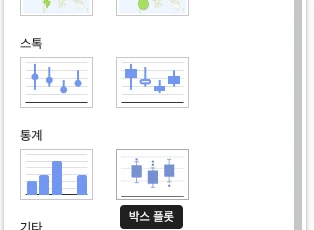
구글 시트에 박스 플롯(상자 수염 차트)이 기본 차트로 들어왔습니다. 숫자 한 열을 선택하고 삽입 → 차트를 누른 뒤 차트 유형에서 통계 → 박스 플롯을 고르면 됩니다. 결과를 믿기 전에 하나만 확인하세요. 맞춤설정 → 계열 → 사분위수 계산의 기본값은 ‘중앙값 제외’이고, 이 값에 따라 상자 크기와 이상치 판정이 달라집니다. 예제로 재 보니 ‘중앙값 제외’는 QUARTILE.EXC, ‘중앙값 포함’은 QUARTILE.INC와 같은 사분위수를 그렸습니다.
아래 내용은 2026년 11월 27일 개인 Google 계정의 한국어 PC 웹 화면에서 새 예제 시트로 확인한 결과입니다.
박스 플롯은 어디서 고르나요?
Google은 2026년 10월 22일 Workspace 업데이트 공지에서 이 차트를 발표했습니다. 공지에 따르면 원본 숫자 범위만 선택하면 시트가 최솟값, 1사분위수, 중앙값, 3사분위수, 최댓값, 평균, 이상치를 직접 계산합니다. Workspace 고객과 개인 Google 계정 모두 대상이고 관리자 설정은 없습니다. 다만 Rapid Release는 10월 22일, Scheduled Release는 11월 6일부터 최대 15일에 걸쳐 차례로 보이기 시작한다고 했습니다. 회사 계정에서 메뉴가 없다면 이 일정부터 확인하세요.
- A1에 머리글, 그 아래에 숫자를 한 열로 입력하고 범위를 선택합니다. 예제는 A1:A12입니다.
- 삽입 → 차트를 누릅니다. 처음에는 선 차트가 추천될 수 있습니다.
- 오른쪽 차트 편집기의 설정 → 차트 유형 목록을 내려 통계 아래 두 번째 아이콘인 박스 플롯을 고릅니다. 첫 번째 아이콘은 히스토그램입니다.
‘1행을 헤더로 사용’이 켜져 있으면 머리글이 차트 제목과 세로축 이름으로 쓰입니다. 차트 작성 순서 자체가 처음이라면 차트 데이터를 고르고 삽입하는 기본 순서를 먼저 보고 오세요.
차트의 상자·선·점은 각각 무엇인가요?
예제 값은 처리 시간(분) 11개입니다: 2, 4, 5, 7, 8, 9, 11, 12, 14, 16, 25. 기본 설정의 차트에는 다음이 그려졌습니다.
- 상자: 아래 변이 1사분위수, 위 변이 3사분위수입니다. 데이터 가운데 절반이 이 안에 있습니다.
- 상자 안 가로선: 중앙값입니다. 예제는 9입니다.
- × 표시: 평균입니다. 예제는 약 10.27로 중앙값보다 위에 찍힙니다. 큰 값 하나가 평균을 끌어올렸습니다.
- 수염: 상자 밖으로 뻗은 선입니다. 이상치가 아닌 값 가운데 가장 작은 값과 가장 큰 값까지 이어졌습니다.
- 따로 떨어진 점: 이상치입니다. 아래에서 보듯 사분위수 계산 방식에 따라 같은 값이 점이 되기도 하고 수염 끝이 되기도 합니다.
이번 화면에서는 상자에 마우스를 올려도 사분위수 값이 뜨지 않았습니다. 정확한 값은 아래 검산 수식으로 확인하세요.
‘중앙값 포함’과 ‘중앙값 제외’는 무엇이 다른가요?
맞춤설정 → 계열을 펼치면 사분위수 계산 항목이 있습니다. 공지가 말한 inclusive와 exclusive 계산이 한국어 화면에서는 ‘중앙값 포함’과 ‘중앙값 제외’로 나옵니다. 같은 곳에서 내부 포인트, 이상치 포인트, 평균 마커, 평균선 표시도 켜고 끌 수 있습니다. 예제에서는 이상치 포인트와 평균 마커가 기본으로 켜져 있었습니다.
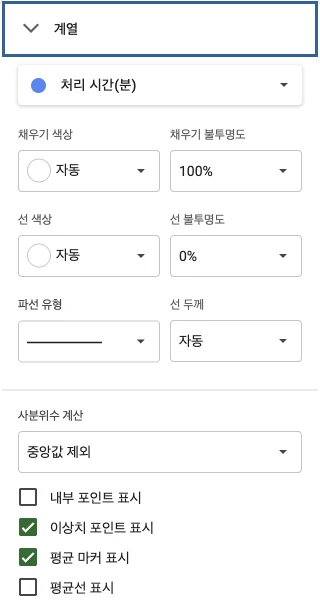
두 방식의 상자 위치를 차트 눈금으로 읽어 같은 범위의 함수 결과와 비교했습니다. 값 11개일 때와 25를 지워 10개로 만든 때를 각각 확인했습니다.
| 데이터 | 사분위수 계산 | 차트 상자(눈금 판독) | 함수 결과 |
|---|---|---|---|
| 11개 (…16, 25) | 중앙값 제외(기본) | 약 5 ~ 14 | QUARTILE.EXC 5 / 14 |
| 중앙값 포함 | 약 6 ~ 13 | QUARTILE.INC 6 / 13 | |
| 10개 (25 삭제) | 중앙값 제외(기본) | 약 4.8 ~ 12.5 | QUARTILE.EXC 4.75 / 12.5 |
| 중앙값 포함 | 약 5.6 ~ 11.75 | QUARTILE.INC 5.5 / 11.75 |
값 개수가 홀수일 때와 짝수일 때 모두 ‘중앙값 제외’는 QUARTILE.EXC, ‘중앙값 포함’은 QUARTILE.INC와 맞았습니다. 짝수 개 예제를 따로 확인한 까닭은 이렇습니다. 홀수 11개에서는 중앙값을 빼고 반으로 나눠 다시 중앙값을 구하는 계산도 같은 숫자가 나와서, 어느 방식을 쓰는지 구별되지 않습니다. 눈금 판독은 화면 픽셀 기준이라 소수 둘째 자리까지 정확하지는 않습니다. Google은 공지에서 계산식을 밝히지 않았으니 이 결과는 예제 두 개의 관측으로 보세요.
같은 값이 왜 이상치가 됐다가 안 됐다가 하나요?
예제의 25가 그렇습니다. ‘중앙값 포함’에서는 따로 떨어진 점으로, ‘중앙값 제외’에서는 위쪽 수염의 끝으로 그려졌습니다.
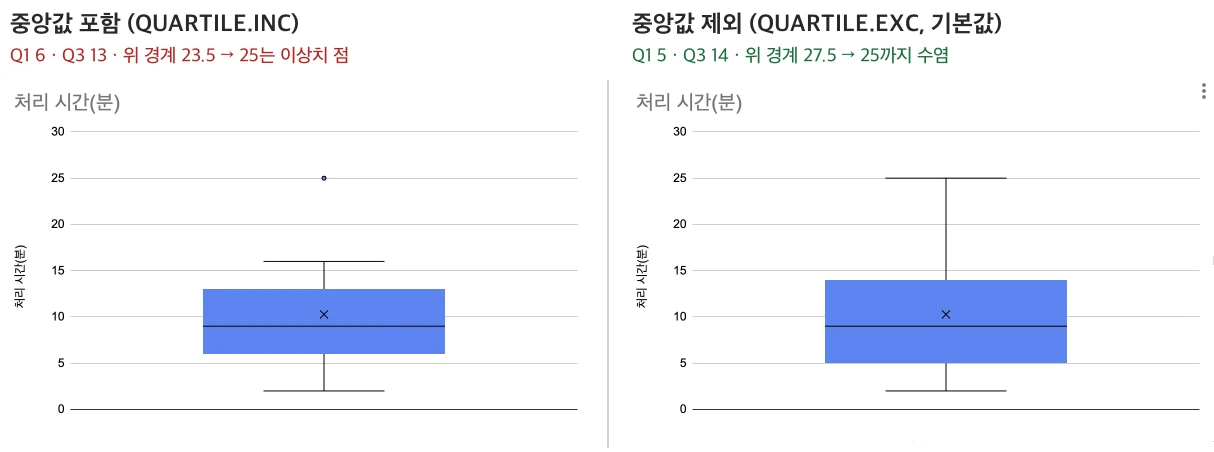
흔히 쓰는 이상치 기준은 3사분위수에 IQR(3사분위수 − 1사분위수)의 1.5배를 더한 값입니다. 검산표로 계산하면 ‘중앙값 포함’의 위 경계는 13 + 1.5 × 7 = 23.5여서 25가 넘고, ‘중앙값 제외’의 위 경계는 14 + 1.5 × 9 = 27.5여서 25가 넘지 않습니다. 차트의 판정도 이 계산과 같았습니다. 25 대신 35를 넣었을 때는 두 방식 모두 35를 점으로 그렸습니다. Google 공지에는 이상치 기준이 적혀 있지 않으므로 경계값 근처의 데이터라면 아래 검산표로 직접 확인하세요.
보고서에 박스 플롯을 넣는다면 어떤 방식을 썼는지 캡션이나 각주에 함께 적어 두세요. 같은 데이터로 다른 사람이 엑셀이나 다른 도구에서 다시 그렸을 때 이상치 개수가 달라 보이는 일을 막을 수 있습니다.
사분위수를 수식으로 어떻게 검산하나요?
차트 옆 빈 열에 다음 수식을 넣으면 두 방식의 값을 한 번에 볼 수 있습니다. 데이터가 A2:A12에 있다고 가정했습니다.
| 항목 | 중앙값 포함 열 (D) | 중앙값 제외 열 (E) |
|---|---|---|
| 1사분위수 (2행) | =QUARTILE.INC($A$2:$A$12,1) |
=QUARTILE.EXC($A$2:$A$12,1) |
| 중앙값 (3행) | =MEDIAN($A$2:$A$12) |
|
| 3사분위수 (4행) | =QUARTILE.INC($A$2:$A$12,3) |
=QUARTILE.EXC($A$2:$A$12,3) |
| IQR (5행) | =D4-D2 |
=E4-E2 |
| 위 경계 (6행) | =D4+1.5*D5 |
=E4+1.5*E5 |
| 아래 경계 (7행) | =D2-1.5*D5 |
=E2-1.5*E5 |
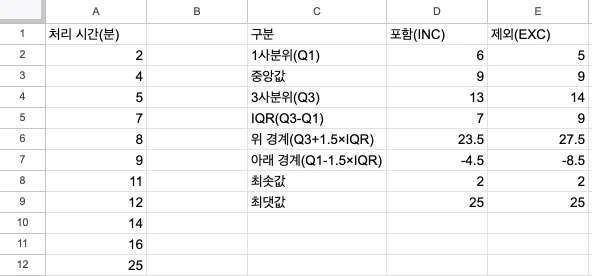
범위를 $A$2:$A$12처럼 절대 참조로 고정하면 수식을 옆 열로 복사해도 범위가 밀리지 않습니다. 빈 셀은 계산에서 빠졌습니다. 25를 지워 A12를 비웠을 때 모든 수식이 값 10개 기준으로 다시 계산됐습니다. 함수와 참조가 낯설다면 SUM·AVERAGE·COUNT로 수식 기초 익히기부터 보면 이해가 빠릅니다.
차트를 만든 뒤 무엇을 확인하나요?
| 확인할 것 | 방법 |
|---|---|
| 차트 종류 | 차트 유형이 ‘박스 플롯’인지 봅니다. ‘스톡’ 그룹의 캔들스틱은 다른 차트입니다. |
| 사분위수 계산 | 맞춤설정 → 계열에서 ‘중앙값 제외’(기본)인지 ‘중앙값 포함’인지 확인하고 문서에 적어 둡니다. |
| 상자 값 | QUARTILE.EXC 또는 QUARTILE.INC 결과와 상자 위치가 맞는지 비교합니다. |
| 이상치 | 위·아래 경계를 계산해 경계 근처 값이 점으로 그려졌는지 확인합니다. |
| 평균 표시 | × 표시(평균 마커)가 중앙값과 얼마나 떨어져 있는지 봅니다. 많이 떨어졌다면 한쪽으로 치우친 값이 있는지 원본을 다시 봅니다. |
공지는 엑셀 파일의 상자 수염 차트를 가져올 때 데이터 참조와 서식이 유지되고, 시트에서 만든 차트도 편집할 수 있는 엑셀 차트로 내보내진다고 설명합니다. 이번 글에서는 엑셀 가져오기·내보내기를 시험하지 않았습니다. 엑셀과 주고받는다면 양쪽 프로그램의 사분위수 계산 방식이 같은지 한 번 더 확인하세요.
참고 자료
- Google Workspace Updates: Create box and whisker charts in Google Sheets (2026-10-22, 2026-11-27 확인)
- Google 문서 편집기 도움말: Add & edit a chart or graph (공지에 연결된 도움말)