처음 표를 만드는 날에는 셀에 숫자를 넣고 합계만 구해도 충분합니다. 여러 사람이 같은 표를 쓰기 시작하면 질문이 달라집니다. 중복된 신청은 어느 쪽을 남길까요? 피벗에는 왜 어제 추가한 행이 빠졌을까요? 지금 하려는 일에 맞는 글부터 골라 보세요.
처음 만드는 표 · 명단 입력과 정리 · 조건에 맞는 행과 열 뽑기 · 차트와 피벗으로 보고하기 · 응답을 모으고 함께 편집하기
처음 만드는 표
엑셀과 구글 시트 중 어떤 도구를 쓸지 고민이라면 첫 카드부터 읽어 보세요. 이미 파일을 열었다면 셀에 값을 입력하고 첫 합계를 구하는 글로 바로 가도 좋습니다.
엑셀과 구글 시트, 어느 쪽으로 시작할까?
파일을 어디에 저장할지, 다른 사람과 함께 편집할 일이 있는지 기준을 잡고 두 도구를 비교해 보세요.
 GEM
새 파일을 만들고 다시 열기
엑셀 통합 문서와 구글 시트를 각각 만드는 과정에서 파일 이름과 저장 위치를 확인합니다.
GEM
셀·행·열과 친해지기
A1이 가리키는 자리를 찾고, 표의 어느 방향이 행이고 열인지 직접 입력하면서 익힙니다.
GEM
첫 수식으로 합계와 평균 구하기
더하기부터 시작해 같은 숫자 범위에 SUM, AVERAGE, COUNT를 적용하면 결과가 어떻게 달라지는지 살펴봅니다.
GEM

명단 입력과 정리
신청 명단 한 장을 여럿이 채우다 보면 상태 표기가 제각각이고 같은 사람이 두 번 들어오기도 합니다. 입력할 때 막을 오류와 이미 쌓인 행에서 고칠 문제를 나눠 보세요.
글꼴·색·테두리로 예산표 정리하기
월 예산과 실제 지출을 구분하고, 금액의 자릿수와 합계 행이 눈에 들어오도록 같은 표의 서식을 다듬습니다.
GEM
입력할 수 있는 값 정하기
상태는 목록에서 고르게 하고 나이에는 허용 범위를 지정하는 예제로 입력 규칙을 익힙니다.
GEM
정렬·필터·찾아 바꾸기 구분하기
행의 순서를 바꿀 때, 일부만 볼 때, 잘못된 표기를 한꺼번에 고칠 때 쓸 기능을 고릅니다.
GEM

중복 행을 지우기 전에 비교할 열 고르기
신청번호는 같아도 처리 상태가 다를 수 있습니다. 사본에서 두 행을 비교하고 남길 기록을 정합니다.
GEM
조건에 맞는 행과 열 뽑기
보고용 탭을 따로 만든다면 필요한 열, 보여 줄 행, 비어 있는 필수 칸부터 정해 보세요. 원본을 두고 결과를 따로 보는 구글 시트 예제입니다.
CHOOSECOLS로 보고에 필요한 열만 꺼내기
원본의 ID·기한·상태를 원하는 순서로 모아서 검토용 표를 만듭니다.
GEM
FILTER에서 결과가 없을 때 확인할 것
조건 범위가 원본 행과 맞는지부터 살핀 뒤, 실제로 조건에 맞는 행이 없는 경우를 구별합니다.
GEM
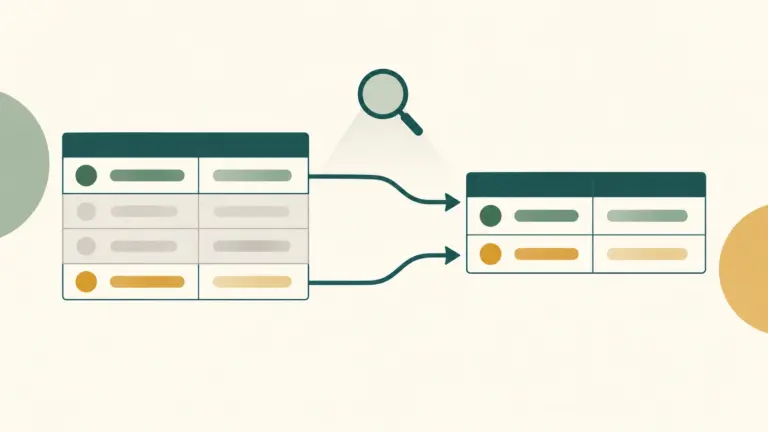
BYROW로 각 행의 빈칸 세기
작업·담당·상태 세 칸을 행마다 훑어 누락된 입력이 몇 개인지 확인합니다.
GEM
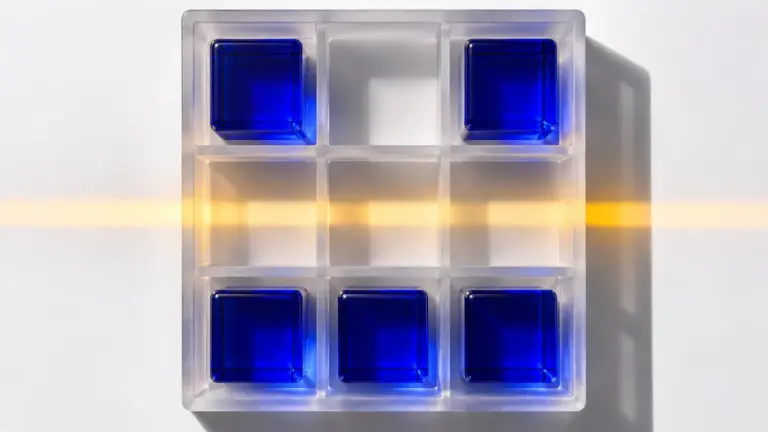
차트와 피벗으로 보고하기
숫자의 크기를 비교할 때와 시간에 따른 변화를 보여줄 때는 어울리는 차트가 다릅니다. 이미 보고서가 있다면 새 행이 빠졌거나 합계가 어긋난 상황부터 찾아보세요.
표에서 차트 만들기
막대·선·원형 차트 중 데이터에 맞는 형식을 고르고, 읽어야 할 값이 드러나게 다듬습니다.
GEM

피벗 테이블에서 새 행이 빠졌을 때
원본 범위가 새 행까지 닿는지 확인한 뒤, 값 필터가 새 항목을 가리는지 점검합니다.
GEM
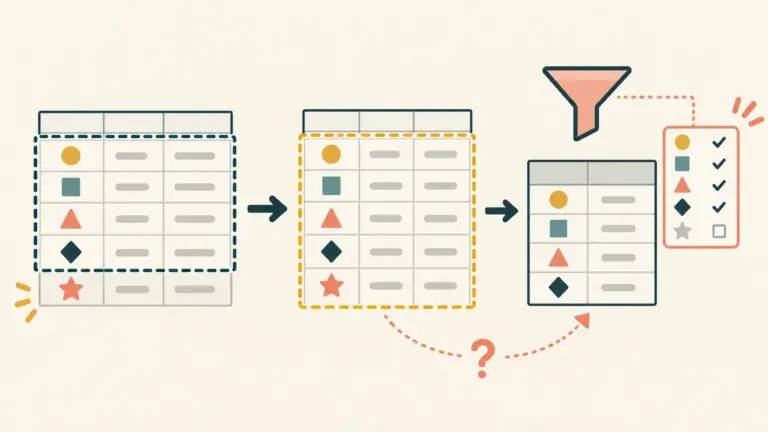
슬라이서를 적용했는데 합계가 다를 때
필터를 바꾼 차트·피벗과 원본을 직접 더한 SUM이 각각 어느 데이터를 보는지 대조합니다.
GEM
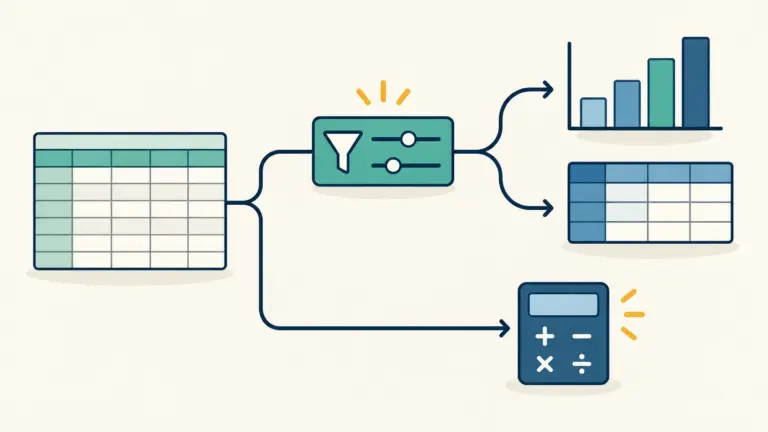
응답을 모으고 함께 편집하기
설문 응답이 들어오는 시트를 팀원에게 넘길 때는 연결된 파일, 각자 볼 행, 수정할 수 있는 셀을 차례로 확인하면 편합니다.
구글 폼 응답이 쌓이는 시트 찾기
현재 연결된 응답 시트를 찾고, 폼과 시트의 공유 권한을 따로 확인합니다.
GEM
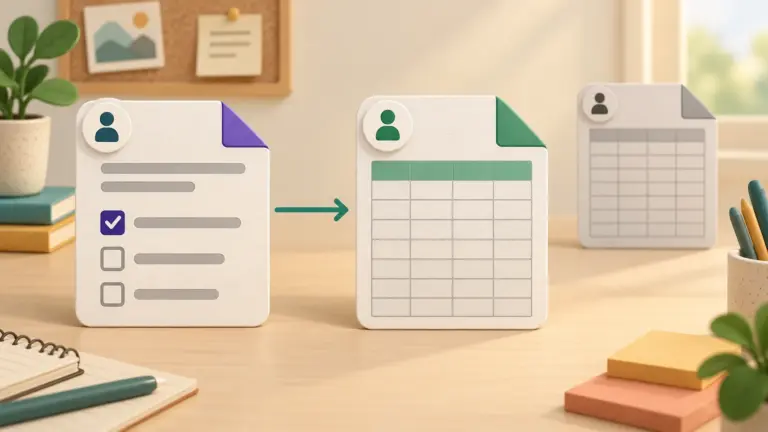
동료의 화면을 바꾸지 않고 필터 쓰기
내 조건을 필터 뷰로 저장한 뒤, 공유한 링크를 열 권한까지 확인합니다.
GEM
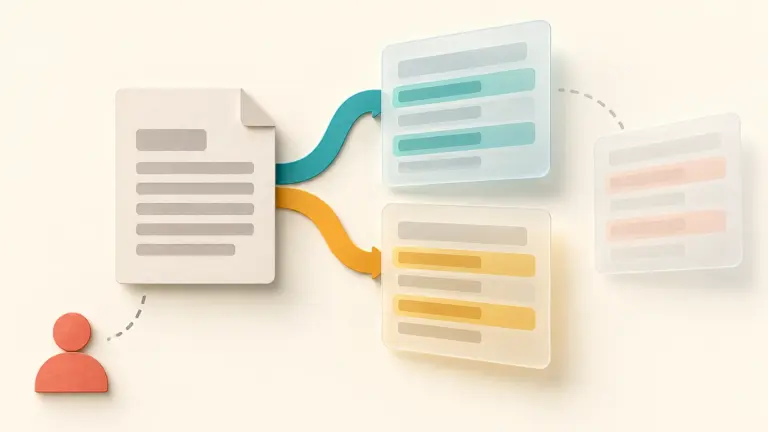
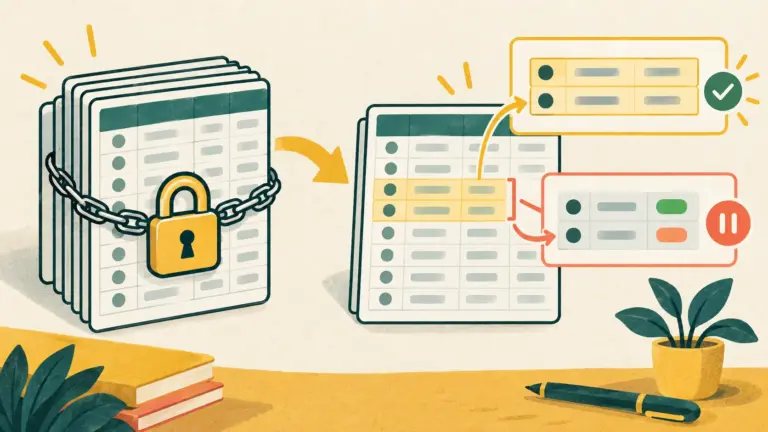
입력 칸을 열어 두고 수식 칸 보호하기
수정할 때 경고만 띄울지, 실제로 편집을 제한할지 구분해 공동 작업 범위를 정합니다.
GEM
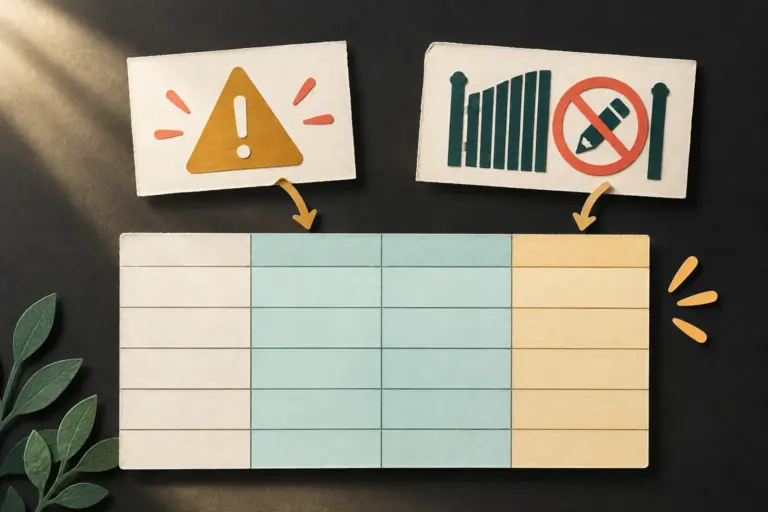
스프레드시트 글 더 보기
스프레드시트 글 전체 보기
엑셀·구글 시트 함수, 구글 폼, 데이터 정리 글을 최근 발행순으로 살펴보세요.
GEM