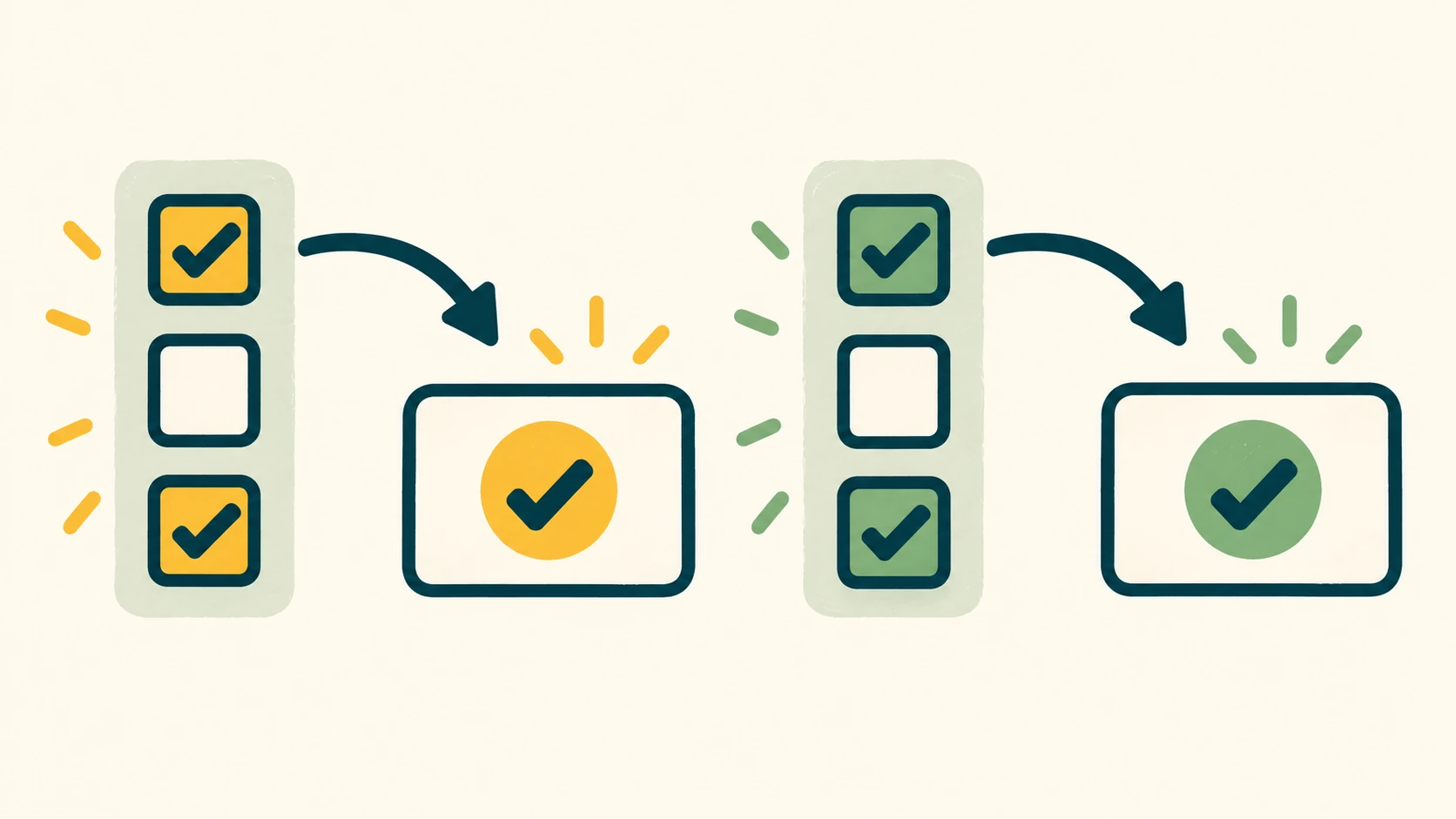
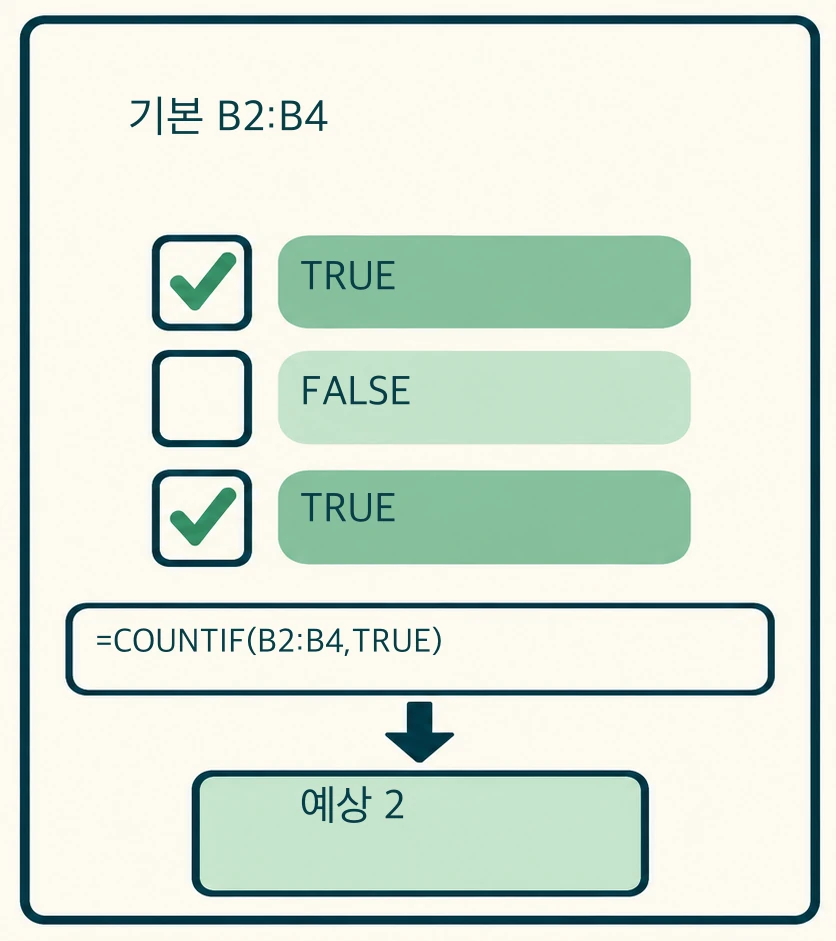
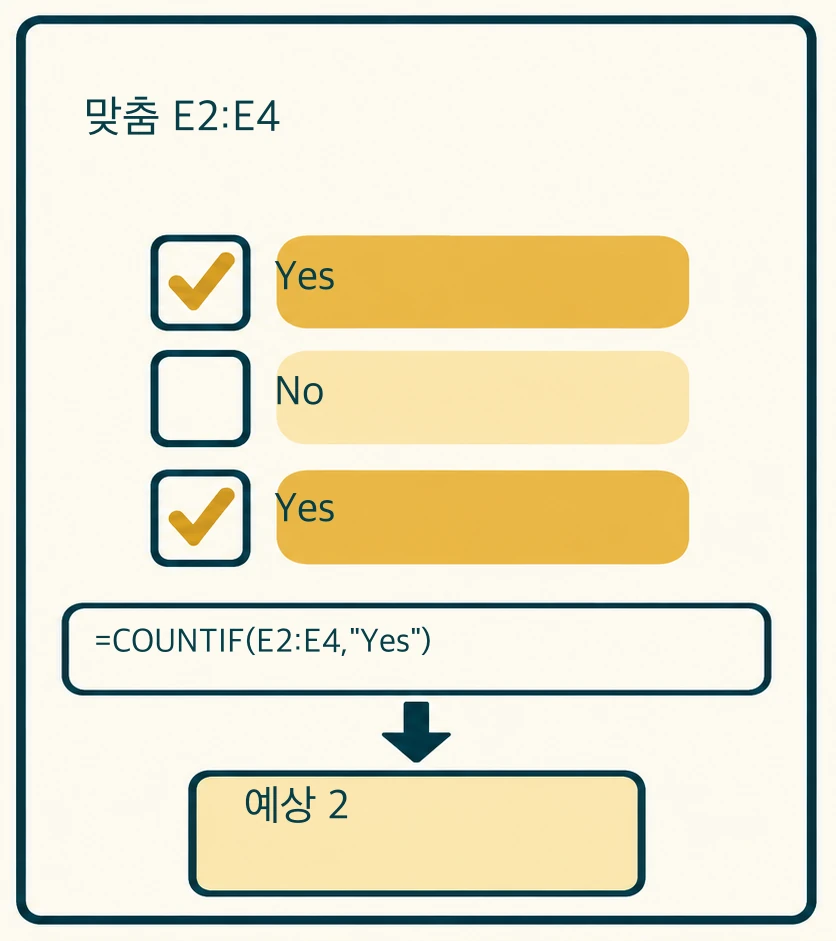
대표 이미지 설명: 표시는 같아도 기본 체크값과 맞춤 체크값의 COUNTIF 조건은 다릅니다. 실제 시트 화면이 아닌 개념 삽화입니다.
체크된 칸은 두 개인데 완료 개수가 다르게 나온다면 수식을 바꾸기 전에 체크박스의 실제 셀 값과 집계 범위부터 보세요. 기본 체크박스는 선택 시 TRUE, 해제 시 FALSE를 쓰지만 맞춤 값을 지정했다면 그 문자열을 조건으로 세어야 합니다. 아래 PC 웹용 절차는 Google의 체크박스 안내, 수식 표시줄 설명, COUNTIF 도움말에 따른 것입니다. 표는 직접 설계한 설명용 입력이며 Google 계정에서 계산해 얻은 결과가 아닙니다.
먼저 체크 표시가 아니라 무엇을 확인하나요?
셀 한 개를 선택하고 수식 표시줄에서 저장값을 확인하세요. Google의 안내에서 기본 체크는 TRUE, 해제는 FALSE이고, 체크/미체크의 맞춤 값을 정할 수도 있습니다. 화면에 보이는 네모 표시만으로 TRUE를 조건으로 쓸지 "Yes"를 조건으로 쓸지 결정할 수 없는 이유입니다. 값이 안 보이거나 체크박스인지 의심되면 셀을 선택해 실제 체크박스 규칙이 있는지 살펴보세요. 글자 ☑만 입력한 셀은 여기서 구성하는 체크박스 범위가 아닙니다. Google Sheets 생산성 도움말
세 작업의 기본 체크값을 어떻게 세나요?
다음은 설명용 가상 작업표입니다. 새 비민감 시트의 A1에 작업, B1에 기본 체크를 적고 A2:A4에 원문 확인, 출처 대조, 배포 검토를 한 행씩 넣으세요. PC 웹에서 빈 B2:B4를 선택해 영문 도움말 기준 Insert → Checkbox로 기본 체크박스를 넣고 첫째와 셋째만 체크하도록 구성합니다. 기존 업무 칸은 바꾸지 마세요. 이 입력에서 예상하는 값은 아래와 같습니다. 실제 시트 반환값은 아직 관측하지 않았습니다. 체크박스 삽입 절차
| 행 | A열 작업 | B열 기본 체크 | 기본 저장값(설계) |
|---|---|---|---|
| 2 | 원문 확인 | 체크 | TRUE |
| 3 | 출처 대조 | 해제 | FALSE |
| 4 | 배포 검토 | 체크 | TRUE |
다른 빈 셀에 =COUNTIF(B2:B4,TRUE)를 입력합니다. 범위는 제목을 뺀 B2:B4, 조건은 논리값 TRUE입니다. 위 설계에서 사람이 행을 세면 체크가 두 개이므로 예상 수는 2입니다. 입력 목록을 손으로 검산한 수이지 Google Sheets 엔진의 실제 반환값이 아닙니다. 수식을 입력한 본인 계정의 결과 칸에 표시되는 값이 2인지 따로 기록하세요. COUNTIF의 범위·조건 정의
맞춤 Yes/No를 쓰면 수식이 왜 달라지나요?
앞의 B열을 덮어쓰지 말고 D1에 작업, E1에 맞춤 체크를 만들고 D2:D4에 같은 작업명 세 개를 복사합니다. 새 빈 E2:E4에 체크박스를 넣은 뒤 영문 도움말 기준 Data → Data validation의 Checkbox 기준에서 Use custom cell values를 켜고 Checked는 Yes, Unchecked는 No로 지정해 저장합니다. 첫째와 셋째를 선택하도록 구성합니다. 새 범위의 설명용 설계이지, 이미 사용하던 체크박스의 설정을 바꾸면 기존 값이 자동으로 안전하게 변환된다는 뜻은 아닙니다. 맞춤 체크값 설정 절차
| 행 | D열 작업 | E열 맞춤 체크 | 맞춤 저장값(설계) |
|---|---|---|---|
| 2 | 원문 확인 | 체크 | Yes |
| 3 | 출처 대조 | 해제 | No |
| 4 | 배포 검토 | 체크 | Yes |
다른 빈 셀에 =COUNTIF(E2:E4,"Yes")를 넣으세요. Yes는 텍스트이므로 따옴표로 감쌉니다. 세 행을 직접 세면 예상 수는 역시 2이지만 실제 앱 결과는 독자가 확인해야 합니다. =COUNTIF(E2:E4,TRUE)를 그대로 복사해 쓰면 이 설명용 맞춤 값 설계와 집계 조건이 어긋납니다. 맞춤 설정 화면과 수식 표시줄에서 실제 Yes/No가 저장됐는지를 확인한 뒤 결과를 판단하세요. 체크값 안내 · 텍스트 조건 문법
 이미지 확대 보기
 이미지 확대 보기
수가 맞지 않으면 어떤 순서로 고치나요?
- 범위: 결과 셀의 수식이 B2:B4 또는 E2:E4 중 의도한 열을 가리키는지 보세요. 제목 행을 포함하거나 새로 추가한 업무 행을 범위 밖에 둔 경우에는 실제 작업 행에 맞춰 범위를 조정합니다.
- 셀과 규칙: 이 칸이 실제 체크박스인지, 빈 칸·문자 기호와 섞여 있지 않은지 확인합니다. 같은 화면의 아이콘이어도 맞춤 값 규칙이 다를 수 있으므로 집계 범위의 규칙과 대표 셀의 수식 표시줄 값을 함께 대조하세요.
- 조건: 기본 범위에는 TRUE, 이 예제처럼 맞춤 텍스트인 범위에는
"Yes"를 사용합니다. 서로 다른 값을 한 범위에서 한 조건으로 세지 않도록 분리합니다. 현재 글은 여러 조건을 합치는 공식을 다루지 않습니다. - 원본 행 검산: 수식 결과를 추정으로 채우지 말고 실제 시트의 각 행이 체크/해제 중 무엇인지 확인합니다. 아래 기록표의 ‘내 시트 표시값’을 직접 적고 예상 수와 비교하세요.
| 범위/체크된 행 | 수식 표시줄에서 본 값 | 사용한 COUNTIF 범위·조건 | 손으로 센 예상 수 | 내 시트 표시값 | 차이가 나면 고친 점 |
|---|---|---|---|---|---|
| B2:B4 / 2·4행(설명용) | 설계상 TRUE·FALSE·TRUE; 실제는 직접 확인 | =COUNTIF(B2:B4,TRUE) |
2 | 미관측 | |
| E2:E4 / 2·4행(설명용) | 설계상 Yes·No·Yes; 실제는 직접 확인 | =COUNTIF(E2:E4,"Yes") |
2 | 미관측 |
수식 인수 구분자, 문자 TRUE의 변환, 한국어 계정 메뉴와 실제 계산 결과는 여기서 시험하지 않았습니다. 자신의 로캘에서 수식 자체가 구문 오류라면 해당 시트가 요구하는 구분자를 확인하세요. 확인하지 않은 동작을 ‘자동 보정’으로 가정해 기존 업무 데이터를 한꺼번에 고치지 마세요. 등호와 셀 범위가 처음이라면 스프레드시트 계산 기초를 먼저 읽을 수 있습니다. 드롭다운과 다른 데이터 입력 제한은 데이터 유효성 검사 안내의 범위이며, 이 글의 체크값 집계를 대신하지 않습니다.