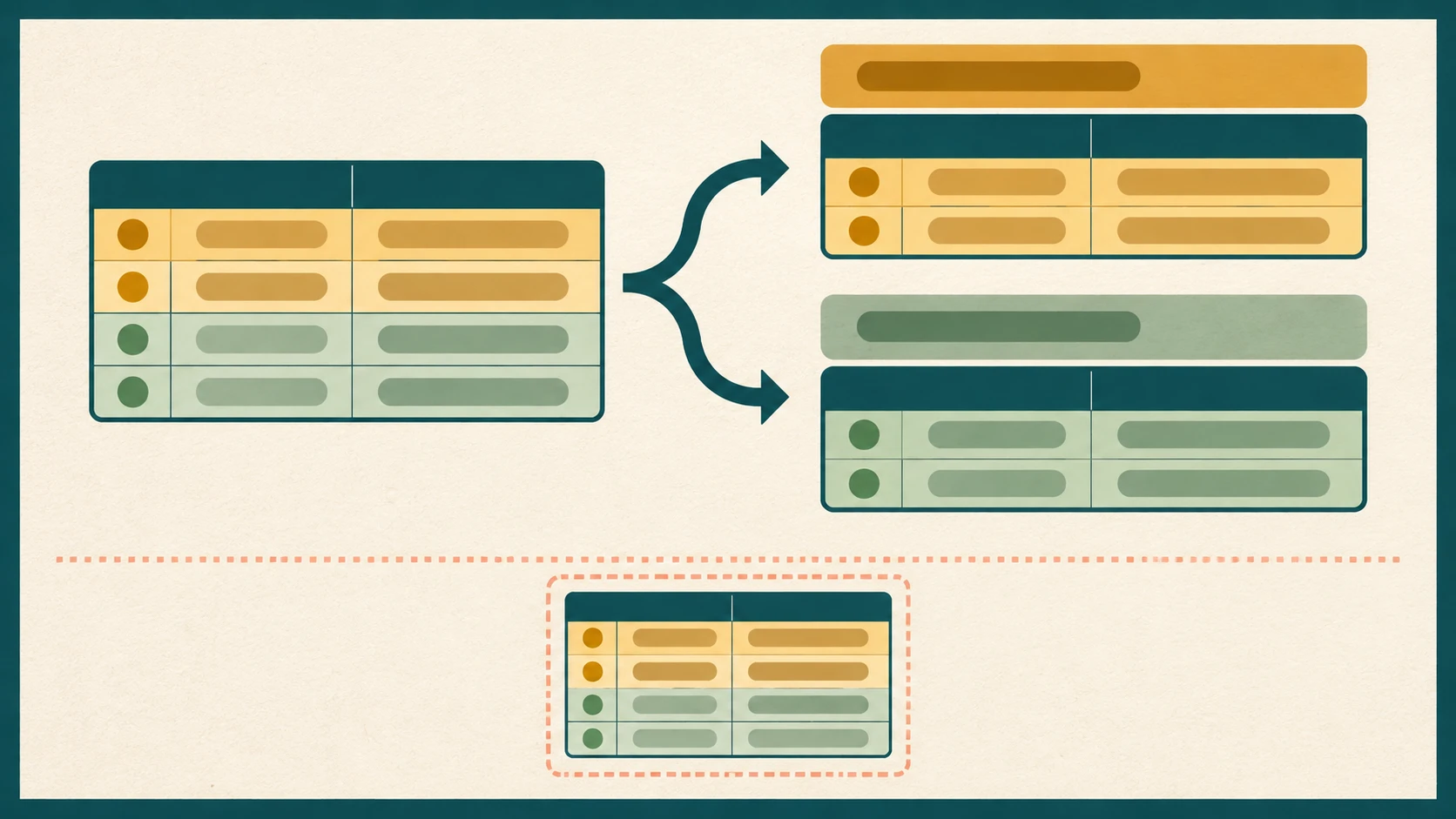
대표 이미지 설명: 그룹별 보기에서 묶음을 읽는 개념입니다. 아래 표는 원본을 따로 대조하라는 뜻이며 실제 시트 화면은 아닙니다.
구글 시트의 그룹별 보기에 ‘합계’가 보이면 원본 표에도 합계 행이 생겼다고 생각하기 쉽습니다. 이때는 그룹으로 묶어 보는 설정, 각 열의 집계 종류, 보기를 저장했는지를 따로 살펴야 합니다. 아래는 작은 설명용 표의 산술 기준을 만든 뒤 실제 화면값과 대조하는 방법입니다. Google 시트 계정에서 같은 결과를 직접 확인한 글은 아니며, Google의 테이블 안내를 근거로 합니다.
그룹별 보기로 무엇을 확인하나요?
그룹별 보기는 시트의 테이블에서 지정한 열의 값에 따라 행을 묶어 볼 때 사용합니다. 먼저 본인 소유의 비민감 시험용 시트 A1:C5에 아래 입력을 넣는다고 가정합니다. 실제 업무표를 시험 삼아 편집하지 마세요.
| ID | Status | Amount |
|---|---|---|
| A | 대기 | 10 |
| B | 대기 | 20 |
| C | 완료 | 5 |
| D | 완료 | 15 |
이 표는 설명용 입력값이지 구글 시트에서 캡처한 출력이 아닙니다. 공식 도움말에는 범위를 선택해 Format > Convert to table로 테이블을 만들고 열 유형을 확인하는 경로가 있습니다. 그룹 보기에는 Views > Create group by view 경로와 그룹으로 묶을 열의 제목에서 Group by column을 고르는 안내가 나옵니다. 이 예시에서는 Status를 그룹 열로 고릅니다. 영어 메뉴 표기는 컴퓨터용 도움말 기준이며 한국어 계정의 실제 화면을 확인해야 합니다. 테이블·보기 도움말
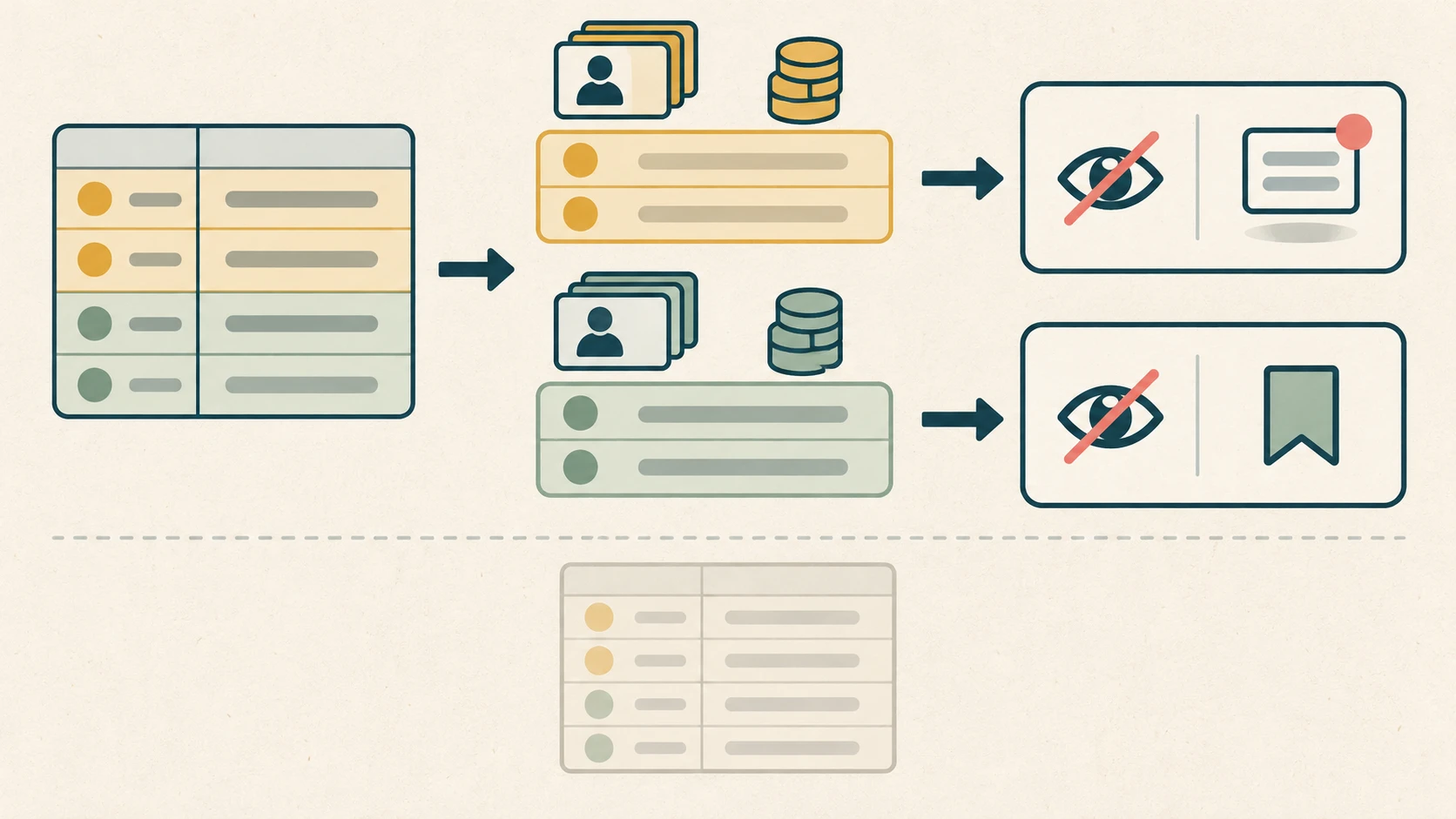
상태별 건수와 합계는 어느 열에서 고르나요?
Status를 그룹 열로 고르는 것만으로 모든 열에 원하는 집계가 적용되는 것은 아닙니다. Google은 그룹별 보기를 만들 때 집계가 적용되고, 왼쪽 첫 열에는 Count가 기본으로 지정된다고 설명합니다. 다른 열도 열 종류에 따라 집계가 이미 적용될 수 있습니다. 각 그룹 행에서 아래쪽 화살표를 열어 열마다 집계 종류를 확인하거나 선택하세요. 공식 목록에는 Count, Sum 외에도 평균·빈 셀·채워진 셀 등 여러 종류가 있습니다. 그룹별 보기 절
이 입력에서는 ID열에 Count, Amount열에 Sum을 쓰는 것이 검산 목적에 맞습니다. Status=대기인 입력은 ID 두 개, Amount 10과 20이고, Status=완료인 입력은 ID 두 개, Amount 5와 15입니다. 단순 산술 기준은 대기 ID 2건·금액 합 30, 완료 ID 2건·금액 합 20입니다. 제공된 네 행을 로컬에서 더한 설명용 기대치이지, 구글 시트가 반환했다고 관측한 수치는 아닙니다. 실제 화면에서는 ID와 Amount의 열 유형·선택된 집계 종류를 먼저 기록하고 표시값을 별도 칸에 적으세요. 다른 열에 Count가 보였다는 이유로 Amount의 합계라고 해석하지 마세요.
기대 산술과 실제 표시값을 어떻게 맞추나요?
기준과 관측을 두 열로 나눠 적으면 숫자의 출처를 되짚기 쉽습니다. 화면 관측란은 이 글에서 비워 두었습니다.
| 그룹 | ID Count 산술 기준 | Amount Sum 산술 기준 | 실제 ID 표시 | 실제 Amount 표시 |
|---|---|---|---|---|
| 대기 | 2 | 30 | 미관측 | 미관측 |
| 완료 | 2 | 20 | 미관측 | 미관측 |
표시값이 기준과 다르다고 곧바로 테이블의 계산 오류로 단정하지 마세요. 입력 범위가 A1:C5인지, 그룹이 Status인지, ID는 Count·Amount는 Sum인지부터 확인합니다. 입력 행의 상태나 금액을 바꿨거나 보기의 필터·숨김 상태가 다르면 비교 대상도 달라질 수 있습니다. 실제로 어떤 행이 집계에 들어갔는지 먼저 대조하세요. 빈값·중복 ID·수식 오류가 있는 큰 데이터에 이 네 행의 기준을 그대로 적용하지는 마세요.
집계가 안 보이면 숨김과 저장 중 무엇을 확인하나요?
‘합계가 사라졌다’는 말은 현재 집계 표시가 보이지 않는 경우와 보기 자체가 없어진 경우를 모두 가리킬 수 있습니다. 현재 그룹별 보기에서 집계 종류와 결과만 안 보이면 Views > View options > Hide group by aggregation 설정부터 확인하세요. 도움말은 이를 집계 표시를 숨기는 메뉴로 설명합니다. 원본 Amount 셀이 지워졌다는 뜻은 아닙니다. 테이블 도움말
만든 보기 자체가 새로고침 후 없어졌다면 임시 보기였는지 확인해야 합니다. Google 안내에 따르면 새 보기는 기본적으로 임시 보기이고, 시트를 새로고침하면 사라집니다. 편집 권한이 있으면 우측 상단 Save view 또는 Views > View options > Save view로 저장할 수 있습니다. 저장한 뒤에는 테이블 메뉴에서 해당 이름을 선택해 다시 열 수 있는지 자기 계정에서 확인하세요. 현재 보기를 다시 고치는 Refresh view도 안내되지만, 이것을 임시 보기의 영구 저장이나 원본 데이터 복구로 착각하지 마세요. 이 글은 계정에서 저장 후 재열기 결과를 관측하지 않았습니다. 보기 저장·새로고침 안내
확인 메모에는 ‘테이블 범위 / 그룹 열 / 집계 열·종류 / 산술 기준 / 실제 표시값 / 집계 숨김 여부 / 임시·저장 여부와 보기 이름 / 다시 열거나 새로고친 뒤 화면 / 원본 값’을 한 줄씩 적어 두세요. 저장 버튼을 눌렀는데 다시 열 수 없다면 편집 권한, 현재 테이블 메뉴의 보기 목록, 임시 보기 상태를 확인하세요. 원본 값이 바뀌었는지는 셀을 따로 대조해야 합니다.
별도 요약표가 필요하면 피벗과 어떻게 구별하나요?
원본 테이블의 행을 상태별로 묶어 볼지, 선택한 데이터로 별도 요약을 구성할지에 따라 경로가 다릅니다. Google의 피벗 도움말은 헤더가 있는 원본 범위를 선택한 뒤 Insert > Pivot table로 만들고 Rows·Columns·Values를 배치하는 별도 경로를 설명합니다. 이후 새 행이 요약에 빠졌다면 원본 범위와 피벗 설정을 확인하는 문제입니다. 그룹 보기의 화면 집계가 어떤 파일 형식으로 보존되는지, 다른 수식에서 참조할 수 있는지는 이 문서들만으로 확정하지 않았습니다. 그것이 작업의 필수 조건이라면 비민감 시험 시트에서 먼저 검증하고 선택하세요.