
엑셀 데이터 정리는 명단, 재고, 고객 목록처럼 행이 빠르게 늘어나는 파일에서 바로 체감되는 기본기입니다. 이 글에서는 엑셀과 구글 스프레드시트에서 가장 자주 쓰는 정렬, 필터, 검색, 바꾸기 기능을 기준으로 데이터를 빠르게 찾고 깔끔하게 유지하는 방법을 정리합니다.
오늘은 데이터를 효율적으로 정리하는 4가지 핵심 기능을 소개합니다. 이 기능들만 제대로 알아도 업무 속도가 확연히 달라질 거예요!
1. 데이터 정렬: 원하는 순서로 한 번에 정리하기
가나다순 정렬이 필요한 순간
고객 명단을 관리하는데 “김철수”, “박영희”, “이민수”가 뒤죽박죽 섞여 있다면? 특정 고객을 찾기 위해 한참을 헤매게 됩니다. 이럴 때 정렬 기능이 빛을 발합니다.
엑셀에서 정렬하는 방법:
- 정렬하고 싶은 열의 아무 셀이나 클릭
- 상단 메뉴에서 [데이터] 탭 선택
- [정렬] 또는 [오름차순/내림차순] 버튼 클릭
구글 스프레드시트에서는:
- 정렬할 열 선택
- 상단 메뉴 [데이터] → [범위 정렬] 또는 [시트 정렬]
- 정렬 기준 선택
숫자 크기순 정렬의 활용
매출 데이터를 관리한다면? 큰 금액부터 작은 금액순으로 정렬하면 어떤 제품이 가장 잘 팔렸는지 한눈에 파악할 수 있습니다.
초보자 팁:
- 오름차순: 1, 2, 3… 작은 것부터 큰 순서로 (A→Z)
- 내림차순: 10, 9, 8… 큰 것부터 작은 순서로 (Z→A)
실수하지 않는 정렬 방법
주의사항: 특정 열만 정렬하면 데이터가 뒤섞입니다!

해결책: 전체 데이터 범위를 선택한 후 정렬하세요!
2. 필터 기능: 원하는 데이터만 골라보기
필터가 필요한 상황
1000명의 고객 중에서 “서울에 사는 30대 여성 고객”만 보고 싶다면? 일일이 찾는 건 불가능에 가깝습니다. 필터 기능을 사용하면 클릭 몇 번으로 해결됩니다.
필터 설정하기
엑셀:
- 데이터의 첫 행(제목 행) 아무 셀이나 클릭
- [데이터] 탭 → [필터] 버튼 클릭
- 각 열 제목에 작은 화살표(▼) 생성
구글 스프레드시트:
- 데이터 범위 선택
- 상단 메뉴 [데이터] → [필터 만들기]
- 열 제목에 필터 아이콘(깔때기 모양) 생성
필터 활용 실전 예제
예제 1: 특정 값만 보기
- 지역 열에서 “서울”만 체크 → 서울 고객만 표시
예제 2: 조건 필터
- 나이 열에서 “30 이상” 조건 설정 → 30 이상만 표시
예제 3: 여러 조건 동시 적용
- 지역 “서울” + 나이 “30대” + 성별 “여성” → 조건을 모두 만족하는 데이터만 표시
필터의 장점:
- 원본 데이터는 그대로 유지
- 필터 해제하면 모든 데이터 다시 표시
- 언제든 다른 조건으로 변경 가능
| 이름 | 지역 | 나이 | 성별 | 구매액 |
|---|---|---|---|---|
| 김철수 | 서울 | 35 | 남 | 150,000원 |
| 이영희 | 부산 | 28 | 여 | 80,000원 |
| 박민수 | 서울 | 42 | 남 | 200,000원 |
| 최지은 | 대구 | 31 | 여 | 120,000원 |
| 정수민 | 서울 | 29 | 여 | 95,000원 |
| 강동원 | 인천 | 38 | 남 | 175,000원 |
| 윤서아 | 서울 | 33 | 여 | 140,000원 |
필터 해제하기
모든 데이터를 다시 보고 싶다면:
- 엑셀: [데이터] → [필터] 다시 클릭
- 구글 스프레드시트: 필터 아이콘 클릭 → “필터 삭제”
3. 검색 및 바꾸기: 특정 내용 찾아서 한 번에 수정하기
“찾기” 기능 사용법
회사 이름이 “㈜삼성전자”에서 “삼성전자”로 변경되었다고 가정해봅시다. 1000개 셀을 일일이 찾아 수정할 건가요? 검색 및 바꾸기 기능을 사용하세요!
단축키로 빠르게:
- 찾기:
Ctrl + F(Mac:Cmd + F) - 바꾸기:
Ctrl + H(Mac:Cmd + H)
“바꾸기” 기능으로 대량 수정
실전 예제:
시나리오: 전화번호 형식 통일
- 찾을 내용:
010- - 바꿀 내용:
010. - [모두 바꾸기] 클릭 → 모든 하이픈이 마침표로 일괄 변경
활용 사례:
- 오타 일괄 수정: “엑셀” → “Excel”
- 공백 제거: “김 철 수” → “김철수”
- 단위 추가: “1000” → “1000원”
주의사항:
- “모두 바꾸기” 전에 “다음 찾기”로 확인 먼저!
- 실수했다면 즉시
Ctrl + Z로 실행 취소
고급 검색 옵션
- 대소문자 구분: “Excel”과 “excel”을 다르게 인식
- 전체 셀 일치: “김”이 아닌 정확히 “김철수”만 검색
- 특정 범위 내 검색: 선택한 영역에서만 검색
4. 셀 병합: 깔끔한 제목과 레이아웃 만들기
셀 병합이 필요한 순간
보고서 제목을 표 가운데에 크게 넣고 싶은데, 한 셀에는 들어가지 않아요. 이럴 때 여러 셀을 하나로 합치는 셀 병합을 사용합니다.
셀 병합하는 방법
엑셀:
- 병합할 셀 범위 드래그하여 선택 (예: A1:E1)
- [홈] 탭 → [병합하고 가운데 맞춤] 버튼 클릭
- 또는 [병합하고 가운데 맞춤] 옆 화살표 클릭 → 병합 옵션 선택
구글 스프레드시트:
- 병합할 셀 범위 선택
- 상단 메뉴 [서식] → [병합 셀]
- 병합 유형 선택 (모두, 가로, 세로)
셀 병합의 세 가지 유형
- 모두 병합: 선택한 모든 셀을 하나로
- 가로 병합: 각 행마다 가로로만 병합
- 세로 병합: 각 열마다 세로로만 병합
활용 예시:
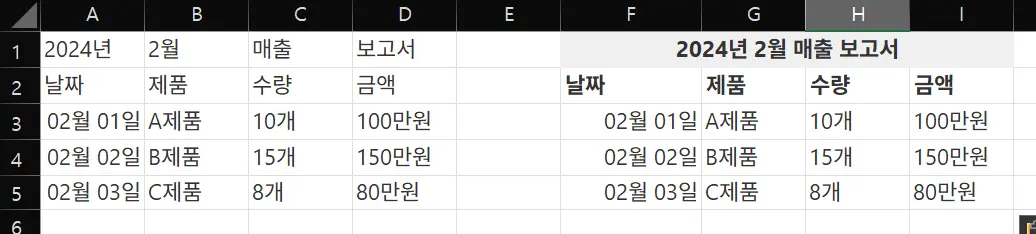
셀 병합 사용 시 주의사항
문제점 1: 데이터 손실
- 병합하려는 셀에 각각 데이터가 있으면, 왼쪽 위 셀의 내용만 남고 나머지는 삭제됩니다.
문제점 2: 정렬/필터 방해
- 병합된 셀이 있으면 정렬이나 필터 기능이 제대로 작동하지 않을 수 있습니다.
대안:
- 실제 데이터 영역에는 병합 피하기
- 제목이나 레이블 영역에만 사용하기
- 또는 “가운데 맞춤” 정렬로 대체
셀 병합 해제하기
병합을 취소하고 싶다면:
- 병합된 셀 선택
- [병합하고 가운데 맞춤] 버튼 다시 클릭
- 또는 [병합 취소] 옵션 선택
실전 연습: 고객 명단 정리하기
지금까지 배운 기능을 모두 활용해 볼까요?
가상 시나리오: 5명의 고객 데이터 정리(아래표를 엑셀에 복사/붙여넣기 하여 연습해보세요)
| 번호 | 이름 | 지역 | 연락처 | 가입일 | 등급 |
|---|---|---|---|---|---|
| 1 | 최민수 | 부산 | 010-1234-5678 | 2024-01-15 | 골드 |
| 2 | 김영희 | 서울 | 010-2345-6789 | 2024-02-20 | 실버 |
| 3 | 박철수 | 대구 | 010-3456-7890 | 2024-01-05 | 브론즈 |
| 4 | 이지은 | 서울 | 010-4567-8901 | 2024-03-10 | 골드 |
| 5 | 정민호 | 인천 | 010-5678-9012 | 2024-02-28 | 실버 |
Step 1: 이름순 정렬
- 이름 열 선택 → 가나다순 정렬
Step 2: 서울 고객만 필터링
- 필터 활성화 → 지역 열에서 “서울”만 선택
Step 3: 전화번호 형식 통일
- Ctrl + H → “010-” 찾아서 “010.” 으로 바꾸기
Step 4: 보고서 제목 만들기
- 첫 행에 “2024년 고객 관리 대장” 제목
- A1:E1 셀 병합 → 가운데 정렬 → 글자 크기 18pt
결과: 깔끔하게 정리된 고객 명단 완성!
자주 묻는 질문 (FAQ)
Q1. 정렬 후 원래대로 되돌릴 수 있나요?
A. Ctrl + Z로 즉시 실행 취소하거나, 미리 “번호” 열을 만들어두면 언제든 원래 순서로 복구 가능합니다.
Q2. 필터를 적용하면 데이터가 삭제되나요?
A. 아닙니다! 필터는 보이지 않게만 할 뿐, 데이터는 그대로 보존됩니다. 필터를 해제하면 다시 나타납니다.
Q3. 셀 병합을 많이 사용하는 게 좋나요?
A. 제목이나 레이블에만 제한적으로 사용하세요. 데이터 영역에 과도하게 사용하면 정렬, 필터, 복사 등의 기능이 제대로 작동하지 않을 수 있습니다.
Q4. 여러 열을 기준으로 정렬할 수 있나요?
A. 네! [데이터] → [정렬] → [수준 추가]로 1순위, 2순위 정렬 기준을 설정할 수 있습니다. (예: 지역순 → 이름순)
마치며: 작은 기능이 만드는 큰 차이
오늘 소개한 4가지 기능은 엑셀/스프레드시트의 가장 기본적이면서도 강력한 도구들입니다.
- 정렬로 데이터에 질서를 부여하고
- 필터로 필요한 정보만 추출하며
- 검색 및 바꾸기로 대량 수정을 한 번에 처리하고
- 셀 병합으로 보기 좋은 레이아웃을 완성합니다
처음에는 낯설 수 있지만, 하루에 5분씩만 연습해보세요. 일주일 후면 이 기능들이 손에 익어 업무 효율이 눈에 띄게 향상될 것입니다.
정렬 전에는 전체 범위를 확인하세요
Excel은 문자·숫자·날짜뿐 아니라 여러 열을 기준으로도 정렬할 수 있습니다. 현재 메뉴와 주의점은 Microsoft의 Excel 정렬 공식 도움말에서 확인하세요. 한 열만 따로 정렬하면 같은 행의 데이터 관계가 깨질 수 있으므로 제목 행을 포함한 전체 표를 먼저 확인하는 것이 안전합니다.
기본 셀 구조가 낯설다면 엑셀 셀·행·열 입문부터 보고, 입력값을 제한해 오류를 줄이려면 데이터 유효성 검사 가이드로 이어가세요.