
스프레드시트를 배우는 사람들이 가장 먼저 마주하는 질문이 있습니다. “도대체 이걸로 뭘 할 수 있나요?” 답은 간단합니다. 계산입니다. 스프레드시트의 진짜 힘은 수많은 데이터를 빠르고 정확하게 계산할 수 있다는 점에 있습니다.
이 글에서는 스프레드시트 계산의 기초부터 실무에서 가장 많이 사용하는 함수들까지 차근차근 알아보겠습니다. 엑셀이든 구글 스프레드시트든 모두 동일하게 적용되니, 걱정하지 마세요!
계산의 시작: 사칙연산 마스터하기
덧셈 (+)
스프레드시트에서 계산을 하려면 항상 등호(=)로 시작해야 합니다. 이것만 기억하면 절반은 성공입니다.
기본 덧셈 예시:
- 셀에
=10+20을 입력하면 결과는 30 =A1+B1을 입력하면 A1 셀과 B1 셀의 값을 더한 결과가 나옵니다
실전 활용: 가계부를 만든다고 가정해볼까요? A열에 식비, B열에 교통비가 있다면, C열에 =A2+B2를 입력하면 총 지출이 자동으로 계산됩니다.
뺄셈 (-)
뺄셈도 동일한 방식입니다.
예시:
=100-30→ 결과: 70=A1-B1→ A1에서 B1을 뺀 값
실전 활용: 예산 대비 실제 지출을 비교할 때 유용합니다. 예산이 A2에, 실제 지출이 B2에 있다면 =A2-B2로 남은 예산을 확인할 수 있습니다.
곱셈 (*)
곱셈은 별표(*) 기호를 사용합니다. ‘x’가 아니라는 점을 주의하세요!
예시:
=5*10→ 결과: 50=A1*B1→ A1과 B1을 곱한 값
실전 활용: 상품 가격(A2)과 수량(B2)이 있을 때, =A2*B2로 총액을 계산할 수 있습니다. 판매 데이터를 관리할 때 필수적인 계산이죠.
나눗셈 (/)
나눗셈은 슬래시(/) 기호를 사용합니다.
예시:
=100/4→ 결과: 25=A1/B1→ A1을 B1으로 나눈 값
실전 활용: 총합을 개수로 나눠 평균을 구하거나, 전체 비용을 인원수로 나눠 1인당 금액을 계산할 때 사용합니다.
⚠️ 주의사항: 0으로 나누려고 하면 #DIV/0! 오류가 발생합니다. 이건 당연한 수학 원리죠!
| 연산 | 기호 | 기본 예시 | 결과 | 셀 참조 예시 | 실전 활용 |
|---|---|---|---|---|---|
| 덧셈 | + | =10+20 | 30 | =A1+B1 | 식비(A2) + 교통비(B2) = 총 지출 계산 |
| 뺄셈 | – | =100-30 | 70 | =A1-B1 | 예산(A2) – 실제지출(B2) = 남은 예산 확인 |
| 곱셈 | * | =5*10 | 50 | =A1*B1 | 단가(A2) × 수량(B2) = 총액 계산 |
| 나눗셈 | / | =100/4 | 25 | =A1/B1 | 총비용(A2) ÷ 인원수(B2) = 1인당 금액 |
복합 계산
여러 연산을 한 번에 할 수도 있습니다. 수학 시간에 배운 연산 순서가 그대로 적용됩니다.
예시:
=(10+20)*2→ 결과: 60 (괄호 안을 먼저 계산)=10+20*2→ 결과: 50 (곱셈을 먼저 계산)
| 수식 | 결과 | 설명 |
|---|---|---|
=(10+20)*2 | 60 | 괄호 안을 먼저 계산 (30×2) |
=10+20*2 | 50 | 곱셈을 먼저 계산 (10+40) |
=(100-20)/4 | 20 | 괄호 먼저, 그 다음 나눗셈 |
=50*2+10 | 110 | 곱셈 먼저 (100+10) |
SUM 함수: 가장 많이 사용하는 함수의 왕
여러 개의 숫자를 더해야 할 때, 일일이 =A1+A2+A3+A4+A5...라고 입력하는 건 비효율적입니다. 이때 SUM 함수가 등장합니다.
SUM 함수 기본 사용법
구조:
=SUM(시작셀:끝셀)예시:
=SUM(A1:A10)→ A1부터 A10까지의 모든 숫자를 더합니다=SUM(A1:C1)→ A1, B1, C1을 더합니다=SUM(A1:A5, C1:C5)→ A1A5와 C1C5를 모두 더합니다
| 월 | 셀 위치 | 매출액 |
|---|---|---|
| 1월 | C2 | 2,500,000 |
| 2월 | C3 | 2,800,000 |
| 3월 | C4 | 3,200,000 |
| 4월 | C5 | 2,900,000 |
| 5월 | C6 | 3,100,000 |
| 6월 | C7 | 3,400,000 |
| 7월 | C8 | 3,600,000 |
| 8월 | C9 | 3,300,000 |
| 9월 | C10 | 3,000,000 |
| 10월 | C11 | 3,500,000 |
| 11월 | C12 | 3,700,000 |
| 12월 | C13 | 3,900,000 |
| 연간 총매출 | C14 | =SUM(C2:C13) |
실전 활용 사례
월간 매출 합계 구하기: 1월부터 12월까지 매출이 B2~B13 셀에 있다면:
=SUM(B2:B13)이 한 줄이면 1년 총매출이 계산됩니다!
팁: 범위를 선택할 때는 마우스로 드래그하면 자동으로 입력됩니다. 직접 타이핑할 필요가 없어요!
자동 합계 버튼 활용
엑셀과 구글 스프레드시트 모두 **자동 합계 버튼(Σ)**이 있습니다.
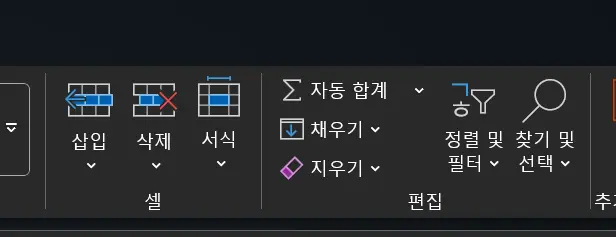

- 합계를 표시할 셀을 선택
- 자동 합계 버튼 클릭
- 범위 확인 후 엔터
단 3초면 끝납니다!
AVERAGE 함수: 평균을 순식간에
평균은 일상에서도 자주 계산하는 값입니다. 시험 점수 평균, 월평균 지출, 평균 매출 등 활용도가 매우 높습니다.
AVERAGE 함수 기본 사용법
구조:
=AVERAGE(시작셀:끝셀)예시:
=AVERAGE(A1:A10)→ A1부터 A10까지의 평균=AVERAGE(B2:F2)→ 한 행의 여러 열 평균
실전 활용 사례
성적표 만들기: 학생의 국어, 영어, 수학, 과학, 사회 점수가 B2~F2에 있다면:
=AVERAGE(B2:F2)5과목 평균이 바로 계산됩니다.
월평균 지출 계산: 12개월 지출 데이터(B2:B13)의 평균:
=AVERAGE(B2:B13)AVERAGE의 똑똑한 기능
AVERAGE 함수는 빈 셀이나 텍스트를 자동으로 무시합니다. 만약 10개 셀 중 2개가 비어있다면, 8개의 평균을 계산해줍니다. 굉장히 편리하죠!
예시:
- A1~A5에 10, 20, (빈칸), 30, 40이 있다면
=AVERAGE(A1:A5)→ 결과: 25 (10+20+30+40을 4로 나눈 값)
| 월 | 셀 위치 | 매출액 |
|---|---|---|
| 1월 | C2 | 2,500,000 |
| 2월 | C3 | 2,800,000 |
| 3월 | C4 | 3,200,000 |
| 4월 | C5 | 2,900,000 |
| 5월 | C6 | 3,100,000 |
| 6월 | C7 | 3,400,000 |
| 7월 | C8 | 3,600,000 |
| 8월 | C9 | 3,300,000 |
| 9월 | C10 | 3,000,000 |
| 10월 | C11 | 3,500,000 |
| 11월 | C12 | 3,700,000 |
| 12월 | C13 | 3,900,000 |
| 월 평균 매출 | C14 | =AVERAGE(C2:C13) |
COUNT 함수: 데이터 개수 세기
“도대체 데이터가 몇 개나 있지?” 이런 의문이 들 때 COUNT 함수를 사용합니다.
COUNT 함수 기본 사용법
구조:
=COUNT(시작셀:끝셀)중요: COUNT는 숫자만 셉니다. 텍스트나 빈 셀은 세지 않습니다.
예시:
=COUNT(A1:A20)→ A1~A20 범위에서 숫자가 입력된 셀의 개수
COUNT 함수 가족들
실은 COUNT에는 형제들이 있습니다:
COUNTA: 숫자, 텍스트, 모든 데이터를 셉니다
=COUNTA(A1:A20)빈 셀만 제외하고 모두 카운트합니다.
COUNTBLANK: 빈 셀의 개수를 셉니다
=COUNTBLANK(A1:A20)미제출 과제나 미입력 데이터를 확인할 때 유용합니다.
실전 활용 사례
출석부 관리: 학생 출석 데이터(B2:B31, 한 달 30일)에서 출석일수 확인:
=COUNT(B2:B31)출석을 “1”로 표시했다면, 출석한 날의 개수가 나옵니다.
설문조사 응답률: 100명에게 설문을 보냈고, 응답이 A1:A100에 있다면:
=COUNTA(A1:A100)몇 명이 응답했는지 바로 확인할 수 있습니다.
재고 관리: 제품 목록(A1:A50)에서 실제 재고가 있는 품목 수:
=COUNT(B1:B50)재고 수량 열에 숫자가 입력된 품목만 셉니다.
여러가지 COUNT 함수 비교표
| 함수 | 카운트 대상 | 수식 예시 | 활용 상황 |
|---|---|---|---|
| COUNT | 숫자만 | =COUNT(A1:A100) | 점수 입력된 학생 수, 판매량 기록된 날 수 |
| COUNTA | 모든 데이터 (텍스트 포함) | =COUNTA(A1:A100) | 설문 응답자 수, 이름 입력된 인원 수 |
| COUNTBLANK | 빈 셀만 | =COUNTBLANK(A1:A100) | 미제출 과제 수, 미입력 데이터 확인 |
| COUNTIF | 조건 만족 데이터 | =COUNTIF(A1:A100,"합격") | 합격자 수, 특정 등급 개수 |
COUNT 함수 활용 꿀팁
| 팁 | 설명 | 예시 수식 |
|---|---|---|
| 응답률 계산 | COUNTA로 응답 수 세고 전체로 나누기 | =COUNTA(A1:A100)/100*100&"%" |
| 미완료 항목 | 전체에서 완료 항목 빼기 | =COUNTA(A1:A50)-COUNT(B1:B50) |
| 완료율 표시 | COUNT 결과를 퍼센트로 변환 | =COUNT(A1:A30)/30*100&"% 완료" |
| 빈 칸 확인 | COUNTBLANK로 누락 데이터 파악 | =COUNTBLANK(A1:A100)&"명 미응답" |
함수 조합하기: 실무 레벨업
이제 배운 함수들을 조합해볼까요? 실무에서는 여러 함수를 함께 사용하는 경우가 많습니다.
조합 예시 1: 평균 출석률
목표: 전체 출석 가능 일수 대비 실제 출석 비율 구하기
=COUNT(B2:B31)/COUNTA(B2:B31)*100- COUNT로 출석한 날 계산
- COUNTA로 전체 일수 계산
- 나눗셈으로 비율 구하고 100을 곱해 퍼센트로 표시
조합 예시 2: 평균과 합계 함께 보기
성적표에서 총점과 평균을 함께 표시:
총점: =SUM(B2:F2)
평균: =AVERAGE(B2:F2)
또는 한 셀에 텍스트와 함께:
="총점: " & SUM(B2:F2) & "점, 평균: " & AVERAGE(B2:F2) & "점"조합 예시 3: 조건부 계산
특정 기준 이상만 계산하고 싶다면? (다음 강의에서 배울 IF 함수 맛보기)
=AVERAGE(IF(B2:B10>=60, B2:B10))60점 이상인 점수들만의 평균을 구합니다.
자주 하는 실수와 해결법
실수 1: = 기호를 빼먹는 경우
잘못된 입력: SUM(A1:A10) 올바른 입력: =SUM(A1:A10)
항상 등호로 시작해야 합니다!
실수 2: 괄호를 닫지 않음
잘못된 입력: =SUM(A1:A10 올바른 입력: =SUM(A1:A10)
여는 괄호와 닫는 괄호의 개수가 같아야 합니다.
실수 3: 범위 지정 오류
잘못된 입력: =SUM(A1-A10) (하이픈 사용) 올바른 입력: =SUM(A1:A10) (콜론 사용)
범위는 콜론(:)으로 지정합니다.
실수 4: 숫자가 텍스트로 입력됨
셀에 '100처럼 작은따옴표가 앞에 있으면 텍스트로 인식됩니다. SUM이나 AVERAGE에서 계산되지 않으니 주의하세요!
해결법: 작은따옴표를 제거하거나, VALUE 함수로 숫자로 변환합니다.
실전 연습 프로젝트: 간단한 가계부 만들기
지금까지 배운 내용을 모두 활용해볼까요?
가계부 구조
| 날짜 | 항목 | 수입 | 지출 |
|---|---|---|---|
| 1/1 | 월급 | 3,000,000 | |
| 1/3 | 식비 | 50,000 | |
| 1/5 | 교통비 | 30,000 | |
| … | … | … | … |
필요한 계산들
총 수입 (C열 합계):
=SUM(C2:C32)총 지출 (D열 합계):
=SUM(D2:D32)잔액:
=SUM(C2:C32)-SUM(D2:D32)일평균 지출:
=AVERAGE(D2:D32)지출 발생 일수:
=COUNT(D2:D32)단 5개의 수식만으로 완성도 높은 가계부가 완성됩니다!
마무리 하며
사칙연산: 모든 계산의 기본 (+, -, *, /)
SUM 함수: 여러 숫자를 빠르게 더하기
AVERAGE 함수: 평균을 쉽게 계산하기
COUNT 함수: 데이터 개수 파악하기
이 4가지만 제대로 익혀도 실무의 70%는 해결할 수 있습니다. 처음에는 어색하겠지만, 직접 입력하면서 연습하다 보면 손에 익게 됩니다.
수식은 등호와 참조 범위부터 확인하세요
Excel 수식은 등호로 시작하며 함수, 셀 참조, 연산자와 상수로 구성됩니다. 기본 구성과 예시는 Microsoft Excel 수식 개요에서 현재 버전 기준으로 확인하세요.
셀 주소와 입력 방법이 익숙하지 않으면 엑셀 기본 구조 가이드를 먼저 보고, MAX·MIN과 절대 참조까지 넓히려면 고급 함수와 셀 참조 가이드로 이어가세요.