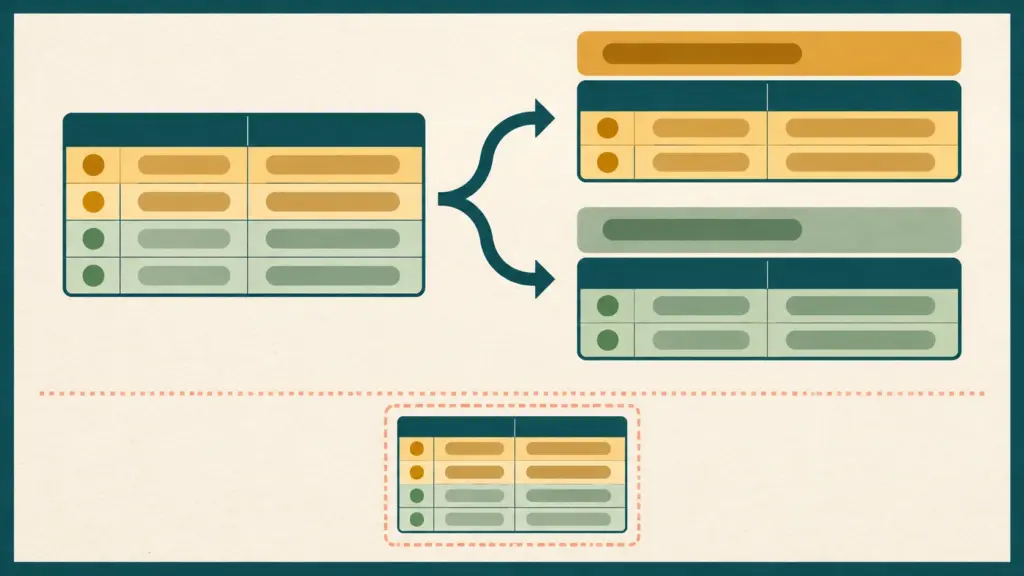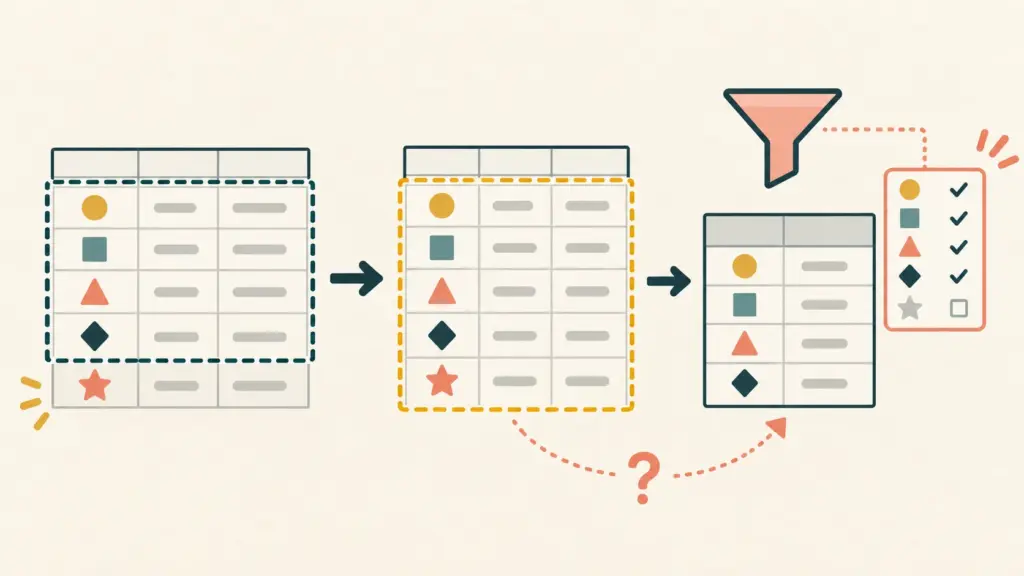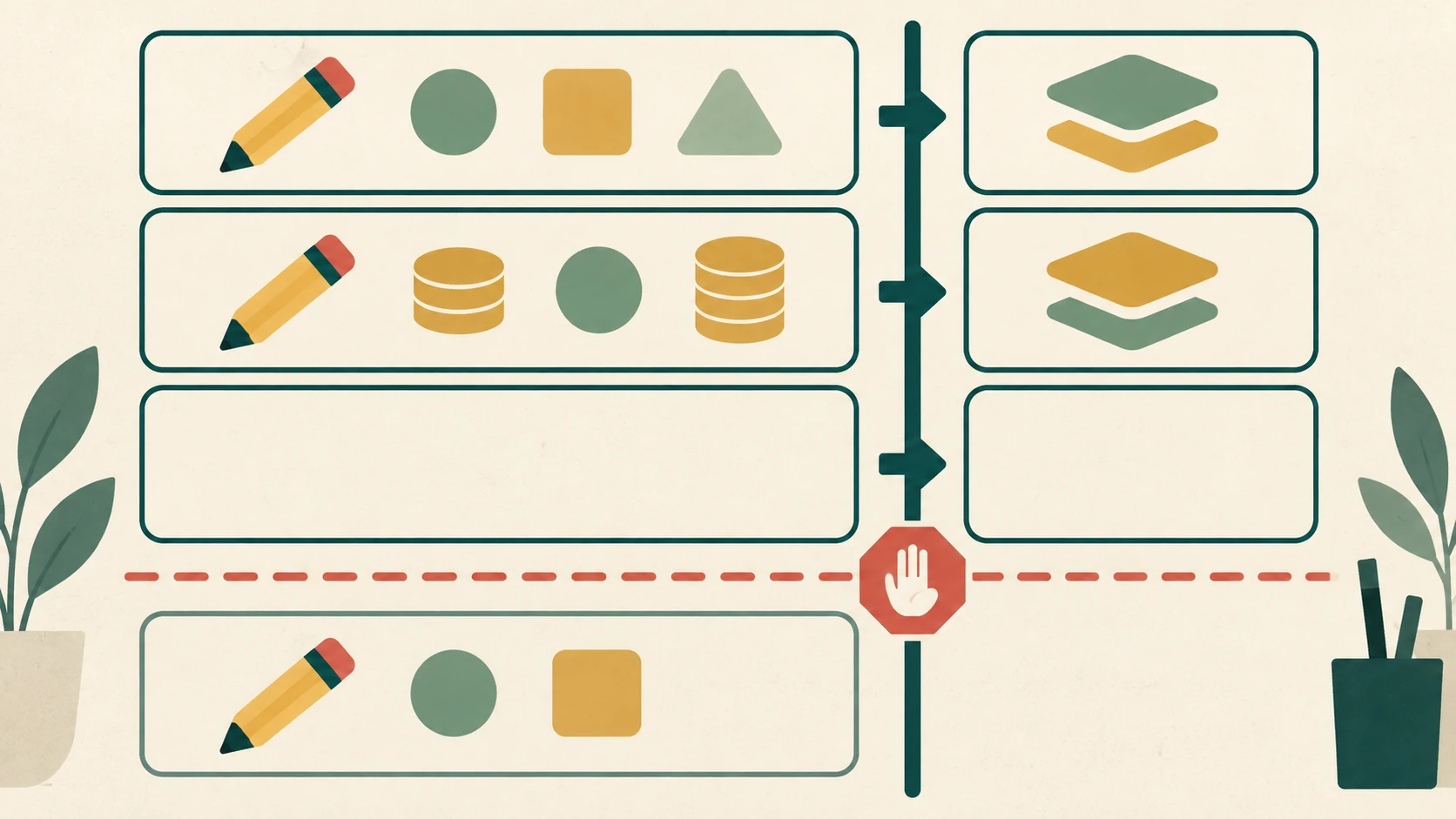
대표 이미지 설명: 입력과 계산 열을 분리하고 수식 범위의 끝을 확인하세요. 실제 Google 시트 계산 결과 화면은 아닙니다.
행마다 금액 수식을 복사하다 한 줄을 빠뜨렸다면, 입력하는 열과 계산 결과가 나오는 열을 먼저 나누어 보세요. 비민감 새 표에서 A~C열은 입력 전용, D열은 계산 전용으로 두고 D2에 한 번만 배열 수식을 넣는 방법을 설명합니다. 아래 숫자는 설명용 입력의 산술 기대값입니다. 이 글을 위해 Google Sheets에서 수식을 실행하거나 결과를 관측한 것은 아닙니다.
행별 수식과 계산 전용 열 중 무엇이 맞을까요?
각 행에서 금액을 직접 수정해야 하는 표라면 행별 수식이 더 단순할 수 있습니다. 반대로 같은 계산 규칙을 적용하고 D열의 값을 사람이 따로 편집하지 않는 표라면 D2의 한 수식이 관리 지점을 줄입니다. Google의 ARRAYFORMULA 설명은 배열 수식의 결과를 여러 행·열에 표시할 수 있고, 같은 크기의 범위들을 수식에 쓸 수 있다고 안내합니다. 그렇다고 모든 새 행이 자동으로 계산되는 것은 아닙니다. 수식에 적은 범위 경계부터 확인해야 합니다.
이미 사용 중인 업무 시트의 D열에 값이나 수식이 있다면 그 열을 지우지 마세요. 먼저 원본과 수식을 보존하고, 비민감 사본이나 새 시트에서 결과 영역이 비었는지 확인하세요. 배열 결과가 놓일 자리와 기존 데이터를 동시에 쓰는 설계는 피합니다.
새 표에서 입력 A:C와 결과 D 나누기
설명용 예제입니다. 새 시트 A1:D1에 순서대로 품목, 수량, 단가, 금액을 입력합니다. A2에는 연필, B2에는 숫자 2, C2에는 숫자 3000을 넣습니다. A3에는 노트, B3에는 숫자 3, C3에는 숫자 4500을 넣고 A4:C4는 비워 둡니다. D2:D4에는 아직 직접 값을 입력하지 않습니다. 이 예제는 실제 구매·매출 기록이 아닙니다.
| 행 | A: 품목 | B: 수량 | C: 단가 | D: 금액의 산술 기대값 |
|---|---|---|---|---|
| 2 | 연필 | 2 | 3000 | 6000 |
| 3 | 노트 | 3 | 4500 | 13500 |
| 4 | 입력 없음 | 입력 없음 | 입력 없음 | 빈 문자열로 표시하도록 설계 |
| 5 | 범위 밖 | 범위 밖 | 범위 밖 | 이 수식으로 계산하지 않음 |
2×3000=6000, 3×4500=13500은 입력을 곱한 산술 검산입니다. 시트에서 D2·D3에 이 숫자가 나타났다는 관측 기록은 아닙니다.
D2 수식의 범위와 빈 행 조건
D2에 아래 수식을 입력하는 설계입니다. 수식의 따옴표·쉼표·행 번호를 그대로 확인하세요.
=ARRAYFORMULA(IF(A2:A4="","",B2:B4*C2:C4))
A2:A4는 품목이 비어 있는지 판단하고, B2:B4와 C2:C4는 같은 행의 수량·단가를 곱합니다. 세 범위가 모두 2~4행이라 행별로 대응합니다. IF(조건, 참일 때, 거짓일 때)에서 A열 값이 빈 문자열과 같으면 ""을 반환해 빈 것처럼 표시하고, 그렇지 않으면 곱셈을 수행하도록 짰습니다. Google의 IF 설명과 배열 설명을 적용한 편집자의 예제이지, Google이 제공한 완성형 금액 템플릿은 아닙니다.
A열을 ‘계산할 행인지’ 판단하는 기준으로 삼은 것은 이 예제의 설계 선택입니다. A열 품목이 비었지만 B·C열에 숫자가 있는 행도 이 조건에서는 금액을 가립니다. 그런 행을 정상 입력으로 허용한다면 A열 기준을 그대로 쓰지 말고 먼저 어떤 열이 행의 존재를 결정하는지 정해야 합니다. 화면에서 비어 보이는 "" 결과를 원래 입력 셀이 실제로 빈 상태라는 증거로 삼아서도 안 됩니다.
빈 행과 범위 밖 행 검산하기
사본에서 D2 수식을 넣은 다음 아래 질문을 순서대로 확인하세요. 예상과 실제를 별도 칸에 적으면 값이 다른 지점을 찾기 쉽습니다.
| 확인 지점 | 이 설계의 예상 | 직접 확인할 것 |
|---|---|---|
| 2행 | 6000 | A2·B2·C2 원본과 D2 표시 값 |
| 3행 | 13500 | A3·B3·C3 원본과 D3 표시 값 |
| 4행 | A4가 비어 있으므로 빈 문자열 분기 | A4의 실제 입력과 D4 표시 상태 |
| 5행 | D2 수식의 참조 범위에 없으므로 자동 포함되지 않음 | 수식과 시트 구조를 그대로 두고 기존 빈 5행 A~C에 값을 입력한 뒤 D5 표시 상태와 수식 참조 범위 |
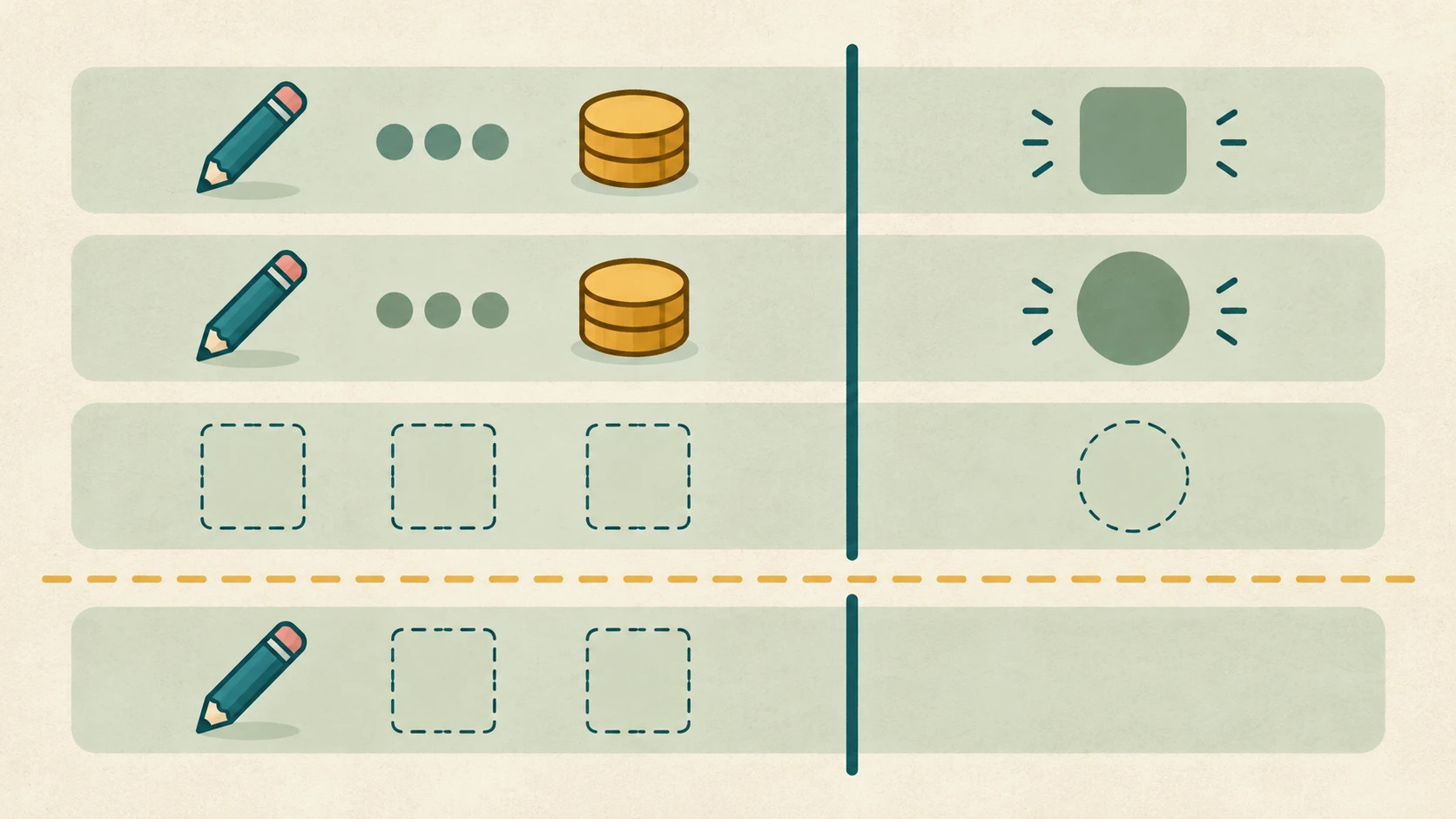
5행 이후에도 같은 규칙을 적용하려면 참조 범위를 다시 설계해야 합니다. 예를 들어 열 끝까지 여는 안은 A·B·C의 참조를 모두 함께 바꾸고, D열 결과가 차지할 공간과 기존 수동 입력도 다시 확인해야 합니다. 이 글은 열린 범위를 이용한 새 행 자동 처리나 행 삽입 동작을 앱에서 시험하지 않았으므로 동작을 보장하지 않습니다.
기대와 다르면 무엇부터 확인하나요?
먼저 수식을 지우거나 원본 열 전체를 삭제하지 마세요. A열이 빈 행의 금액이 숨겨졌다면 ‘실패’라고 판단하기 전에 A열 기준이 업무 규칙에 맞는지 확인합니다. 숫자가 예상과 다르면 B·C열에 입력한 값과 숫자 형식, 각 범위의 시작·끝 행이 같은지 확인하세요. D3:D4에 기존 값이나 수식이 있었다면 원본을 보존한 채 사본에서 결과 공간을 점검합니다. 수식을 그대로 붙여 넣었는데 입력 자체가 받아들여지지 않는다면 사용하는 시트의 함수 인수 구분 설정과 실제 수식 표시를 확인하세요. 여기서는 특정 오류 문구나 해결 성공을 재현하지 않았습니다.
결과 칸을 사람이 수시로 고치거나 행마다 계산 규칙이 다르다면, 배열 수식을 고집하지 않고 각 행의 수식을 유지하는 편이 낫습니다. 이 안내의 완료 기준은 ‘D열이 자동으로 늘어난다’가 아니라, 입력 범위와 출력 범위를 구분하고 예상값과 실제 표시값을 독자가 직접 대조할 수 있다는 것입니다.